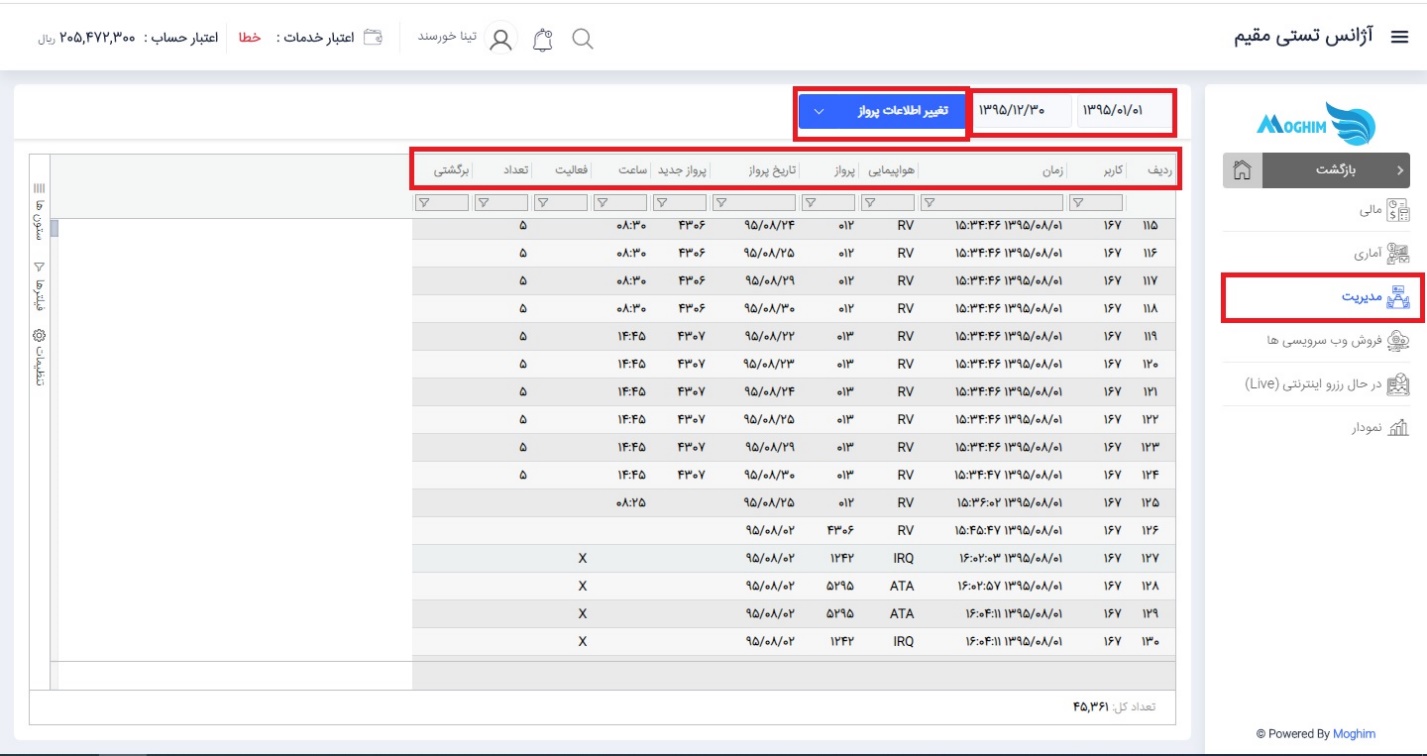
ایجاد پرواز
https://www.aparat.com/v/vqxrk2n
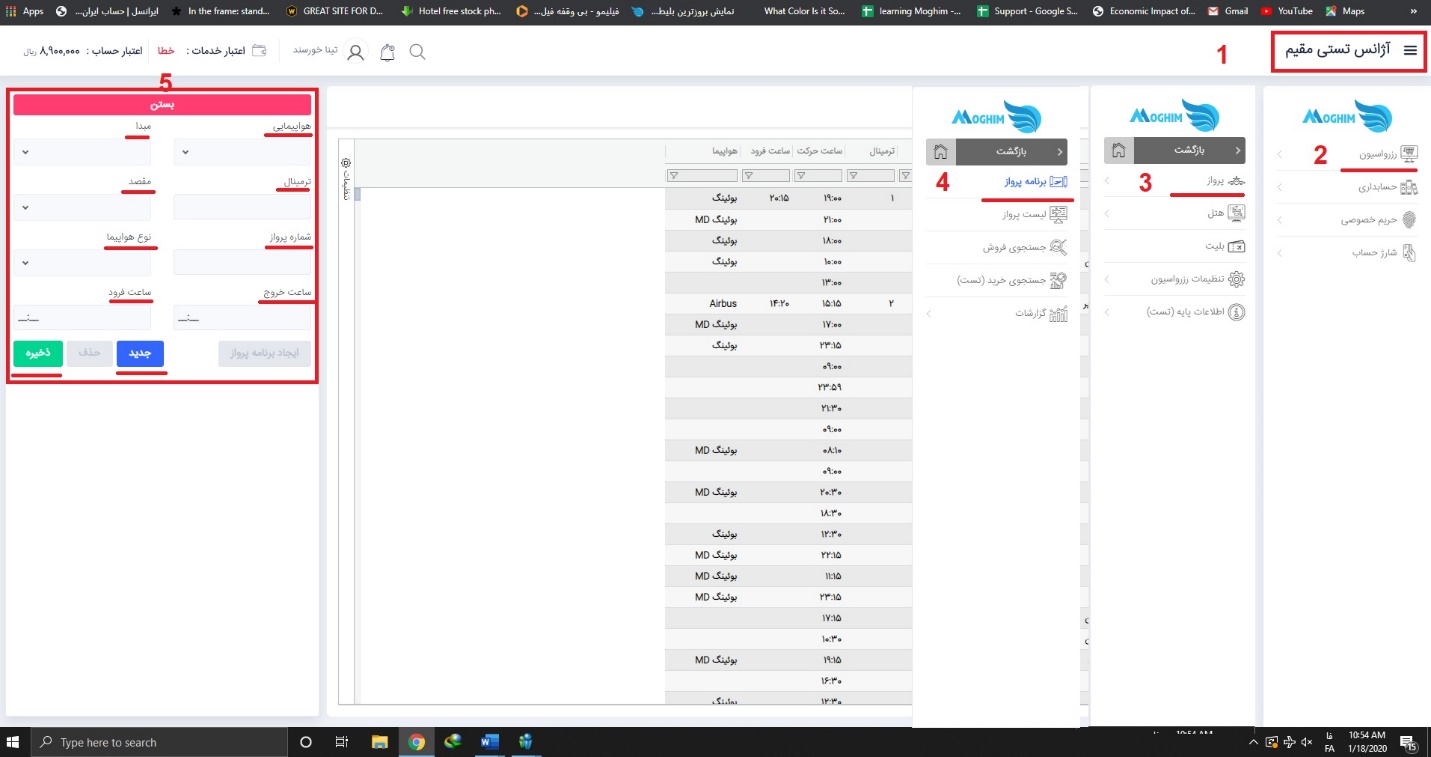
منوی اصلی ← رزرواسیون ← پرواز ← برنامه پرواز
پیش نیاز برای ایجاد پرواز
نیاز هست برای ایجاد برنامه پرواز در بخش رزرواسیون —– گزینه اطلاعات پایه- — شرکت هواپیمایی و کد ایکائو ثبت شود در غیر اینصورت در قسمت ایجاد و نمایش پرواز دچار مشکل خواهید شد.
از منوی اصلی سمت راست صفحه وارد قسمت رزرواسیون، پرواز و درنهایت برنامه پرواز شوید. در کادری که سمت چپ صفحه باز شده و ملاحظه میکنید، میتوانید پرواز مورد نظر خود را در پنل تعریف کنید. مادامی که پروازی را انتخاب نکردید کادر به صورت استاندارد روی گزینه جدید فعال است. اطلاعات مورد نظر را تکمیل نمائید. نوع هواپیمایی (کیش ایر، زاگرس، قشم ایر و …)، ترمینالی که پرواز از آن انجام میشود، شماره پروازی، ساعت خروج از مبدا و ورود به مقصد، مبدا و مقصد پرواز، نوع هواپیما (Boeing، Airbus و …) را تکمیل کنید و در نهایت گزینه ذخیره را انتخاب کنید. در همین کادر با انتخاب پروازهایی که از قبل تعریف کرده اید که سمت راست صفحه میبینید میتوانید پروازهای تعریف شده را حذف یا ویرایش کنید.البته لازم به ذکر است تاوقتی عملیاتی روی پرواز انجام نشده امکان حذف دارید . تا این مرحله شما صرفا یک پرواز را در پنل تعریف کرده اید.
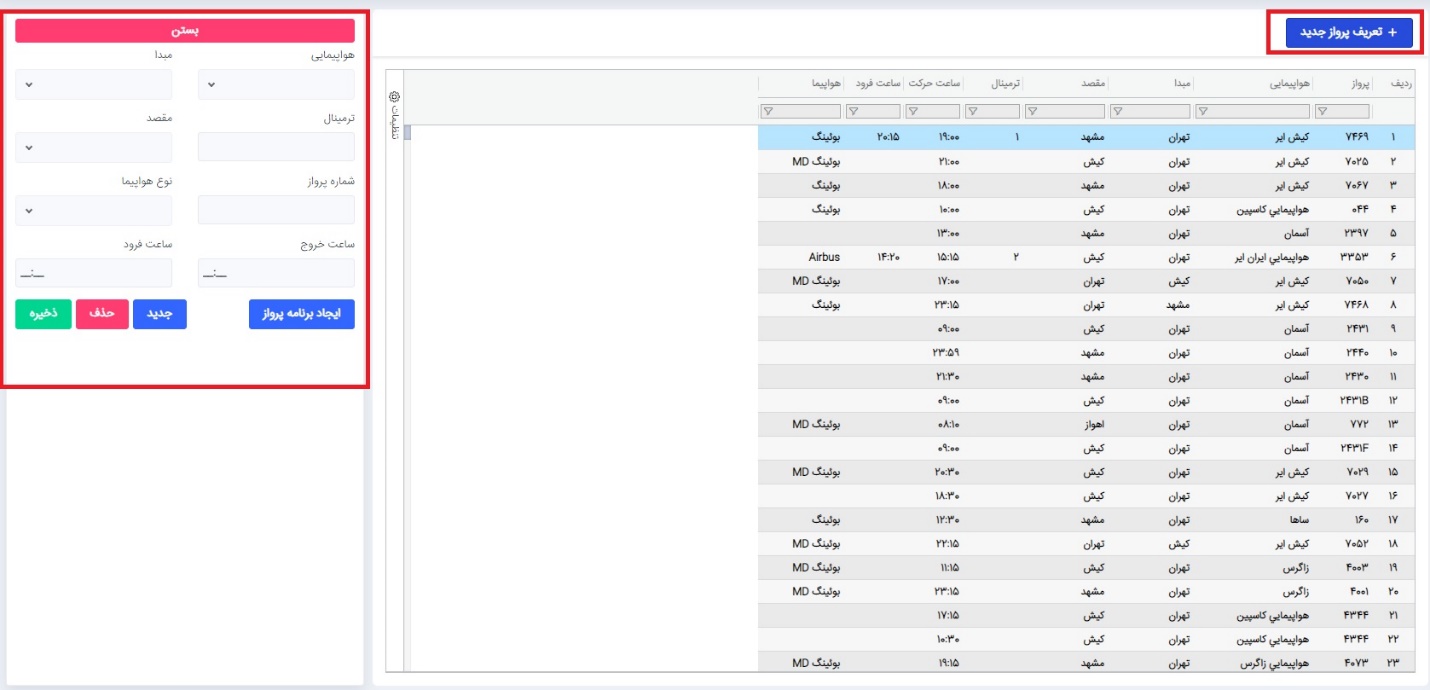
با استفاده از گزینه بالای صفحه سمت راست تحت عنوان تعریف پرواز جدید هم میتوانید پرواز جدید را در پنل تعریف کنید.
برای اینکه پرواز های تعریف شده را در سیستم خود سهمیه دهید و اصطلاحا باز کنید، لازم است پرواز مورد نظر را از قسمت راست انتخاب کنید تا رنگ آن آبی شود، سپس بر روی گزینه ایجاد برنامه پرواز که در کادر سمت چپ باز شده کلیک کنید. مجددا کادر جدیدی برای شما باز میشود.
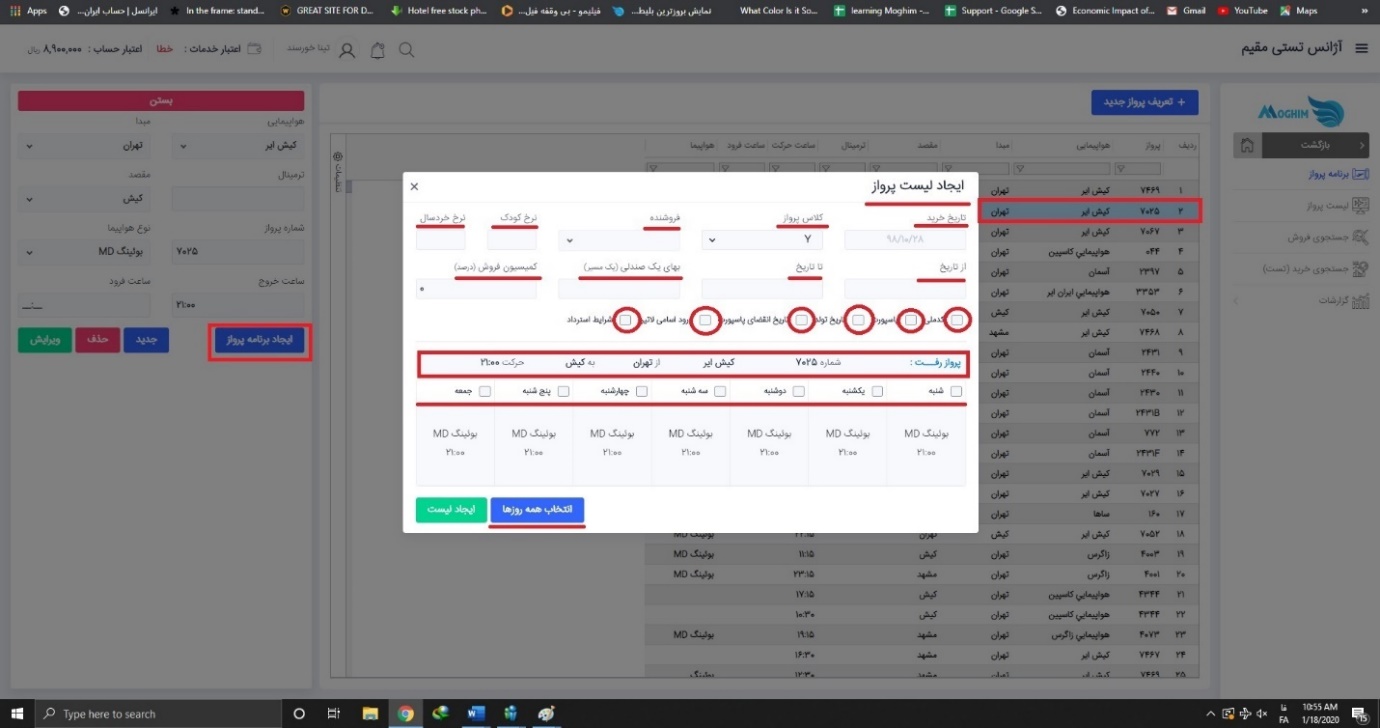
در این کادر که با عنوان ایجاد لیست پرواز نمایش داده میشود اطلاعات تکمیلی پرواز تعریف شده را تکمیل کنید.
- نکته: ایجاد دو لیست پرواز برای یک شماره پروازی خاص فقط در صورتی امکان پذیر است که فروشنده سهمیه متفاوت باشد. در یک شماره پرواز اگر فروشنده یکسان باشد حتی در صورت متفاوت بوده دیگر اطلاعات پروازی، ایجاد لیست جدید ممکن نخواهد بود و پنل فقط برنامه پروازی اول را روی پنل باز خواهد کرد.
نکته: برای ایجاد پرواز بصورت رفت و برگشت فقط کافی است بصورت همزمان هردو پرواز رو انتخاب کنید .شما میتوانید با فشار دادن دکمه Ctrl کیبورد خود پرواز رفت و برگشت در یک مسیر را نیز باهم انتخاب و ایجاد برنامه پروازی کنید و ادامه مراحل مانند تک مسیر را طی کنید. فقط توجه داشته باشید که باید فروشنده هر دو پرواز یکسان باشد زیرا در ایجاد برنامه فقط یک فروشنده قابل تعریف است و مسیر رفت و برگشت مشابه (صحیح : تهران – مشهد – تهران) (اشتباه :تهران – مشهد، تهران – کیش یا تهران – مشهد، مشهد – کیش ) باشد در غیر این صورت امکان پذیر نخواهد بود. کادر بالایی مربوط به پرواز رفت و پایینی مربوط به پرواز برگشت است که هر دو باید تکمیل شوند.
پس از ایجاد لیست، پرواز روی پنل شما باز میشود و به محض نرخ گذاری پرواز روی پنل قابل نمایش و رزرو است.
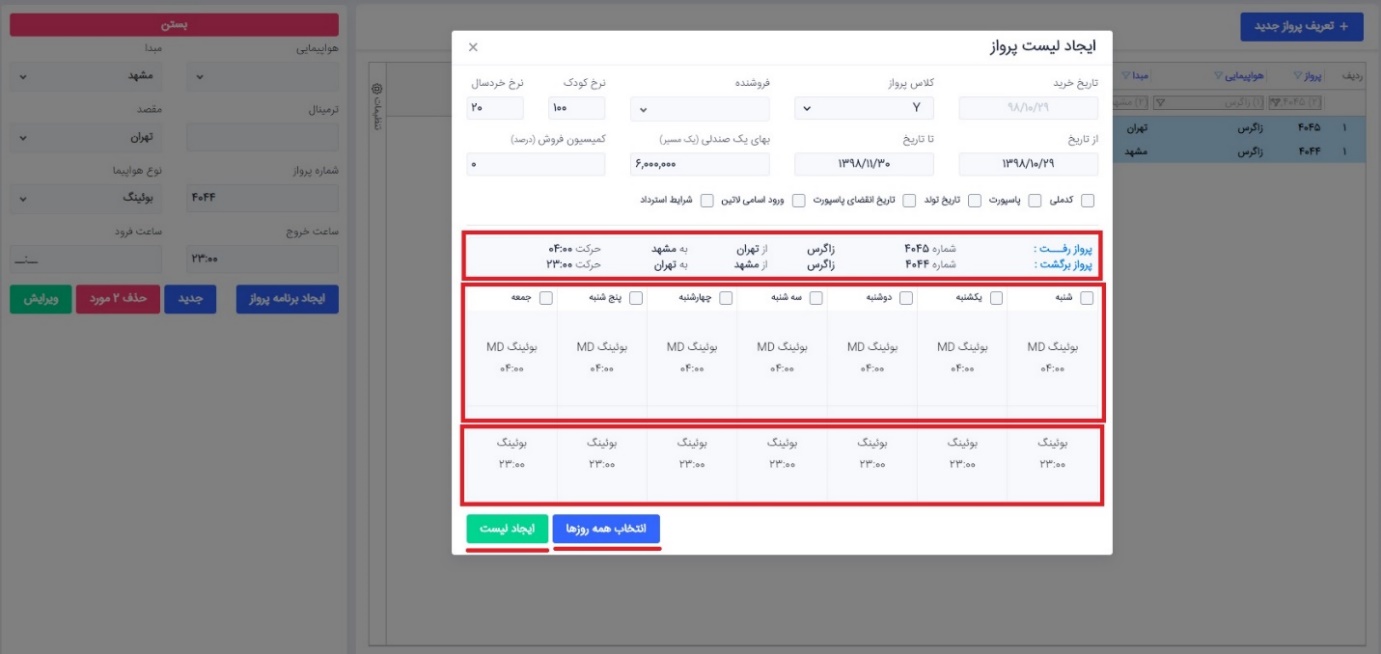
تاریخ خرید به صورت استاندارد تاریخ روز را نمایش میدهد و امکان تغییر آن وجود ندارد. کلاس پروازی بصورت پیش فرض اکونومیyنمایش داده میشودو قابل تغییر برای (بیزینس یا …)، فروشنده (آژانس یا ایرلاینی که پرواز را از آن سهمیه گرفتید) ،ضریب نرخ کودک و نوزاد در این پرواز اگر شما این قسمت رو تعریف کنید در قسمت نرخ گذاری نیاز به وارد کردن نرخ کودک و نوزاد ندارید و سیستم اتوماتیک نرخ را براساس قیمت بزرگسال تعریف میکند.(در این قسمت شما عدد درصدی وارد میکنید که نسبت به نرخ بزرگسال نرخ کودک و نوزاد برای آن تعریف میشود، برای مثال نرخ کودک را 100 % نرخ بزرگسال و نرخ نوزاد 20% نرخ بزرگسال محاسبه شود) .در کادر بعدی تاریخ شروع و پایان پرواز را انتخاب کنید و درکادر بهای یک صندلی شما میتوانید قیمت خرید هر صندلی را ثبت کنید. بهای خریداری شده ی یک صندلی تک مسیر را وارد کنید. کادر بعدی که به صورت اختیاری است شامل درصد کمیسیون است که میتوانید برای فروش این پرواز در نظر بگیرید. در قسمت پایین تر که اختیاری است، ضرورت های پرواز تعریف شده جهت رزرو را مشخص کنید، برای مثال اگر هنگام رزرو وارد کردن کد ملی اجباری است آن را تیک بزیند. به همین ترتیب تمام گزینه های مد نظر خود را فعال کنید.در قسمت ویژه اتباع اگر بروی پرواز، محدودیت رزرو برای اتباع ایرانی یا غیر ایرانی دارید تیک آن را فعال کنید.درغیر اینصورت گزینه بدون محدودیت را انتخاب کنید. لازم به ذکر اینکه بعد از پر کردن هر قسمت میتوانید با استفاده از دکمه Tab روی کیبورد خود بدون نیاز به موس وارد کادر بعدی شوید.
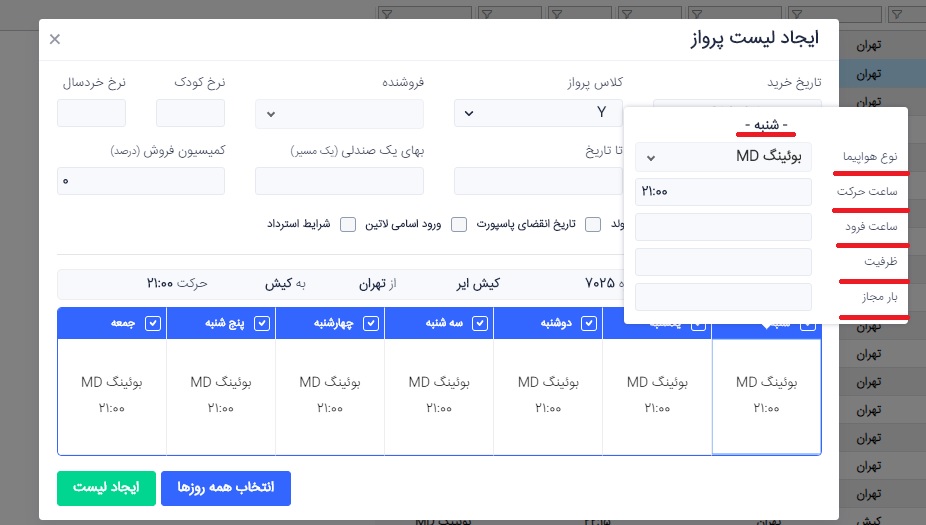
پس از آن در کادر پایین اطلاعات پرواز، روزهایی که پرواز در آن انجام میشود را انتخاب کنید یا گزینه انتخاب همه روزها از پایین کادر سمت چپ را نتخاب کنید تا همه روزها انتخاب شوند. با کلیک روی اطلاعات پرواز شنبه ، کادر جدیدی برای شما باز میشود که در آن در واقع اطلاعات پرواز را تکمیل میکنید یا تغییر میدهید. در همین کادر ظرفیت کلی پرواز و میزان بار مجاز را نیز تعریف میکنید. توجه داشته باشید که اگر اطلاعات پرواز شنبه را وارد کنید پنل به صورت خودکار همان اطلاعات را برای همه روزها تعریف میکند. در صورتی که ساعت پروازی در روزهای مختلف پرواز متفاوت است، میتوانید با کلیک روی اطلاعات هر روز آن را تغییر دهید و کادر را ببندید تا اطلاعات ذخیره شود. در نهایت پس از بررسی تمام روزها و اطمینان از صحت اطلاعات گزینه ایجاد لیست را انتخاب نمایید.
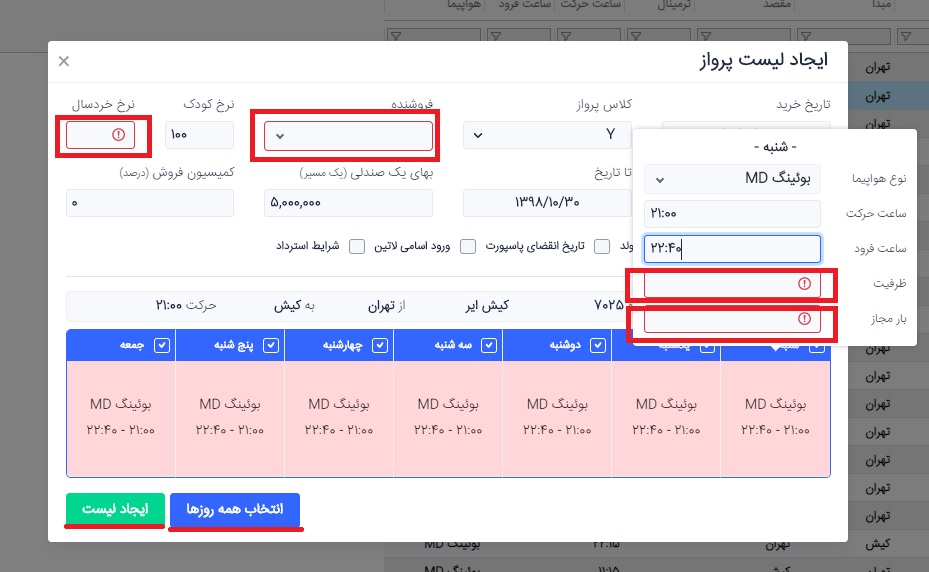
نکته: در صورتیکه هر بخش از اطلاعات الزامی پرواز را تکمیل نکرده باشید، پس از انتخاب ایجاد لیست قسمت های تکمیل نشده با رنگ قرمز برای شما نمایش داده میشود که شما حتما باید اطلاعات لازم آن را تکمیل کنید.
توجه داشته باشید که در این قسمت به جز کادر کمیسیون فروش (درصد) و ضرورت های رزرو پرواز (کد ملی، پاسپورت، تاریخ تولد و …) تکمیل سایر قسمت ها برای ایجاد لیست الزامی است.
تنظیمات گرید
https://www.aparat.com/v/rnfz16q
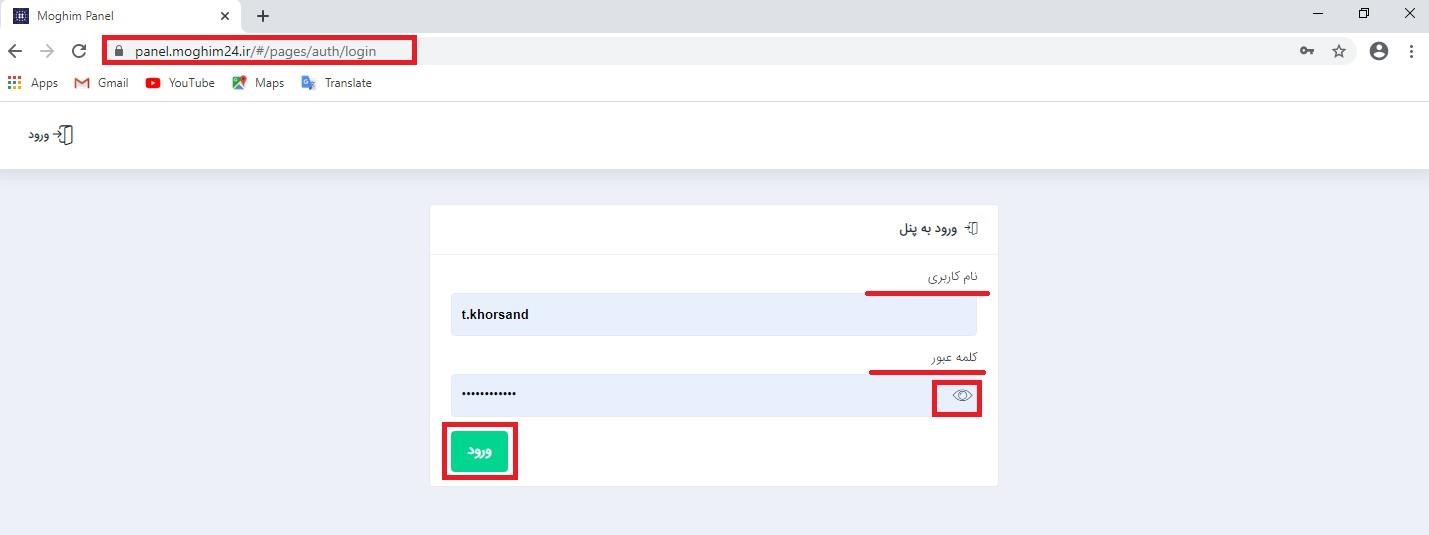
جهت ورود به پنل کاربری ابتدا مرورگر اینترنت خود را باز نموده و Panel.moghim24.ir را در بخش آدرس وارد کنید. بعد از باز شدن صفحه ورود به پنل ، نام کاربری و رمز عبور را وارد کنی د( با استفاده از تصویر چشم در بخش رمز عبور میتوانید کاراکترهای نوشته شده را مشاه ده کنید( ممکن است قسمت من ربات نیستم برای امنیت بیشتر نمایش داده شود که در صورت نیاز بخش راستی آزمایی آن را انجام دهید و سپس با استفاده از قسمت ورود وارد صفحه اول پنل شوید.
پس از ورود به پنل آنلاین مقیم منو اصلی را سمت راست و بخش های بالایی سایت که به ترتیب شامل جستجو )ذره بین(، بخش پیغام ها )زنگ(، نام و نام خانوادگی کاربر وارد شده، اعتبار خدمات و اعتبار حساب است را مشاهده م یکنید.
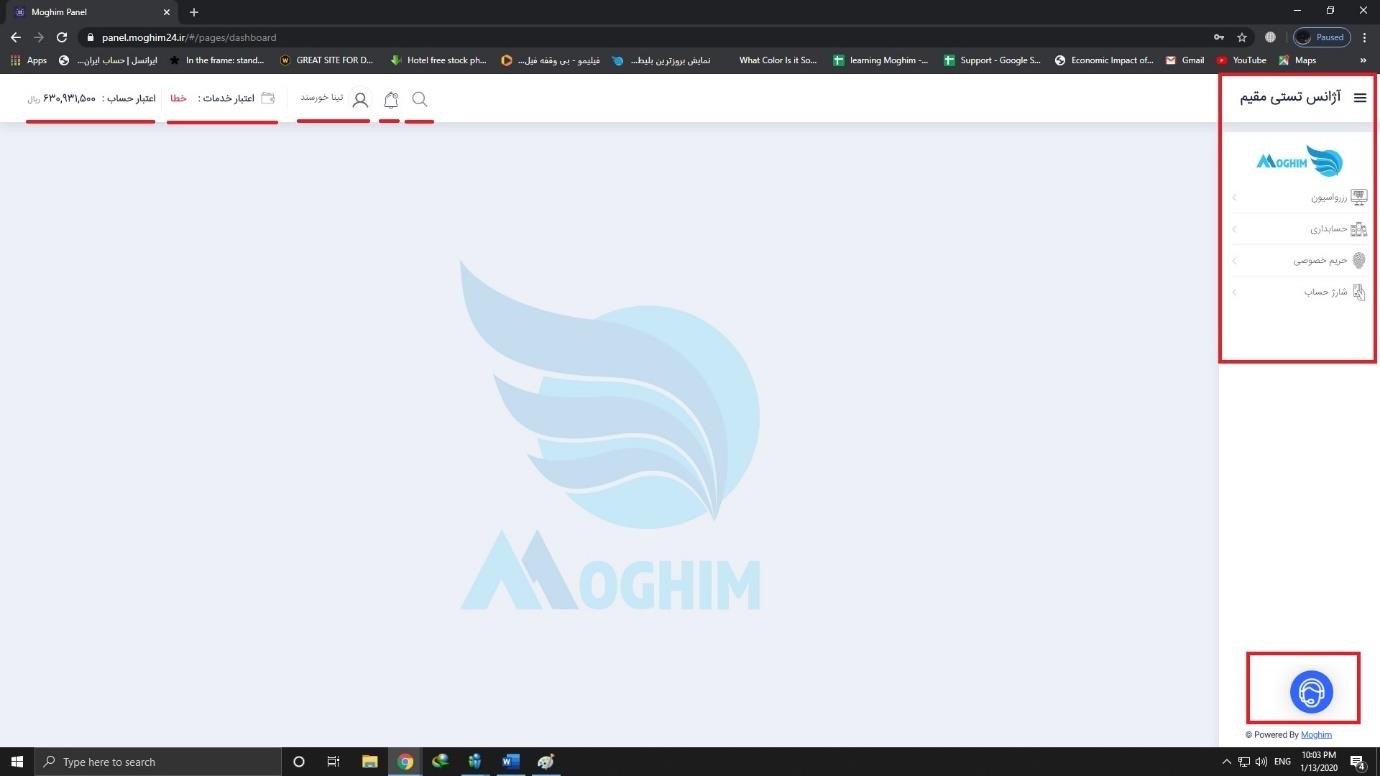
• در هر قسمت از منوها و صفحات پنل ،با استفاده از آیکون آبی پایین منوی اصلی میتوانید با قسمت پشتیبانی و آموزش شرکت مقیم به صورت آنلاین در ارتباط باشد و سوالات خود را مطرح کنید.

1( جستجو
در این بخش با استفاده از آیکون ذره بین با وارد کردن عبارت مورد نظر )که در مثال عبارت تنظیمات را جستجو کردیم( همه قسمت هایی که شامل عبارت مورد جستجو باشد برای شما نمایش داده م یشود و برای وارد شدن به آن فقط کافی است روی نتایج یافت شده کلیک کنید.
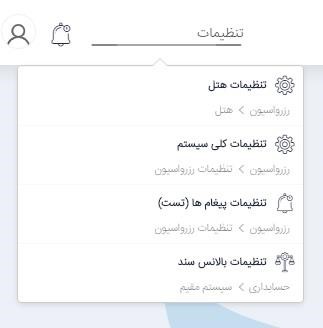
2( پیغام ها
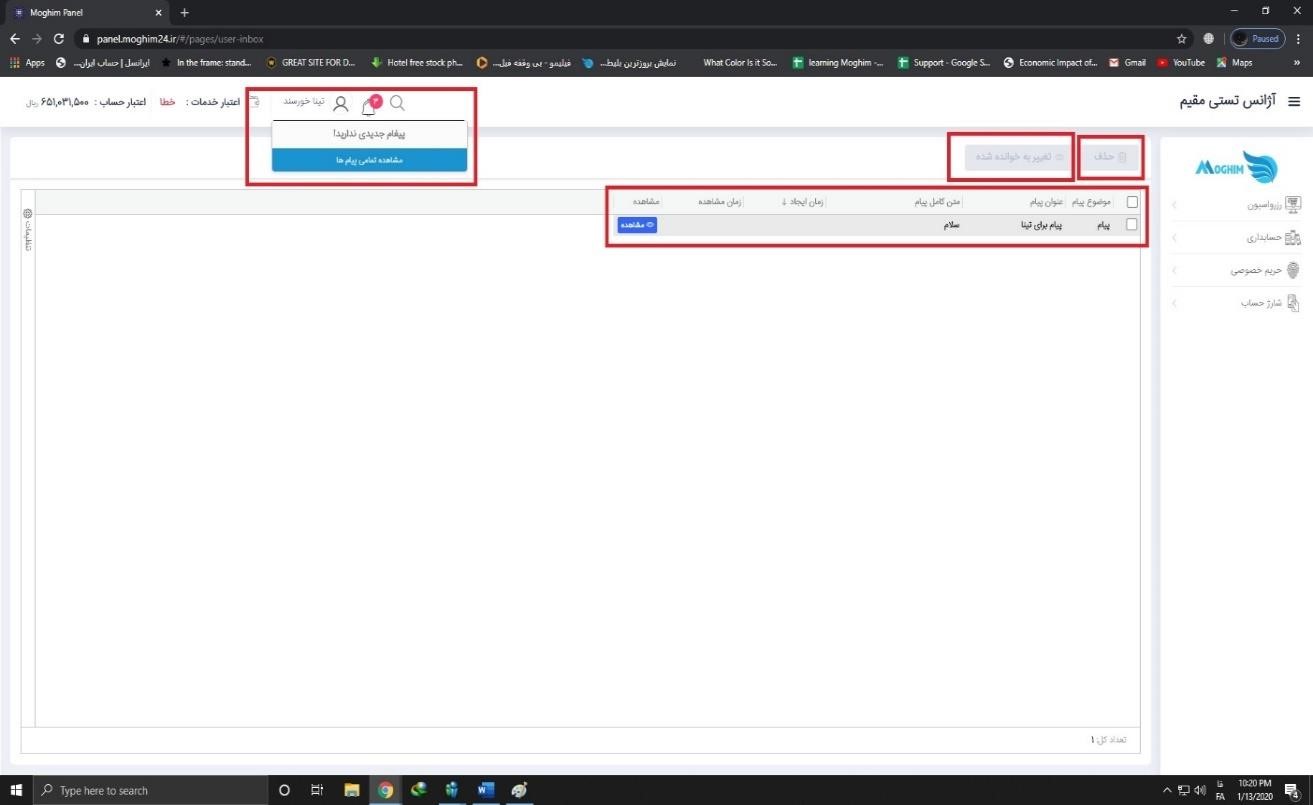
در این بخش با کلیک بر روی آیکون زنگ م یتوانید پیغام هایی که از طریق شرکت مقیم برای پنل ها ارسال م یشود را مشاهده کنید. در صورتیکه پیغام جدیدی داشته باشید قسمت بالای زنگ تعداد پیامهای جدید با رنگ قرمز نمایش داده م یشود که از طریق کلیک روی آن م یتوانید پیغام جدید و یا همه پیغام ها را مشاهده کنید. با باز شدن کادر پیامها میتوانید آنها را مشاهده کنید و در صورت نیاز حذف نمائید.
3( نام کاربر ی
با ورود به بخش نام کاربری میتوانید مشخصات فردی خود را مشاهده و یا ویرایش کنید. با ورود به این بخش دو کادر برای شما باز م یشود که در آن امکان تغییر رمز عبور از طریق کلیک آیکون قفل بالای کادر وجود دارد و م یتوانید با استفاده از گزینه ویرایش اطلاعات، مشخصات فردی خود را تغییر دهید.
در کادر سرویس های من شما فقط م یتوانید دسترسی هایی که مدیر سیستم در اختیار شما قرار داده را مشاهده کنید ولی امکان تغییر یا اصلاح آن برای شما وجود ندارد.
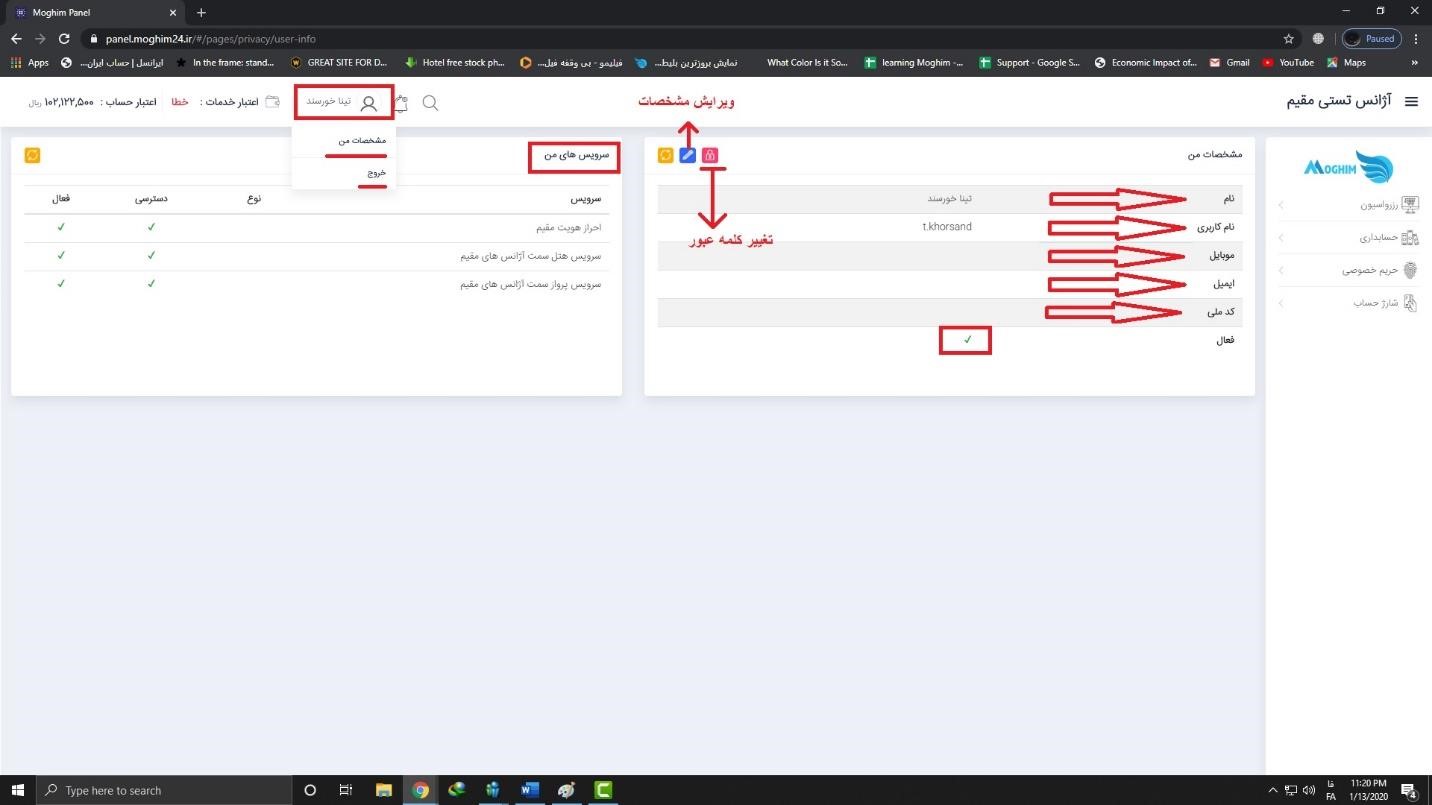
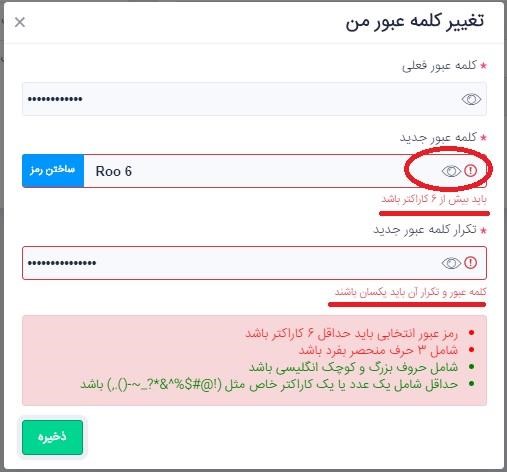
- برای تغییر رمز عبور کاربری م یتوانید با کلیک روی آیکون قفل وارد صفحه تغییر رمز شوید. اگر تمایل دارید رمزتان را خودتان انتخاب کنید، رمز عبور فعلی را وارد کنید و در کادر کلمه عبور جدید رمز جدید را وارد کرده مجدد در کادر تکرار کلمه عبور تکرار کنید و ذخیره کنید. در صورت تمایل به مشاهده رمزی که وارد میکنید، روی آیکون چشم کنار آن کادر کلیک کنید و موس خود را از روی آن بردارید. رمز مورد ق بول پنل باید حداقل شش کاراکتر که شامل سه حرف منحصر به فرد، حروف بزرگ و کوچک انگلیسی و حداقل یک عدد یا یک کاراکتر خاص مانند! () @#$%& باشد.
در صورت هر نوع عدم پذیرش رمز وارد شده در سیستم خطای مورد نظر به صورت قرمز رنگ، شرایط مورد تایید را که اجرا نموده اید با رنگ سبز در کادر پایین برای شما نمایش داده میشود. توجه داشته باشید که عملیات حساس رمز عبور صرفا جهت حفظ امنیت کاربری شما تعریف شده است.
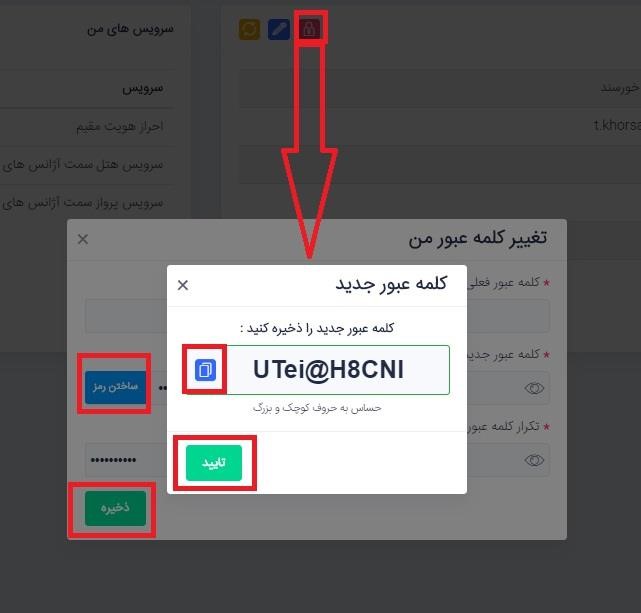
- اگر میخواهید سیستم برای شما رمز انتخاب کند، گزینه ساختن رمز را کلیک کنید. سیستم برای شما یک رم ز اتفاقی امن نمایش م یدهد که در آن واردن کردن حروف به صورت بزرگ و کوچک اهمیت دارد. با استفاده از آیکون آبی کنار رمز م یتوانید آن را کپی کنید. در صورت تایید و ذخیره رمز شما به رمزی که سیستم انتخاب کرده تغییر م یکند. اما اگر تایید و ذخیره نکنید تغییری در کلمه عبورتان ایجاد نم یشود.
- در نظر داشته باشید اگر تایید نکنید و مجددا وارد بخش تغییر رمز شوید وساخت رمز را بزنید، سیستم یک رمز متفاوت ب ا رمز قبلی را برای شما فراهم م یکند.
4( اعتبار خدمات
میزان اعتبار تخصیص داده شده جهت استفاده از سرویس ها و خدمات است. در این بخش امور حسابداری رزروها نمایش داده نمیشود و شما م یتوانید اعتبار خدماتی از قبیل بخش های حسابداری ، پنل sms و اعلان ها را مشاهده کنید.
5( اعتبار حساب
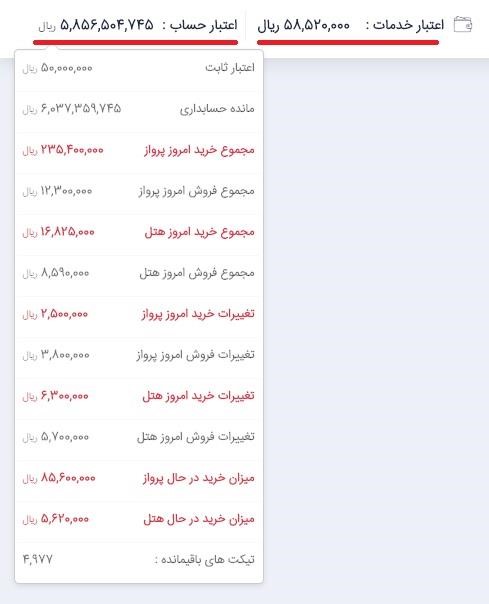
در این قسمت شما مجموع مانده حساب کاربری خود را در شرکت مقیم را مشاهده م یکنید که با کلیک بر روی آن م یتوانید جزئیات حساب را نیز ببینید. گزینه های زیر مجموعه اعتبار حساب به شرح زیرنمایش داده م یشود. توجه داشته باشید هر کدام از موارد زیر که دارای تراکنش نباشند برای شما نمایش داده نم یشوند.
اعتبار ثابت، مانده حسابداری) مانده کل قابل استفاده است که در صفحه اصلی پنل خود مشاهده میکنید(، مجموع خرید امروز پرواز، مجموع فروش امروز پرواز، مجموع خرید امروز هتل، مجموعه امروز فروش هتل، تغییرات امروز خرید پرواز، تغییرات امروز فروش پرواز، تغییرات امروز خرید هتل، تغییرات امروز فروش هتل، میزان خرید در حال پرواز )مبلغ رزرو پروازی که زمان مشاهده گزارش روی سیستم در حال انجام است ( میزان خرید در حال هتل )مبلغ رزرو هتلی که زمان مشاهده گزارش روی سیستم در حال انجام است ( و تیکت های باقیمانده.
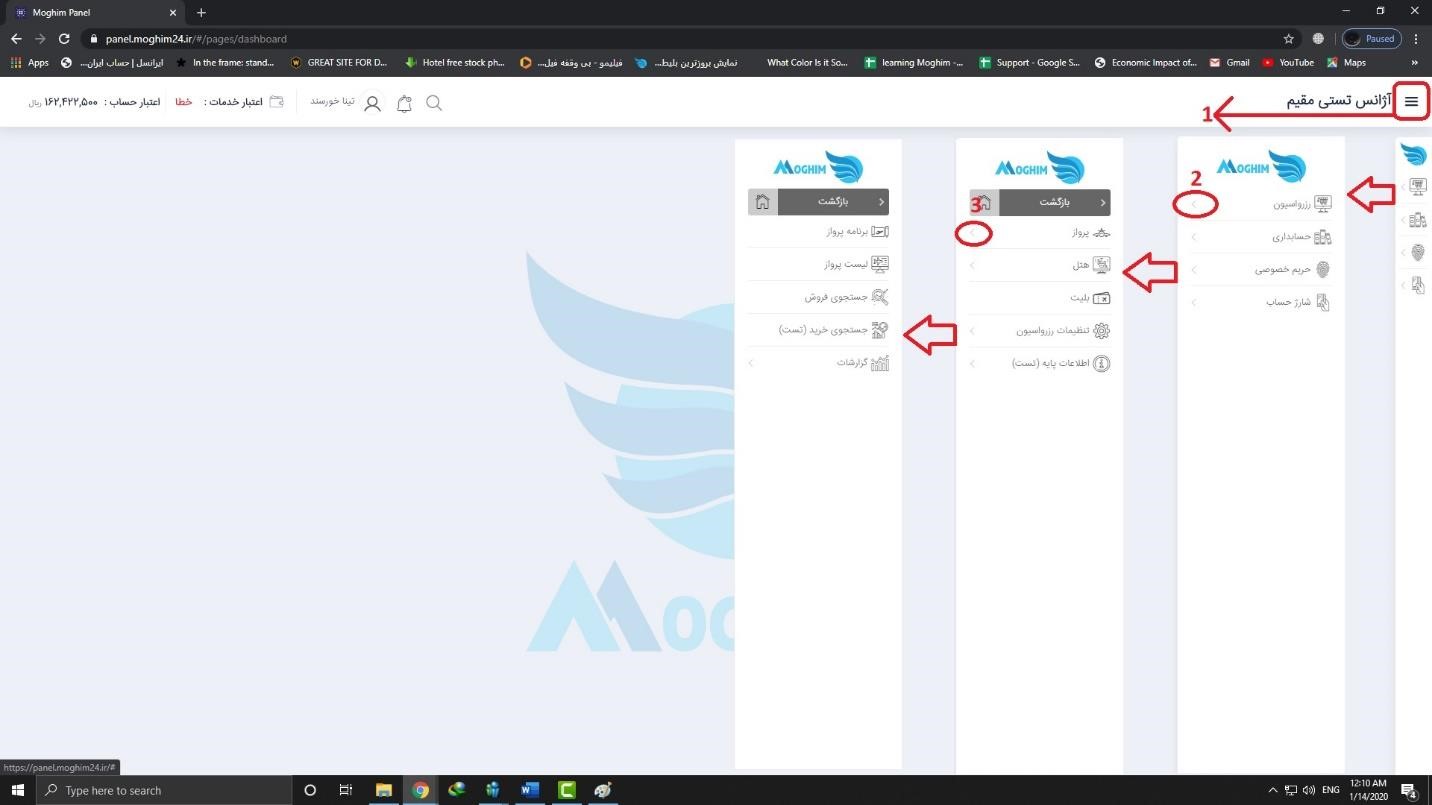
منوی اصلی صفحه نخست که سمت راست مشاهده میکنید، شامل بخشهای رزرواسیون، حسابداری، حریم خصوصی و شارژ حساب است که قسمتهای اصل ی پنل محسوب میشوند.
با کلیک روی هر بخش،مطابق تصویر زی ر منوهای آن قابل مشاهده است.
تنظیمات بخش های گرید که در همه قسمتهای سایت در صورت وجود آیکون مورد نظر، با کارایی یکسان قابل استفاده م یباشند به شرح زیر است.
به طور کلی در هر بخش از پنل هر قسمتی که دارای آیکون )>( باشد خود دارای جزئیات ، زیر مجموعه ها و اطلاعات تکمیل ی است که با کلیک روی آ ن م یتوانید آن ها را نمایان کنی د و با کلیک بر روی) <( مجددا اطلاعات نمایش داده شده ر ا پنهان کنید.
در قسمت بالایی کادر در هر صفحه شما میتوانید با کلیک بر روی هر یک از عبارات اعم از پرواز، هواپیمایی، مبدا، مقصد، ترمینال، ساعت حرکت، ساعت فرود و هواپیما با توجه به قسمتی از منو که در آن وارد شده اید، ترتیب نمایش آن قسمت را بر اساس عبارت انتخابی تغییر دهی د. برای مثال با اولین کلیک روی عبارت تاریخ، تاریخ ها به ترتیب از نزدیکترین تاریخ تا دورترین مرتب م یشوند و در کنار آن علامت ↑ نمایش داده م یشود، با کلیک مجدد روی همان قسمت ترتیب از برعکس شده و از دورترین به نزدیکترین تغییر میکند و علامت ↓ نمایش داده میشود. در نهایت با کلیک سوم مرتب سازی بر اساس گزینه انتخابی به طور کامل حذف میشود. این مرتب سازی با کلیک بر روی هرکدام از عبارات کادر بالا صفحه قابل اجرا است.
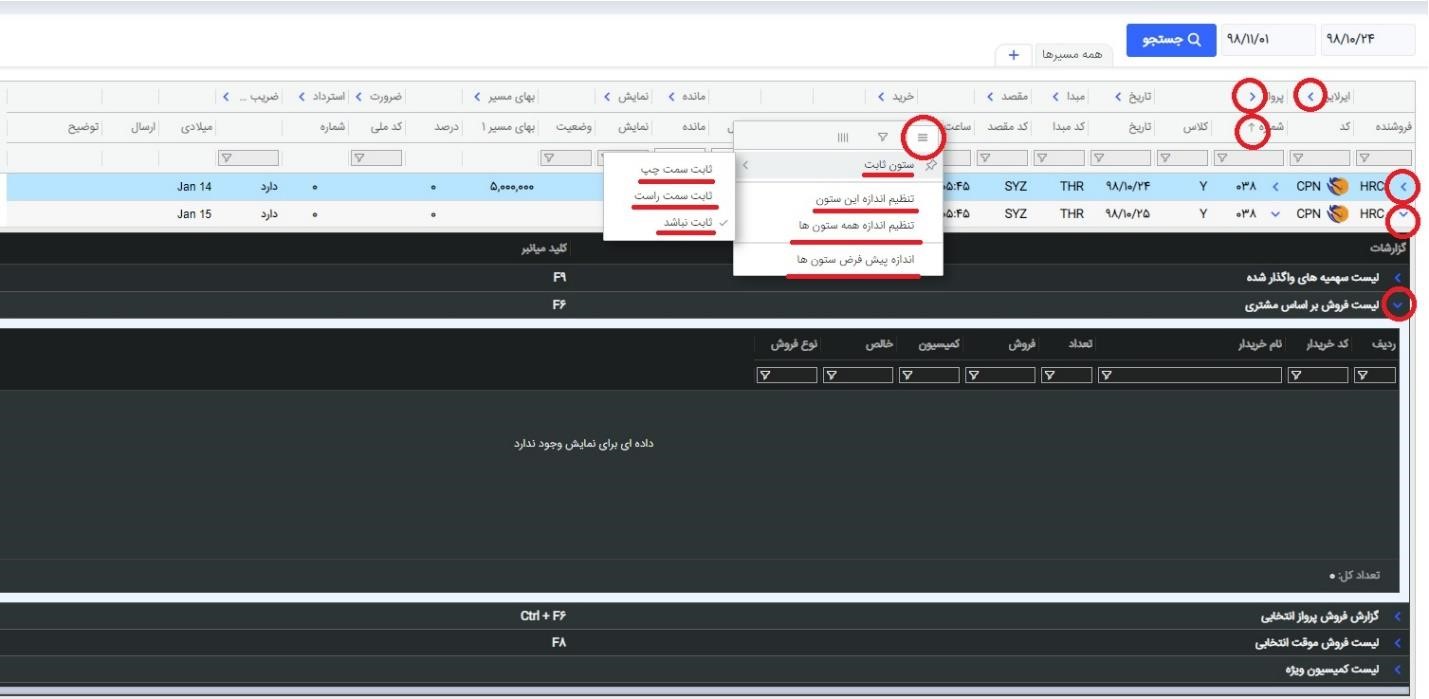
اگر مو س خود را در کنار هر کدام از عبارات نگه دارید کادر  برای شما نمایش داده میشود که با کلیک بر روی آن منویی کنار آن باز میشود که شامل سه بخش متفاوت است. با کلیک روی قسمت اول شما میتوانید در ستون های خود تغییرات انجام دهید. مطابق زیر عمل کنید و تغی یرات هر کدام را به راحتی ببینید.
 با کلیک روی آیکو ن قسمت ستون ثابت، سه بخش برای شما باز م یشود که م یتوانید ستون مورد نظر خود را در قسمت چپ یا راست صفحه ثابت )پین( کنید. در این صورت اگر اطلاعات صفحه به میزانی باشد که نیاز به جابه جایی صفحه )Scroll( داشته باشید ستون ثابت شده در جای خود نمایش داده م یشود.
با استفاده از تنظیم اندازه این ستون، عرض ستون انتخابی به اندازه کاراکترهای موجود در آ ن استاندارد م یشود و با انتخاب گزینه تنظیم اندازه همه ستون ها همه ستون ها استاندارد م یشوند. قسمت اندازه پیش فرض ستون ها تنظیمات را به حالت اولیه پنل بر م یگرداند.
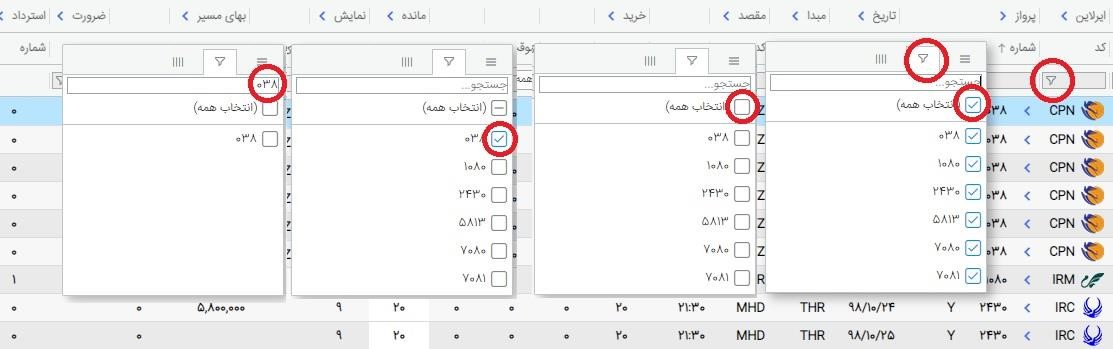
 علامت که هم در کادر پایین عبارات مشاهده م یکنید و هم منو کنار آنها، جهت اعمال هر نوع فیلتر مورد استفاده قرار م یگیرد. در قسمت جستجو م یتوانید عبارت مورد نظر را تایپ کنید ی ا با کلیک روی آن م یتوانید گزینه های انتخابی خود را تیک بزنید یا تیک گزینه ها را برداری د و به این ترتیب در ستون انتخابی فیلترها را اعمال کنید. در صورت تمایل به نمایش همه، قسمت همه را تیک میزنید و در واقع هیچ بخش خاصی را فیلتر نمیکنید. تمام روش های اعمال فیلتر داخل پنل در تصویر زیر قابل مشاهده است.
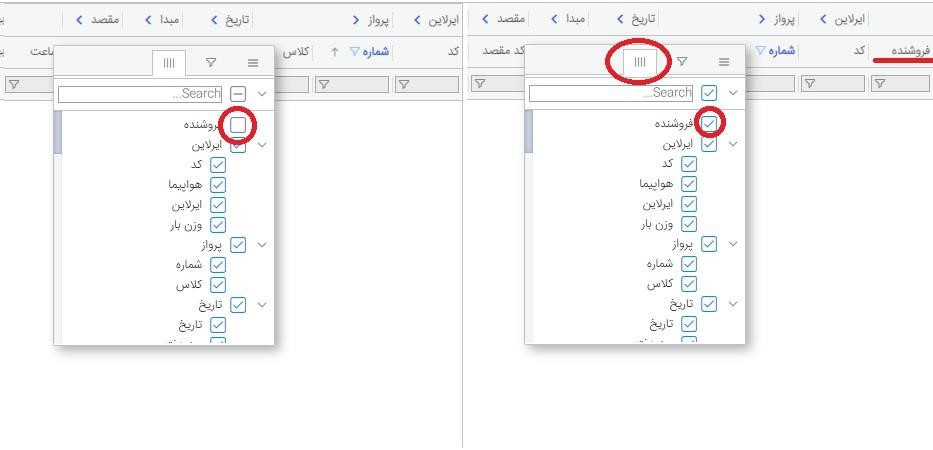
با کلیک روی گزینه آخر منو که با چهارخط عمودی نمایش داد ه شده شما م یتوانید با برداشتن تیک ستون های بلا استفده نمایش آنها را فیلتر کنید یا با تیک زدن قسمت همه، همه ستون ها را در صفحه مشاهده کنید. برای مثال در تصویر زیر ستون فروشنده با برداشتن تیک حذف شده است.
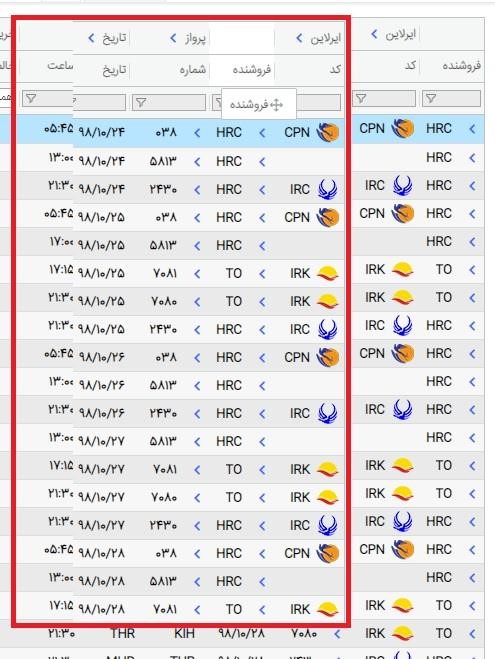
جهت جابه جایی ترتیب ستون ها کافیست روی عبارت بالای ستون کلیک ثابت کنید و آن را از طریق کشیدن ) Drag ( جابه جا کنید و در جای دلخواه قرار دهی د و ترتیب نمایش ستون ها را تغییر دهی د. برای مثال در تصویر زیر م یبینید که ستون فروشنده جا به جا شده است.
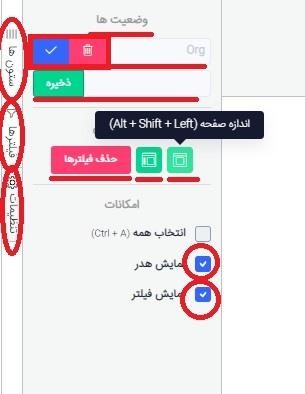
در قسمت انتهایی سمت چپ منو بخش تنظیمات م یتوانید بخش نمایش صفحه را فشرده) Alt + Shift + Right ( یا باز ) Alt + Shift + Left( کنید ، نمایش هدر و فیلتر را حذف یا اعمال کنید و با استفاده از گزینه حذف فیلترها ) Alt + Shift + Delete ( همه فیلترهای اعمال شده را حذف کنید.
- در نهایت در بخش تنظیمات سمت چپ صفحه شما م یتوانید تمام فیلترهای اعمال شده را در قسمت وضعیت ها با انتخاب عنوان دلخواه ذخیره کنید و برای سهولت در صورت نیاز با زدن تیک کنار نام وضعیت در تنظیمات از آن استفاده نمایید. در این صورت با هر بار ورود به پنل نیازی به انجام مجدد عملیات نیست و انتخاب وضعیت تعریف شده در پنل برای اعمال همه فیلترها کافیست. درصورت تمایل م یتوانید چند نوع وضعیت را برای خود ذخیره کنید یا وضعیت های ذخیره شده را با استفاده از آیکون سطل زباله کنار آن به طور کلی حذف کنید.
در ادامه منو ی سمت چپ صفحه مجددا گزینه ستون ها و فیلترها نمایش داده شده که از نظر عملکرد با منوهای بالای صفحه یکسان هستند و کاربر م یتواند به دلخواه از هر کدام استفاده کند.
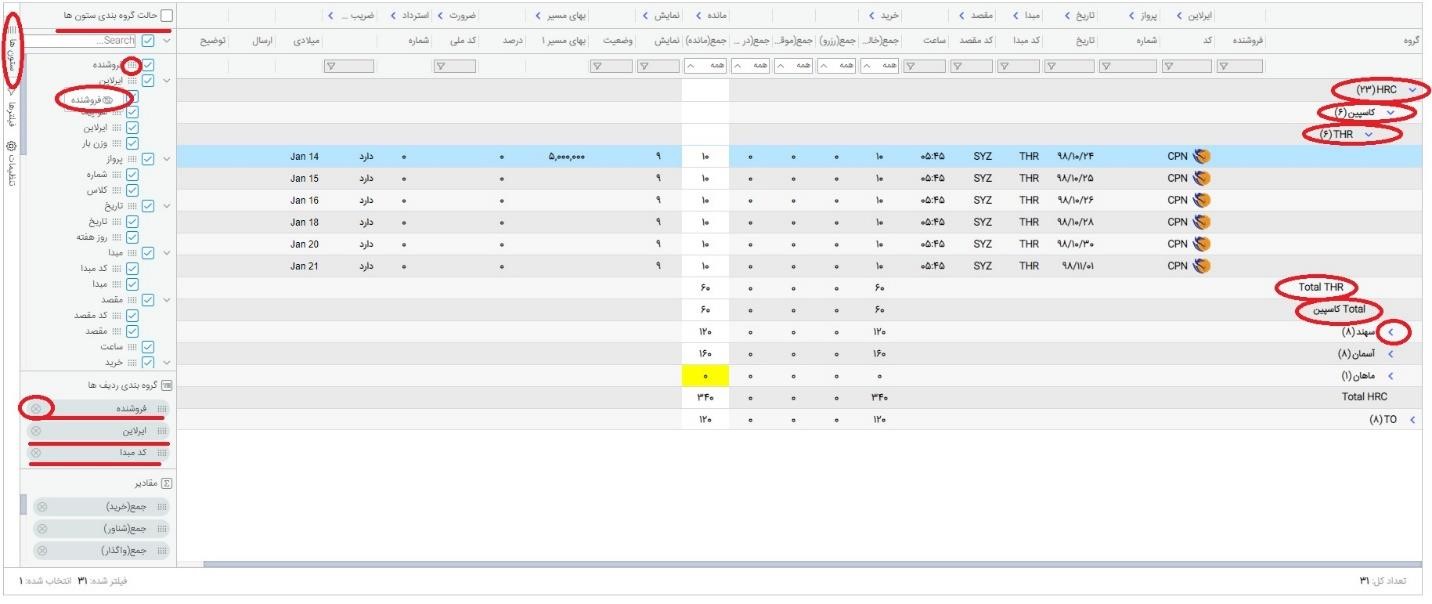
- در کادر سمت چپ قسمت ستونها، م یتوانید با انتخاب گزینه مورد نظر و درگ کردن آن به قسمت گروه بندی ردیف ها، فیلترها را مطابق میل خود تنظیم نمایی د. با این کار م یتوانید در قسمت راست صفحه دید کلی نسبت به فیلترهای اعمال شده مشاهده کنید. طبق گزینه های انتخابی شما، پنل یک تقسیم بندی انجام م یدهد که با کلیک روی آیکون) >( سمت راست صفحه جزئیات هر بخش نمایش داده م یشود و با کلیک مجدد روی آیکون جزئیات بسته م یشوند. در صورت تمایل به حذف یکی از بخشهای فیلتر شده از کلید ضربدر کنار آن استفاده کنی د.
مدیریت بهای فروش
https://www.aparat.com/v/xhd3lxs
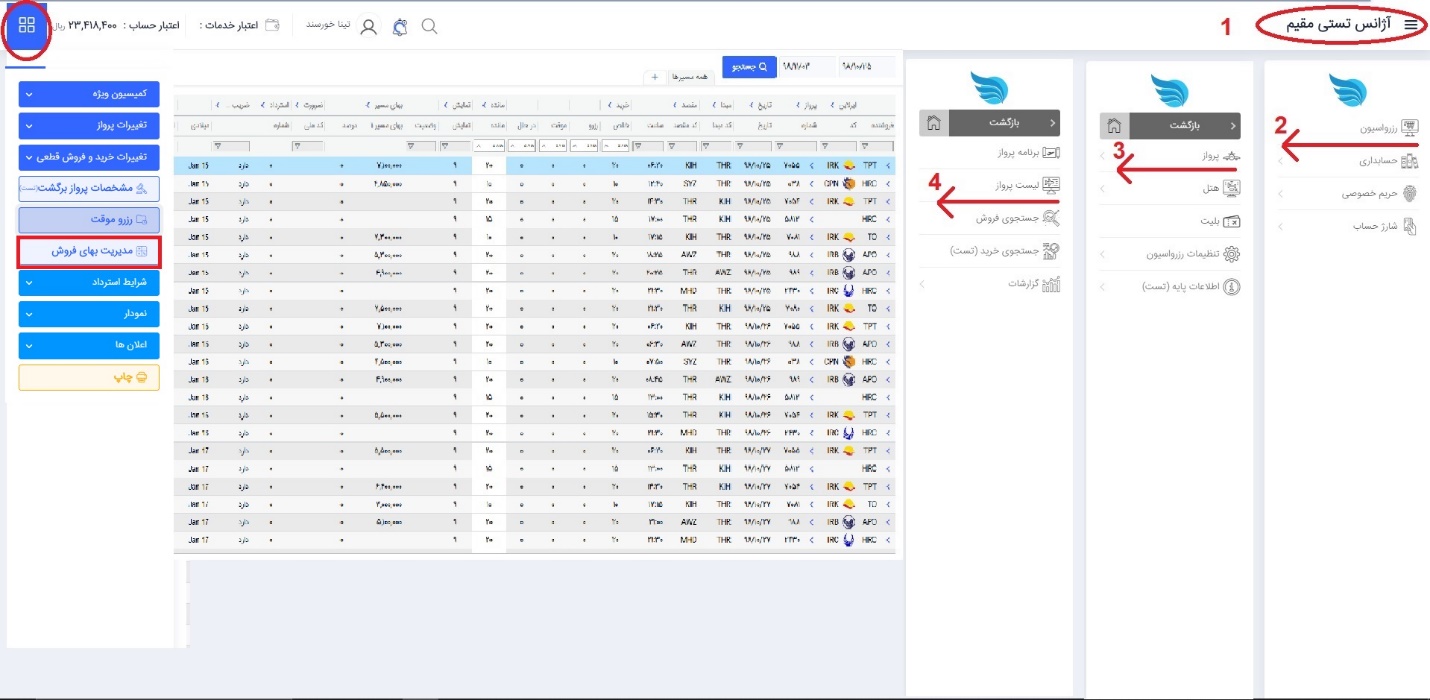
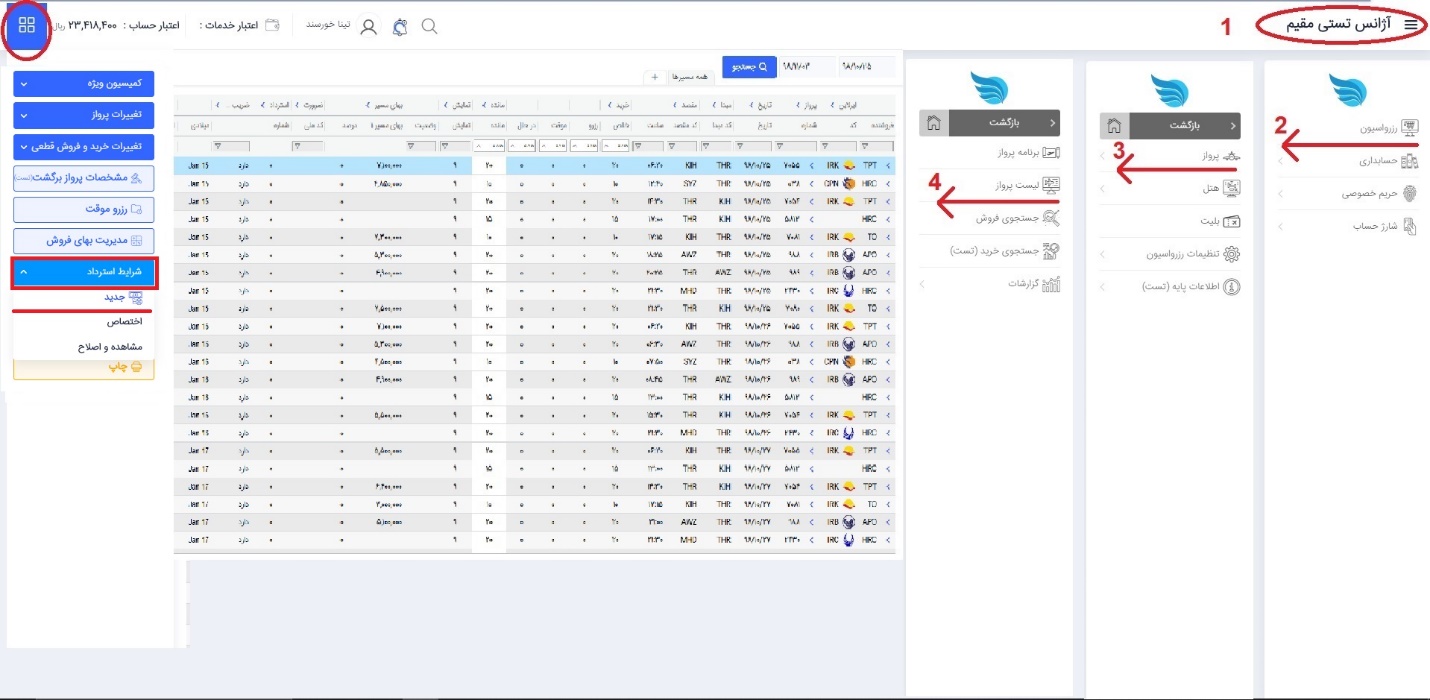
منوی اصلی ← رزرواسیون ← پرواز ← لیست پرواز ← منوی سمت چپ بالا چهار مربع ← مدیریت بهای فروش
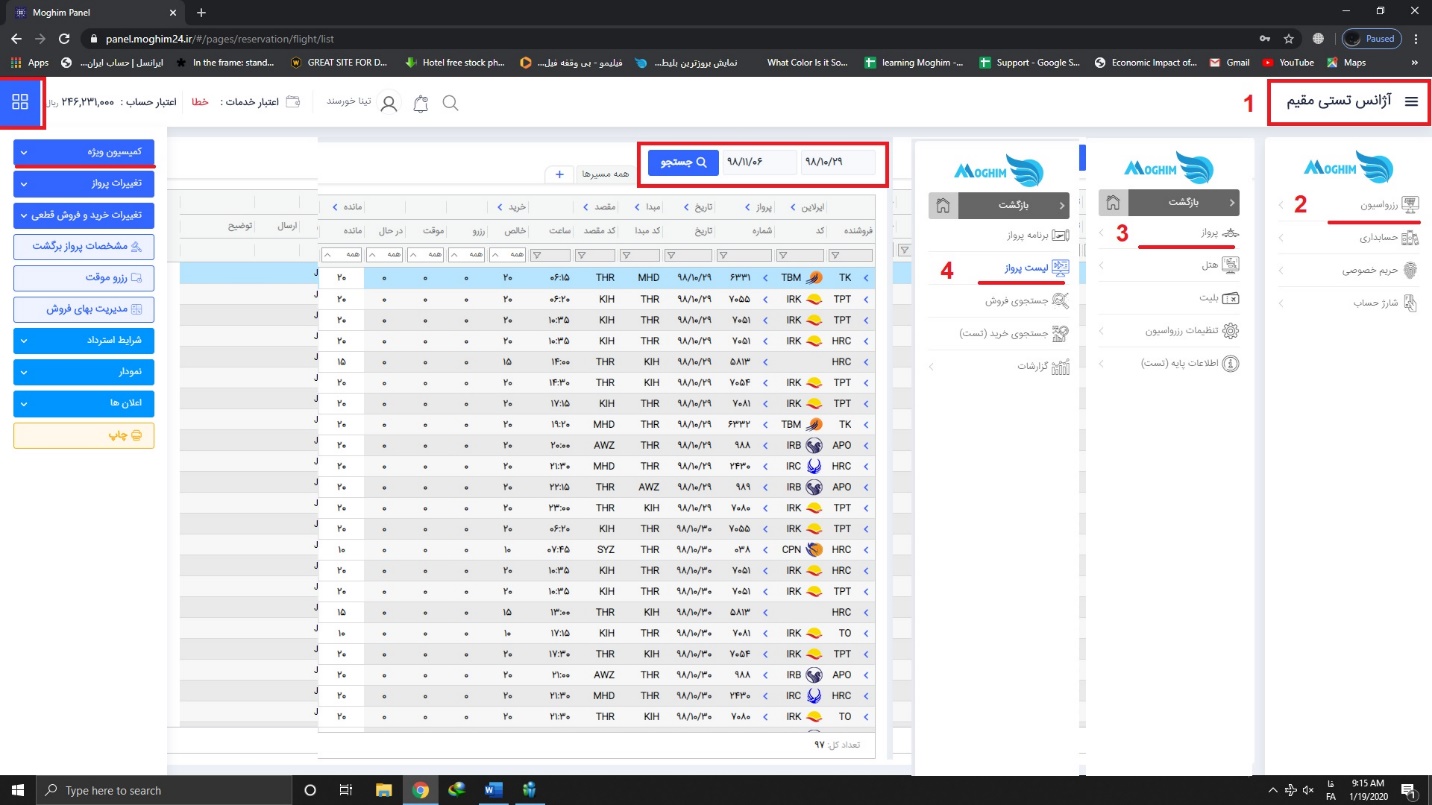
اگر میخواهید پروازهایی که برای آن ظرفیت تعریف کرده اید را نرخ گذاری کنید، از منوی اصلی وارد بخش رزرواسیون، پرواز در نهایت لیست پرواز شوید. پرواز یا پروازهای مورد نظر خود را از لیست پرواز ( با استفاده از Ctrl برای انتخاب تک به تک ردیف یا استفاده از Shift و انتخاب ردیف اول و ردیف آخر مد نظر تا همه ردیف های مابین نیز انتخاب شود ) انتخاب کنید تا رنگ آن آبی شود. از منوی چهار مربع سمت چپ گزینه مدیریت بهای فروش را انتخاب کنید.
در کادری که باز شده به صورت خودکار مانده تا تعداد، ظرفیتی را نشان میدهد که به پرواز انتخابی اختصاص داده اید، در قسمت درصد نرخ خردسال و نوزاد در صورتیکه برای آن ضریب انتخاب کرده باشید و تیکهای قسمت پیش فرض را فعال کنید با وارد کردن نرخ بزرگسال و استفاده از Enter روی کیبورد یا کلیک روی هر قسمت از کادر با موس، نرخ خردسال و نوزاد به صورت خودکار نسبت به بزرگسال محاسبه و اعمال میشود اما اگر تیک پیش فرض فعال نباشد باید نرخ خردسال و نوزاد را نیز دستی وارد کنید در غیر این صورت نرخ بزرگسال برای خردسال و نوزاد به طور یکسان محاسبه میشود. اگر در قسمت فروش عادی تک مسیر نرخی را وارد کنید و Enter بزنید یا هرجای کادر کلیک کنید بقیه فیلدها شامل دو مسیر و فروش تور همه یکسان باز میشود و در صورت تمایل به تغییر میتوانید دستی نرخ ها را تغییر دهید. قسمت پایین نرخ فروش عادی میتوانید نرخ کمیسیون عادی که برای همه اعمال میشود را نیز وارد کنید و در نهایت گزینه ذخیره بهای بلیت را انتخاب کنید.
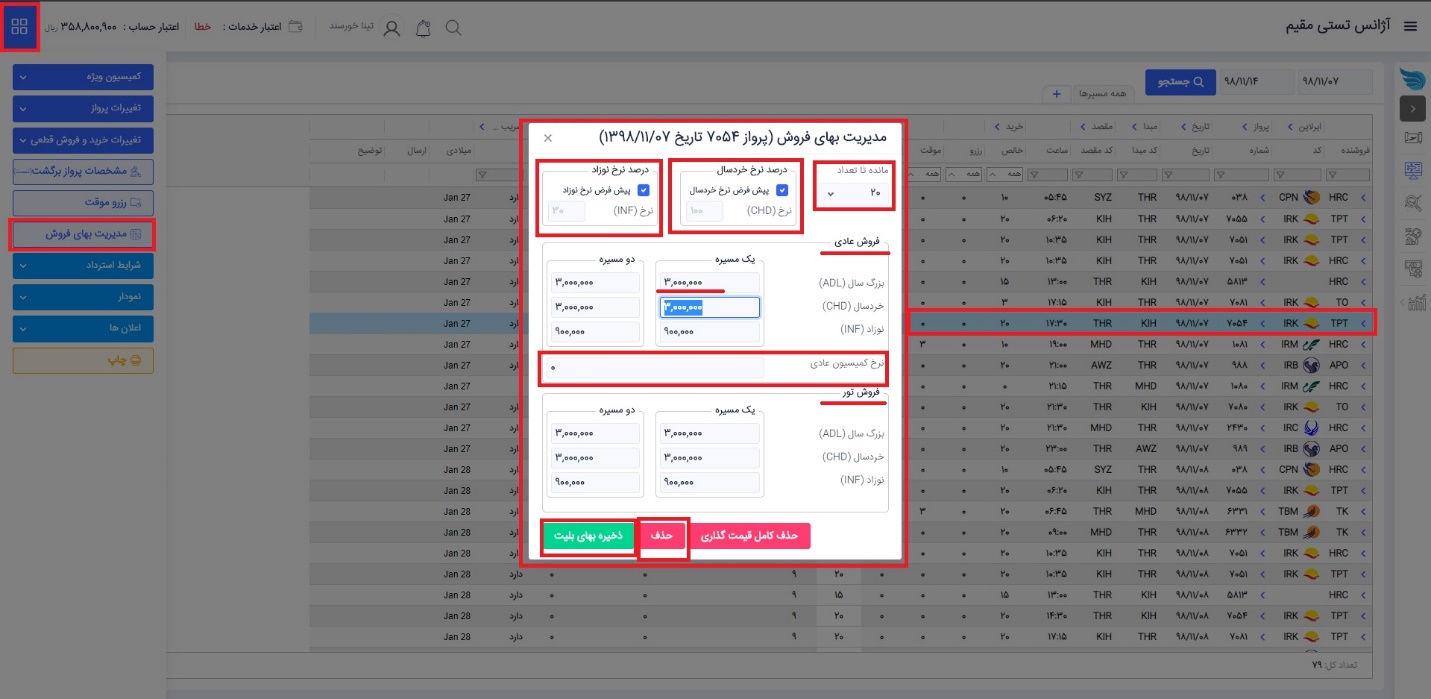
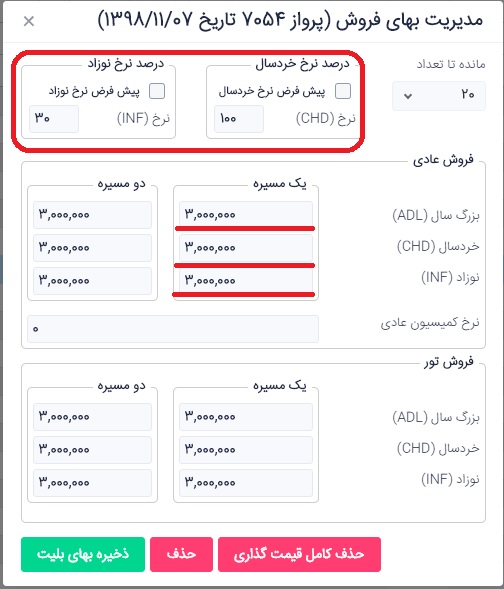
اگر تمایل دارید نرخ گذاری شما به صورت پلکانی و با توجه به لود پروازی، خودکار تغییر کند، در قسمت مانده تا تعداد، تعداد مورد نظر را انتخاب کنید و برای مثال با وارد کردن عدد پنج در قسمت مانده تا تعداد و اضافه کردن عدد پنج، شما تعیین میکنید که اگر تعداد مانده پرواز شما به پنج برسد خودکار قیمت پرواز تغییر کند. به همین منوال میتوانید نرخ های پلکانی خود را به صورت نا محدود تعریف کنید.
در نهایت با انتخاب هر یک از قسمت های مانده تا تعداد میتوانید با استفاده از گزینه حذف پایین کادر آن را حذف کنید و یا با استفاده از حذف کامل قیمت گذاری همه نرخ های تعریف شده را حذف کنید.
نکته: درصورتی که نرخ گذاری بصورت پلکانی تعریف میشود باید تعداد نمایش پرواز هم تغییر کند .
کمیسیون ویژه
https://www.aparat.com/v/wvv253b
منوی اصلی ← رزرواسیون ← پرواز ← لیست پرواز ← منوی سمت چپ بالا چهار مربع ← کمیسیون ویژه
- پس از ورود به صفحه لیست پرواز یک یا چند پرواز را که میخواهید برای آن کمیسیون ویژه تعریف کنید را انتخاب نمائید تا رنگ آن تغییر کند و آبی شود. ( انتخاب چند پرواز با استفاده از دکمه Ctrl روی کیبورد و همچنین با استفاده از دکمه Shift روی کیبورد و برای مثال انتخاب ردیف اول و پنجم، تمام ردیف های بین این دو نیز انتخاب میشود) با استفاده از منوی سمت چپ بالای صفحه گزینه کمیسیون ویژه را انتخاب کنید.
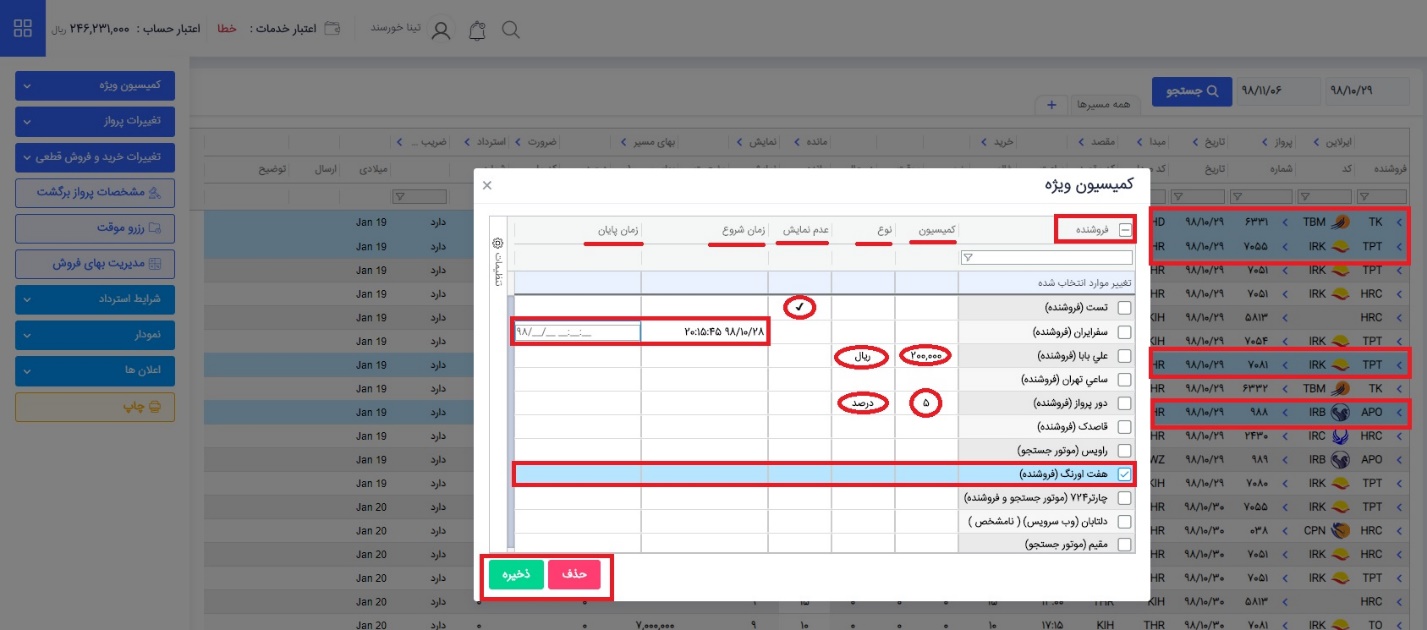
کادری برای شما باز میشود که در آن اطلاعات زیر وجود دارد:
فروشنده، که لیست آژانس های وب سرویسی هستند و در پنل از طرف شرکت مقیم تعریف شده و به صورت خودکار لیست آن ها در پنل شما قابل انتخاب است. (در صورت تیک زدن آن بخش همه فروشنده های موجود در آن انتخاب میشوند در غیر این صورت میتوانید از لیست پایین آن آژانس های مد نظر خود را تیک بزنید، انتخاب کنید یا حذف کنید. )، کمیسیون ( که در آن کاراکتر عدد وارد میشود ) نوع کمیسیون ( ریال یا درصد ) که بسته به انتخاب نوع کمیسیون عدد وارد شده در قسمت کمیسیون بررسی میشود. برای مثال در صورت انتخاب درصد میزان درصد را وارد میکنید و در صورت انتخاب گزینه ریال، مبلغ کمیسیون را وارد میکنید که در این صورت مبلغ پرواز اهمیتی ندارد شما مبلغ کمیسیون را مشخص کردید اما در بخش درصد، کمیسیون تعریف شده نسبت به نرخ پرواز متغییر خواهد بود. نمایش و عدم نمایش که در صورت انتخاب عدم نمایش، پرواز انتخابی در موتورهای جستجو نمایش داده نمیشود و فقط امکان رزرو آن از طریق فروشنده ها وجود خواهد داشت.در واقع نمایش یا عدم نمایش برای سیستم های فروشنده کارایی ندارد و صرفا مربوط به موتورهای جستجو میشود. برای مثال اگر شما عدم نمایش را برای چارتر 724 که هم فروشنده و هم موتور جستجو است فعال کنید، پرواز شما از طریق زیرمجموعه های فروش چارتر 724 قابل فروش است اما در موتور جستجو پرواز شما نمایش داده نمیشود.
ستون افزایش نرخ ریالی و نرخ درصدی رو قیمت پرواز شما ابتدا مارک آپ انجام داده و بعد از مبلغ مارک آپ شده کمیسیون کسر و برای وب سرویس ها ارسال میشود. در نهایت تاریخ اعمال کمیسیون است که اگر تاریخ برای آن انتخاب کنید طبق زمان بندی شما کمیسیون اعمال میشود و در زمان انتخابی شما به صورت خودکار برداشته میشود.
در صورت تکمیل نکردن کادر تاریخ، از زمان تعریف کمیسیون، بروی پروازها و آژانس ها اعمال میشود و تا زمانیکه آن را حذف نکنید ادامه خواهد داشت. در نهایت گزینه ذخیره را انتخاب کنید تا کمیسیون ثبت شود. در صورتیکه بخواهید کمیسیون هایی که قبلا تعریف کرده اید را حذف کنید در همین بخش آژانس مورد نظر را انتخاب و کمیسیون تعریف شده برای آن را حذف کنید.
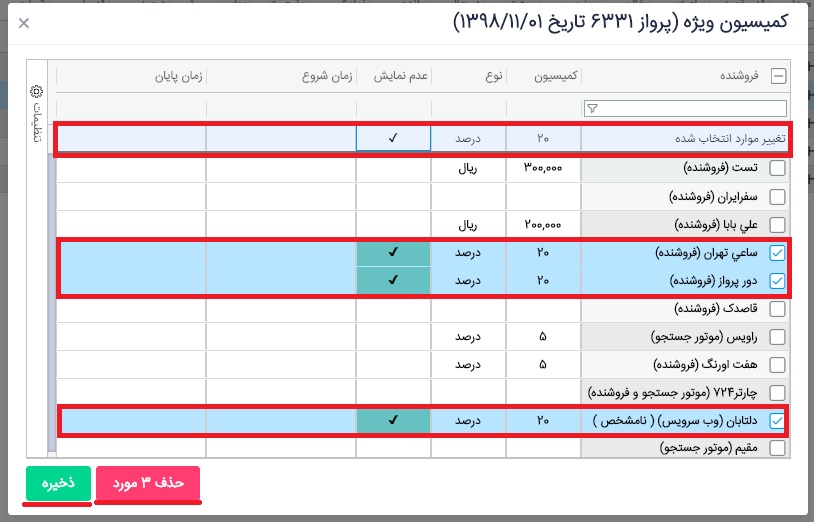
- در صورتیکه بخواهید کمیسیون و شرایط یکسان برای چند آژانس اعمال کنید، آژانس های مورد نظر را تیک بزنید درکادر یاسی رنگ پایین فروشنده که تحت عنوان تغییر موارد انتخاب شده نمایش داده شده، اطلاعات را تکمیل کنید تا سیستم به صورت خودکار اطلاعات را روی همه آژانس های انتخابی اعمال کند.
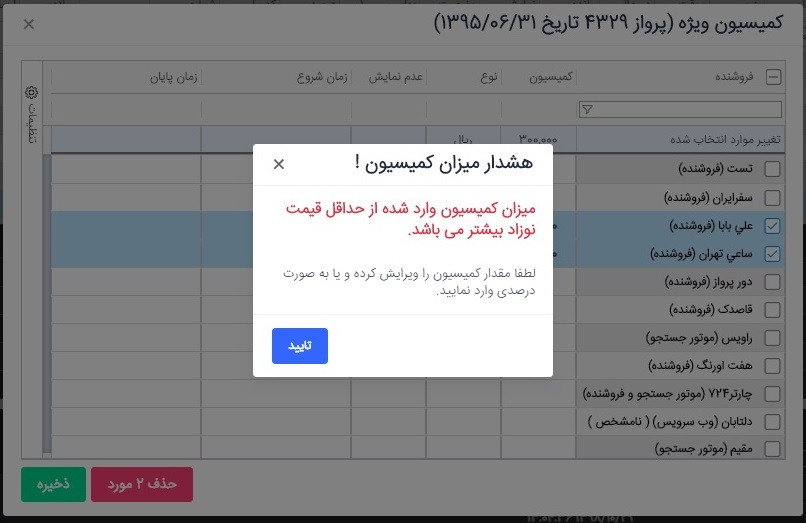
- نکته قابل ذکر اینکه در صورتیکه گزینه ریال را برای کمیسیون انتخاب کرده اید، به این نکته توجه کنید که اگر مبلغ وارد شده از حداقل مبلغ تعریف شده برای نرخ نوزاد بیشتر باشد پنل به شما هشدار میدهد که مبلغ را ویرایش کنید یا به صورت درصدی وارد نمائید.
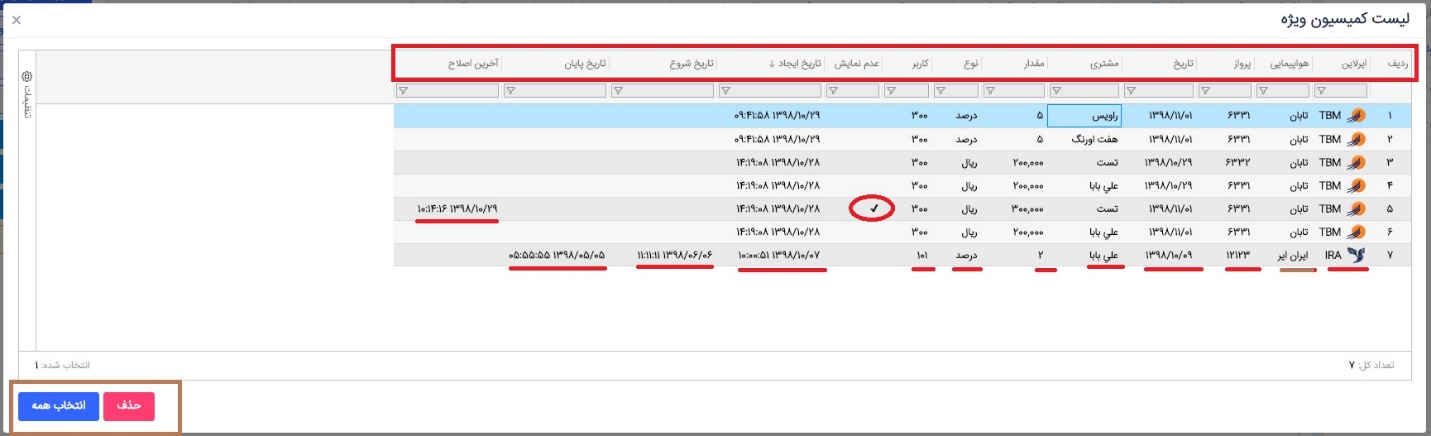
در بخش لیست کلی، لیست همه کمیسیون های تعریف شده در پنل روی همه وب سرویس ها قابل مشاهده است که به صورت استاندارد طبق تاریخ ایجاد مرتب سازی شده اند و با انتخاب هر کدام از ردیف ها میتوانید آن را حذف کنید.
در این کادر اطلاعات زیر را میتوانید مشاهده کنید:
ایرلاین، هواپیمایی، پرواز ( شماره پرواز )، تاریخ ( تاریخ پرواز )، مشتری ( آژانسی که کمیسیون برای آن تعریف شده )، مقدار، نوع ( درصد یا ریال )، کاربر ( کاربری که کمیسیون را تعریف کرده )، وضعیت نمایش ( نمایش یا عدم نمایش که در صورت تیک داشتن به معنای عدم نمایش است )، تاریخ ایجاد، تاریخ شروع و پایان اعمال کمیسیون ( در صورتیکه تعریف کرده باشید ) و در قسمت آخر، زمان آخرین اصلاح.
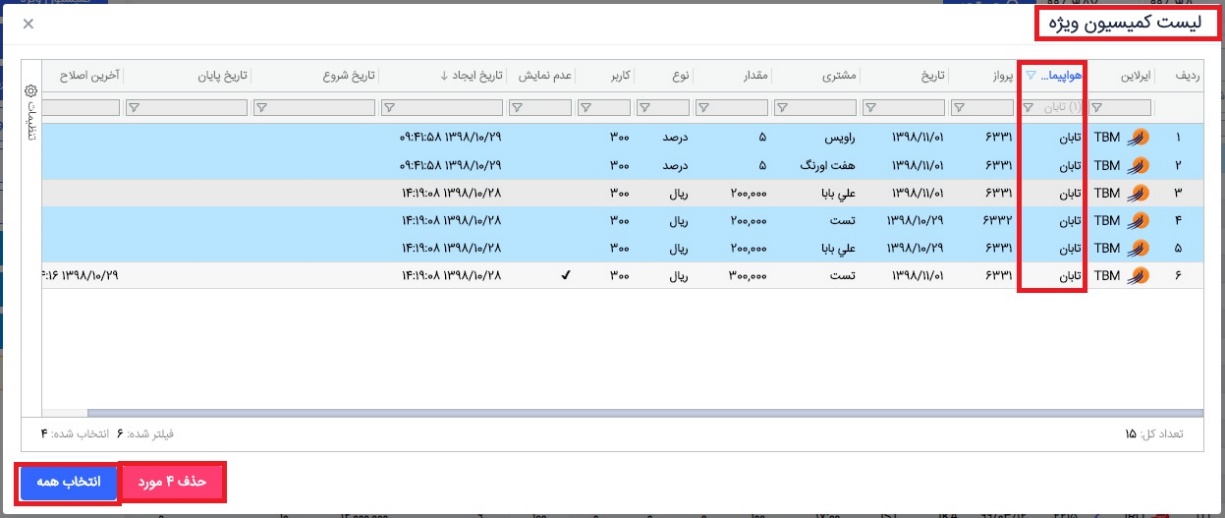
با استفاده از قسمت لیست کلی میتوانید در صورت تمایل، با فیلتر کردن قسمتهای مختلف برای مثال تاریخ یک روز خاص و یا یک یا چند ایرلاین، با استفاده از گزینه انتخاب همه و یا گرفتن Ctrl روی کیبورد و انتخاب چند پرواز، کمیسیون های تعریف شده برای آنها را حذف کنید.
شرایط استرداد
https://www.aparat.com/v/ywi7n6v
منوی اصلی ← رزرواسیون ← پرواز ← لیست پرواز ← منوی سمت چپ بالا چهار مربع ← شرایط استرداد
جهت تعریف شرایط استرداد برای پروازهای موجود قابل رزرو در پنل، از منوی اصلی وارد بخش رزرواسیون، پرواز در نهایت لیست پرواز شوید.نیازی نیست برای تعریف شرایط استرداد پروازی را انتخاب کنید. از منوی سمت چپ که به صورت چهار مربع نمایش داده شده شرایط استرداد و گزینه جدید را انتخاب کنید تا کادری برای شما باز شود.
شرایط استرداد را به دو نوع (براساس بهای فروش و بر اساس زمان استرداد) و روش محاسبه را بر اساس(درصد یا مبلغ ثابت) میتوانید تعریف کنید
- نوع استرداد بر اساس بهای فروش: با انتخاب این گزینه شما برای شرایط استرداد خود حداقل و حداکثرهای نرخی پرواز را نیز در نظر خواهید گرفت و قیمت پرواز خریداری شده در جریمه ها تاثیر دارد.
- نوع استرداد بر اساس زمان استرداد: با انتخاب این گزینه فارغ از اینکه نرخ پرواز رزرو شده چقدر باشد صرفا با توجه با زمانی که میخواهید یک رزرو را کنسل کنید شرایط تعریف میکنید.
- روش محاسبه با استفاده از درصد: با انتخاب این گزینه شرایط استرداد و مبلغ جریمه بر اساس قیمت پرواز محاسبه میشود و متغییر است. ( گزینه پیشنهادی )
- روش محاسبه با استفاده از قیمت ثابت: با انتخاب این گزینه فارغ از اینکه مبلغ رزرو پرواز چقدر است مبلغ مشخصی تحت عنوان جریمه استرداد تعریف میشود که ثابت است.
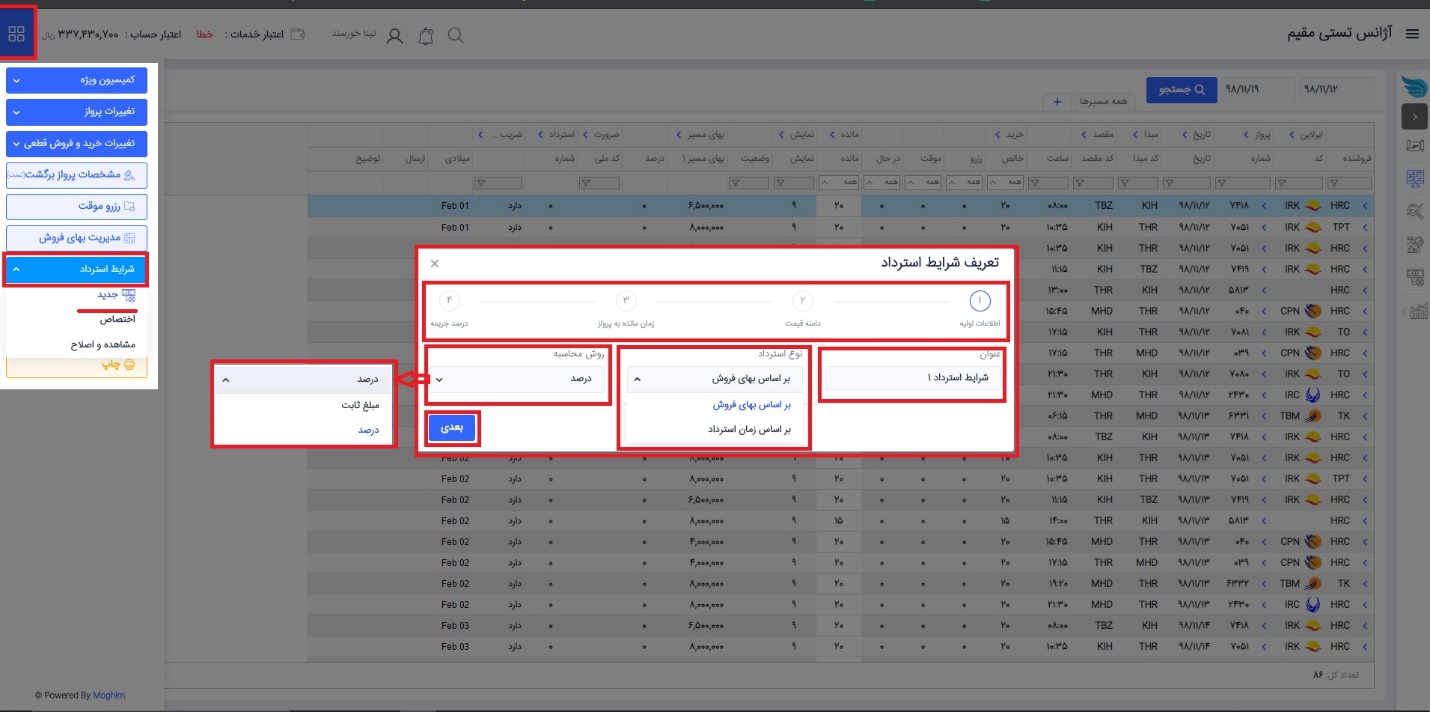
① تعریف شرایط استرداد بر اساس بهای فروش
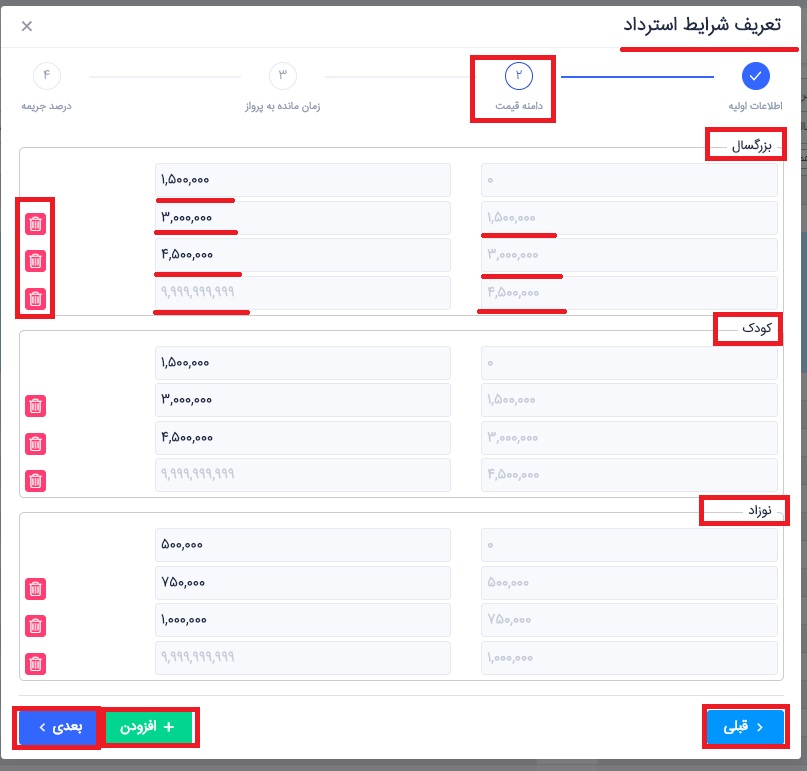
در مرحله اول عنوان مورد نظر خود را انتخاب کنید. نوع استرداد خود را بر اساس بهای فروش قرار دهید و روش محاسبه مورد نظر خود ( درصد یا مبلغ ثابت ) را انتخاب کنید و با استفاده از گزینه بعدی به مرحله دامنه قیمت وارد شوید. در این قسمت شروع دامنه از صفر تومان است و شما باید دسته بندی های مورد نظر خود را به ترتیب وارد کنید. قسمت شروع دامنه غیر قابل تغییر است و شما فقط قسمت (تا) را تکمیل میکنید. پس از وارد کردن هر مبلغ قسمت کودک و نوزاد هم به صورت خودکار تعریف میشود و میتوانید آنها را به صورت دستی تغییر دهید. پس از هر بار تعیین قیمت گزینه افزودن را انتخاب کنید تا پایان دسته بندی قیمتها این کار را ادامه دهید. هر زمان که دسته بندی از نظر شما به پایان برسد پنل به صورت خودکار آخرین مبلغ تعریف شده شما تا مبلغ بی نهایت را به عنوان دسته آخر در نظر میگیرد. هر کدام از ردیف ها با استفاده از گزینه حذف کنار آن قابل حذف است و یا میتوانید با تغییر قیمت وارد شده مجدد افزودن را انتخاب کنید تا قیمت ویرایش شود. پس از اتمام دسته بندی قیمت ها به مرحله بعد بروید. در هر یک از مراحل در صورت نیاز میتوانید با استفاده از گزینه قبل به مرحله قبلی برگردید.
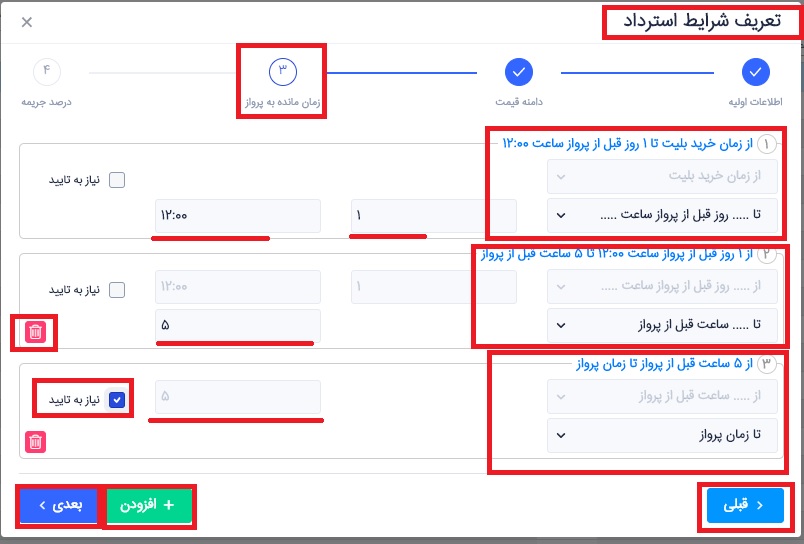
در قسمت زمان مانده تا پرواز سه قسمت مختلف قابل انتخاب است که از بین این گزینه ها قسمت تا زمان پرواز حتما باید تعریف شود در غیر این صورت به مرحله بعد منقل نخواهید شد و پنل هشدار خواهد داد اما زمان بندیهای دیگر اجباری نیستند.
در این قسمت که از زمان رزرو پرواز شروع میشود میتوانید گزینه تا … روز قبل از پرواز ساعت … را انتخاب کنید و در قسمت روز و ساعت زمان های مورد نظر خود را انتخاب کنید. میتوانید این قسمت با انتخاب گزینه افزودن ادامه دهید یا قسمت … ساعت مانده به پرواز را پر کنید که در این صورت قسمت روز و ساعت برای شما بسته میشود و فقط میتوانید مدت زمان قبل از پرواز را انتخاب کنید در قسمت آخر نیز گزینه تا زمان پرواز را انتخاب کنید و به مرحله بعد بروید.
برای مثال میتوانید دسته بندی های زیر را تعریف نمایید:
از زمان رزرو پرواز تا 3 روز قبل از پرواز ساعت 12:00
از 3 روز قبل پرواز ساعت 12:00 تا 1 روز قبل پرواز ساعت 12:00
از 1 روز قبل پرواز ساعت 12:00 تا 5 ساعت مانده به پرواز
از 5 ساعت مانده به پرواز تا زمان پرواز
اگر بر فرض مثال میخواهید پرواز را سوخت کامل اعلام کنید و امکان کنسلی وجود نداشته باشد کافیست مرحله اول را تا رمان پرواز انتخاب کنید و به مرحله بعد بروید.
توجه داشته باشید که در هر یک از زمان بندیها میتوانید با فعال کردن تیک نیاز به تایید، انتخاب کنید که کنسلی نیاز به تایید شما داشته باشد یا به صورت آزاد امکان کنسلی بدون تایید شما نیز وجود داشته باشد.
پس از ورود به مرحله پایانی جدولی نمایش داده میشود که در آن همه زمانبندی ها و دسته بندی قیمت ها وجود دارد و کافیست شما درصد جریمه یا مبلغ ثابت جریمه را در هر دسته بندی تعریف کنید تا به صورت خودکار در قسمت کودک و خردسال تکمیل شود و اگر نیاز است قسمت کودک و نوزاد را تغییر دهید و در آخر گزینه ذخیره را انتخاب کنید تا شرایط استرداد جدید در پنل ثبت شود. 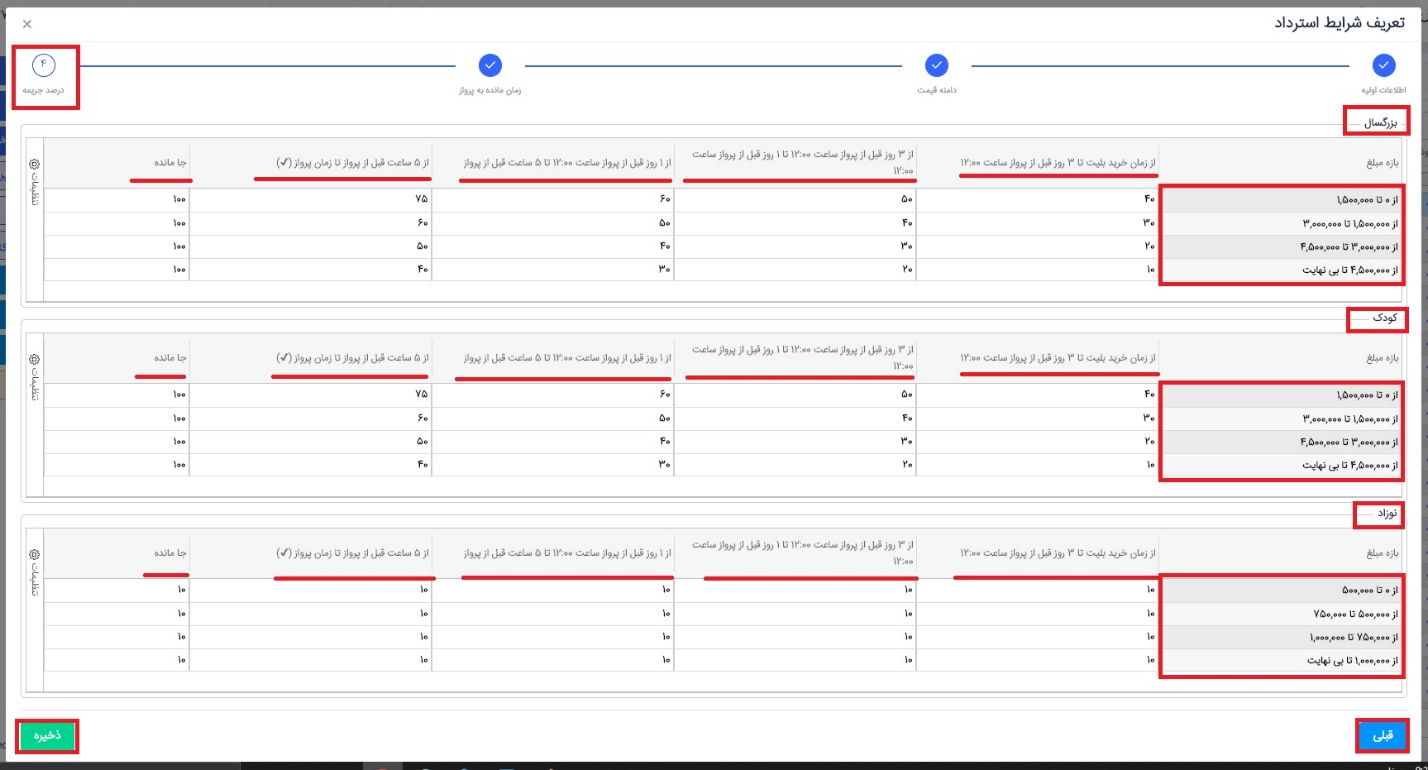
② تعریف شرایط استرداد بر اساس زمان استرداد
در این قسمت فقط مرحله دامنه قیمت حذف میشود و ادامه مرحله طبق روال قبل انجام میشود.
بعد از تعریف شرایط استرداد، پرواز یا پروازهای مورد نظر خود را که میخواهید شرایط یکسان استرداد به آنها اختصاص دهید را انتخاب کنید تا رنگ آنها تغییر کند سپس از قسمت منوی سمت چپ که به صورت چهار مربع است گزینه استرداد و اختصاص را انتخاب کنید. در کادری که باز میشود، عنوان شرایطی که از قبا تعریف کرده اید را انتخاب کنید تا رنگ آن تغییر کند و در قسمت پایین کادر گزینه انتخاب را کلیک کنید تا شرایط استرداد انتخابی بر روی پرواز یا پروازهای انتخابی اعمال شود.
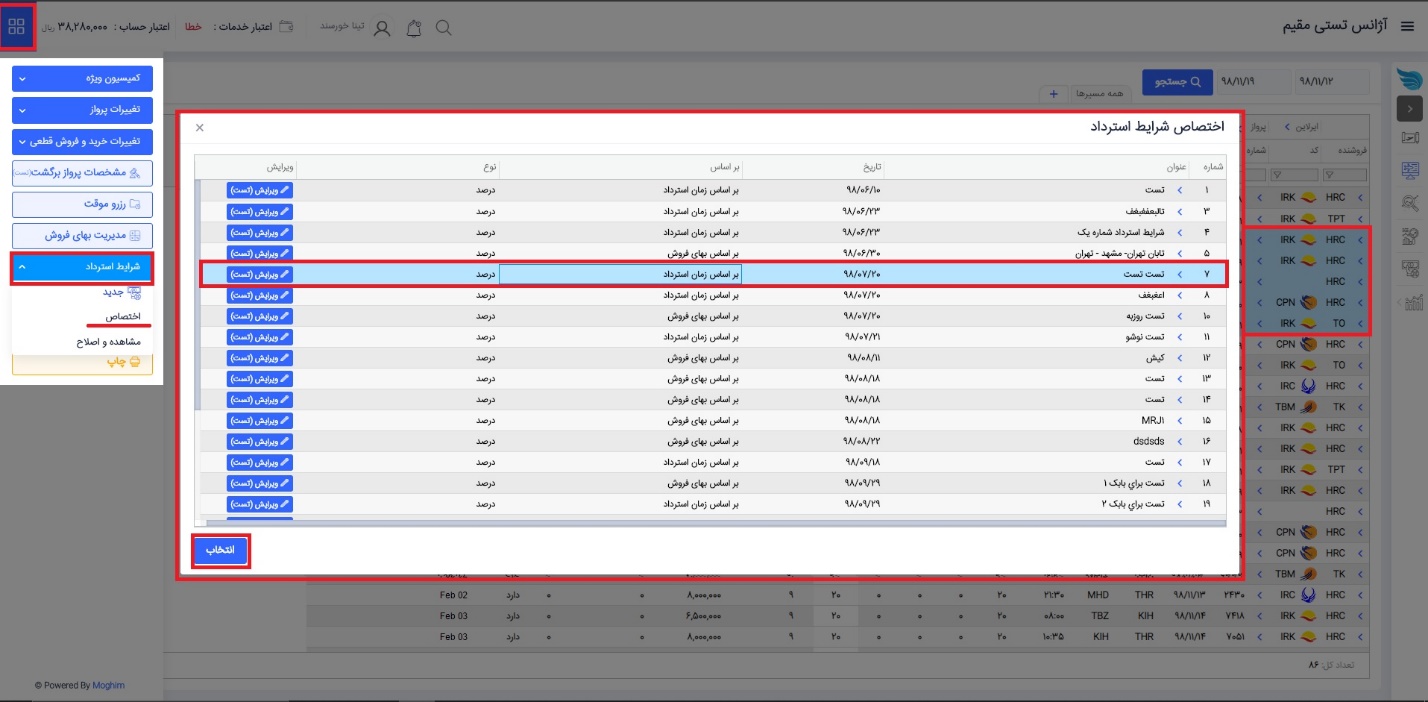
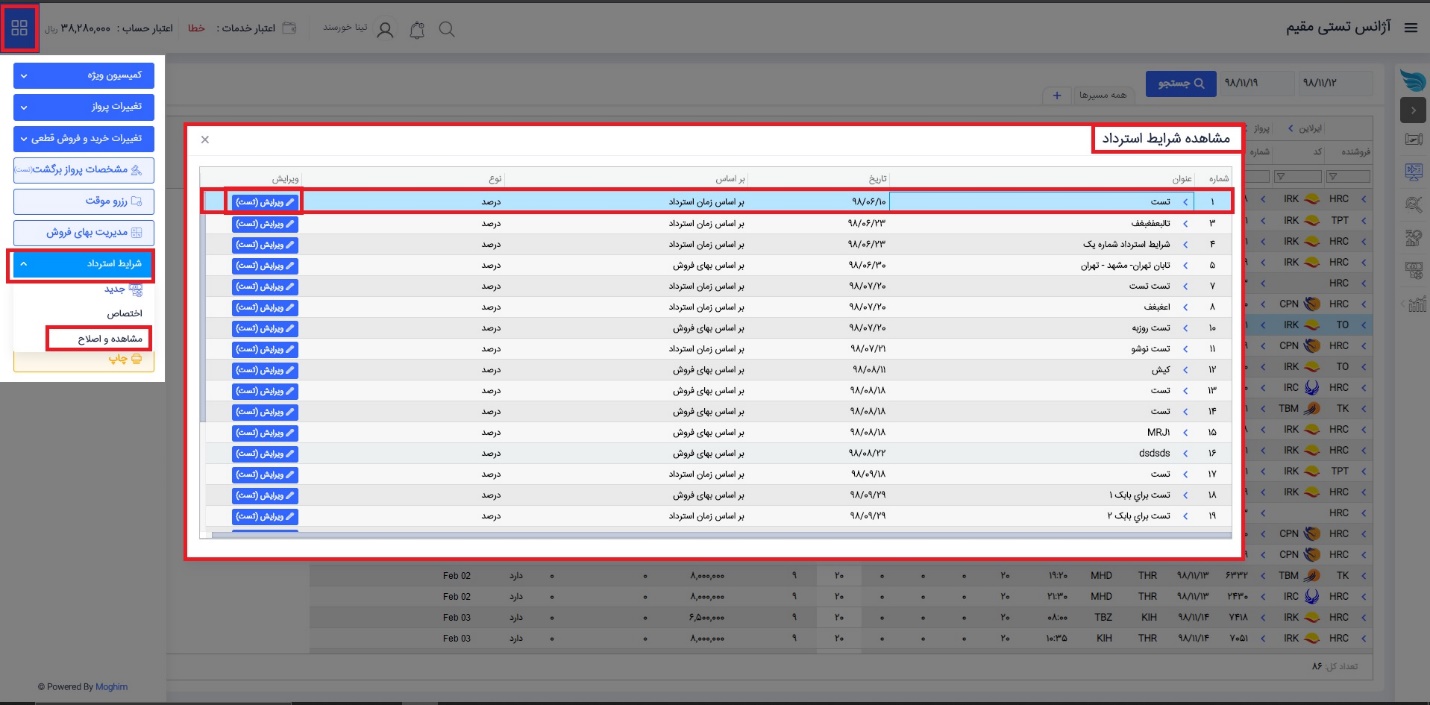
توجه فرمائید که در قسمت شرایط استرداد در صورتیکه پس از اعمال نوعی از شرایط رزروی روی پرواز گرفته شده باشد و شما بعدا تغییری در شرایط ایجاد کنید، رزروی که با شرایط قبلی انجام شده باشد طبق شرایط قبلی قابل کنسلی است نه شرایط جدید به همین دلیل امکان حذف شرایط استردادی که از قبل تعریف کرده اید به طور کلی در پنل وجود ندارد و شما فقط میتوانید در قسمت مشاهده و اصلاح زیر مجموعه شرایط استرداد، شرایط قبلی را ویرایش نمائید.
برای اصلاح شرایط وارد قسمت مشاهده و اصلاح شوید و عنوان خود را انتخاب و ویرایشش کنید. با این کار مجددا مراحل تعریف شرایط برای شما باز میشود که میتوانید در هر مرحله تغییرات مورد نظر خود را اعمال کنید.
تغییرات پرواز
https://www.aparat.com/v/mfv16rl
منوی اصلی ← رزرواسیون ← پرواز ← لیست پرواز ← منوی سمت چپ بالا چهار مربع ← تغییرات پرواز
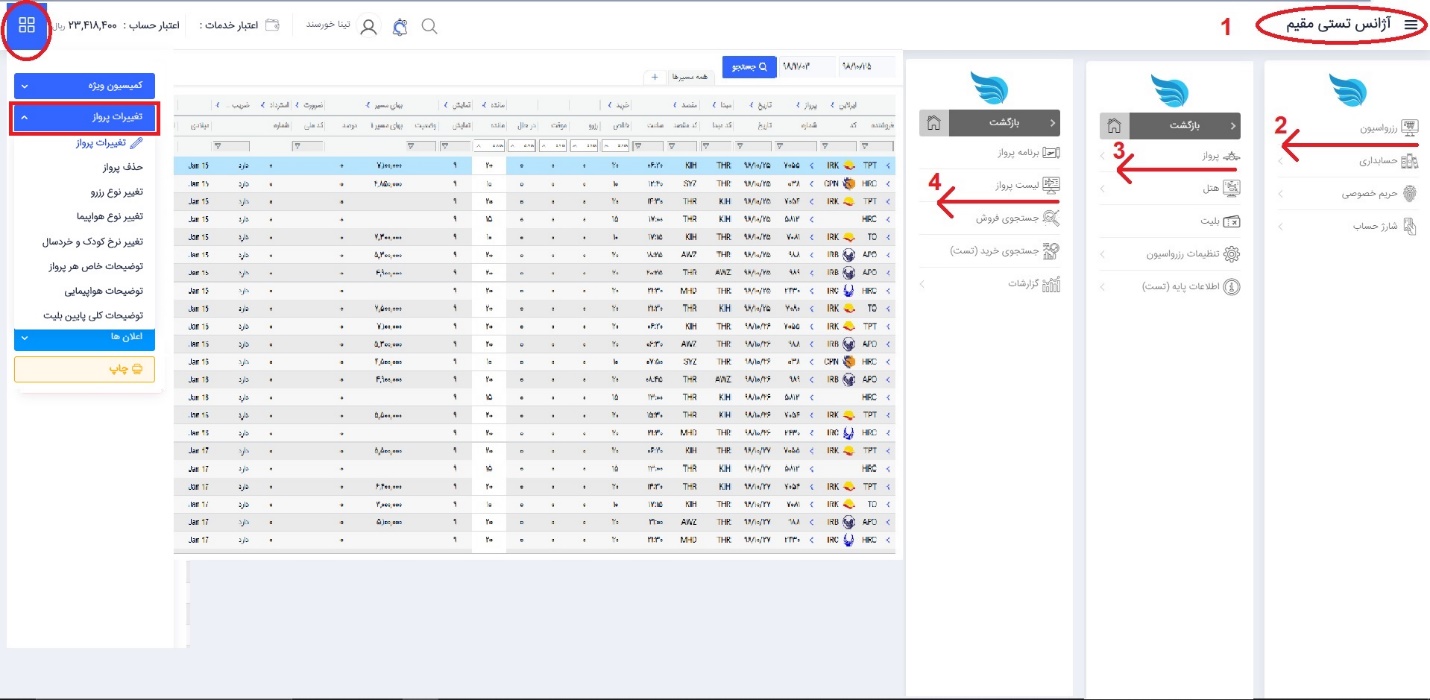
با استفاده از منوی اصلی وارد بخش رزرواسیون، پرواز و در نهایت لیست پرواز شوید. پرواز مورد نظر خود را انتخاب کنید و منوی سمت چپ تصویر که با چهار مربع نشان داده شده است را باز کنید(امکان انتخاب چند پرواز و یا تمامی پرواز ها وجود دارد). در ردیف دوم منو، بخش تغییرات پرواز را ملاحظه میکنید. از طریق این بخش میتوانید انواع تغییرات را در پرواز انتخاب شده اعمال کنید.
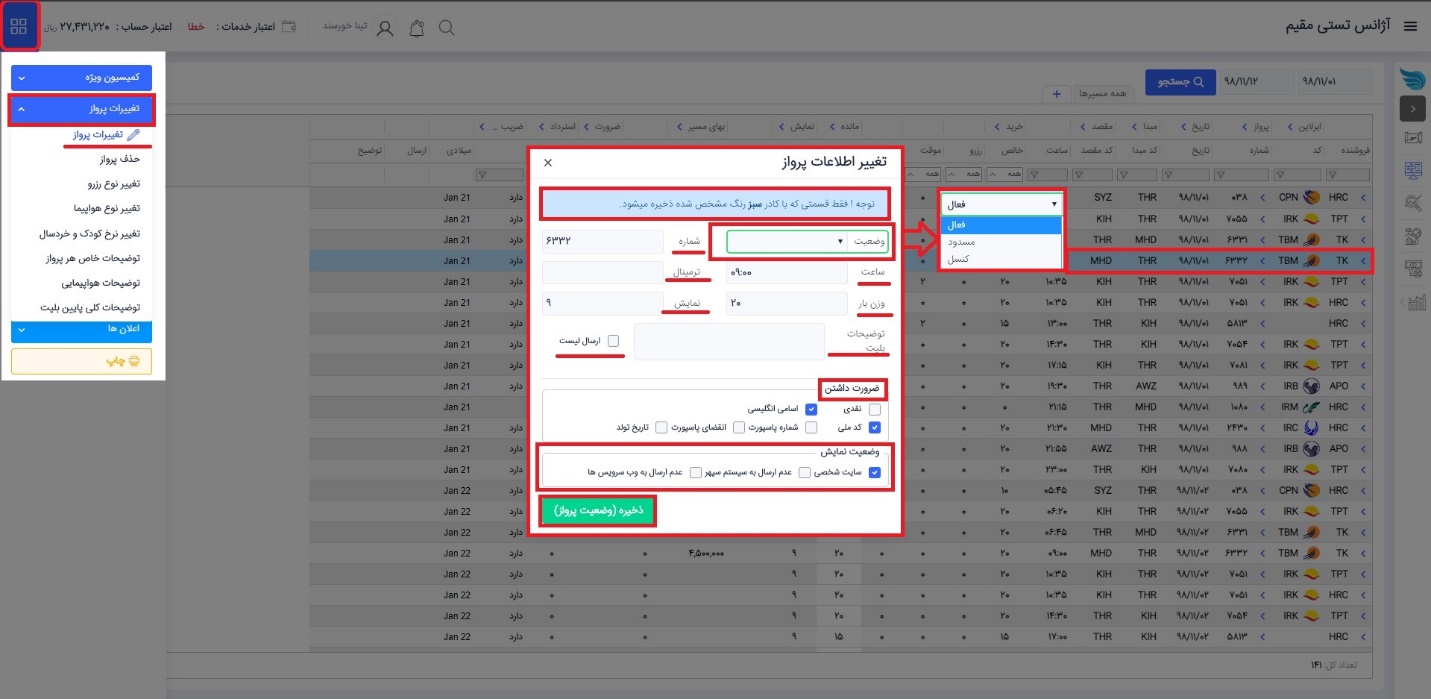
① تغییرات پرواز: پرواز یا پروازهای مورد نظر خود را انتخاب کنید تا رنگ کادر آن آبی شود. از قسمت منوی چهار مربع سمت چپ بالای صفحه گزینه تغییرات پرواز را انتخاب کنید. کادری باز میشود که میتوانید در آن وضعیت پرواز (فعال، مسدود، کنسل)، شماره پرواز، ساعت، ترمینال، وزن بار مجاز، تعداد نمایش پرواز روی سایت، توضیحات بلیت (که روی سایت جلوی پرواز نمایش داده میشود وروی فایل بلیت نوشته نمیشود )، در صورتیکه لیست را اعلام کردید تیک ارسال لیست،توضیحات داخلی جهت اطلاع رسانی به همکاران،مسدود شدن اتومات پرواز قبل از ساعت پرواز ضرورت های رزرو پرواز (نقدی، اسامی انگلیسی، کد ملی، شماره پاسپورت، انقضای پاسپورت و تاریخ تولد) و وضعیت نمایش پرواز (ارسال به موتور جستجوی مقیم24،سایت شخصی، عدم ارسال به سیستم سپهر و عدم ارسال به وب سرویس ها) را تغییر دهید. توجه داشته باشید که در این بخش فقط کادری که سبز است هنگام ذخیره تغییر میکند و نمیتوانید چند تغییر را همزمان در یک عملیات انجام دهید. برای تغییر هر قسمت مجدد فرایند را طی کنید. لازم به ذکر اینکه در قسمت وضعیت نمایش در صورتیکه تیک سایت شخصی را نزده باشید پرواز کلا هیچ جا نمایش داده نمیشود به جز پنل داخلی و کاربران داخلی که میتوانند ببینند.
② حذف پرواز: در صورتیکه میخواهید یک پرواز یا چند پرواز ایجاد شده را به طور کامل حذف کنید، آن (ها) را انتخاب کنید تا آبی رنگ شود و از منوی تغییرات پرواز گزینه حذف پرواز را انتخاب کنید، پس از تایید حذف، درصورتیکه هیچ عملیاتی روی پرواز انتخابی انجام نشده باشد حذف پرواز با موفقیت انجام میشود اما اگر پرواز انتخابی دارای هر نوع عملیاتی باشد، پنل عدم موفقیت در حذف پرواز را طی یادداشتی زرد رنگ سمت راست پایین صفحه اعلام میکند.
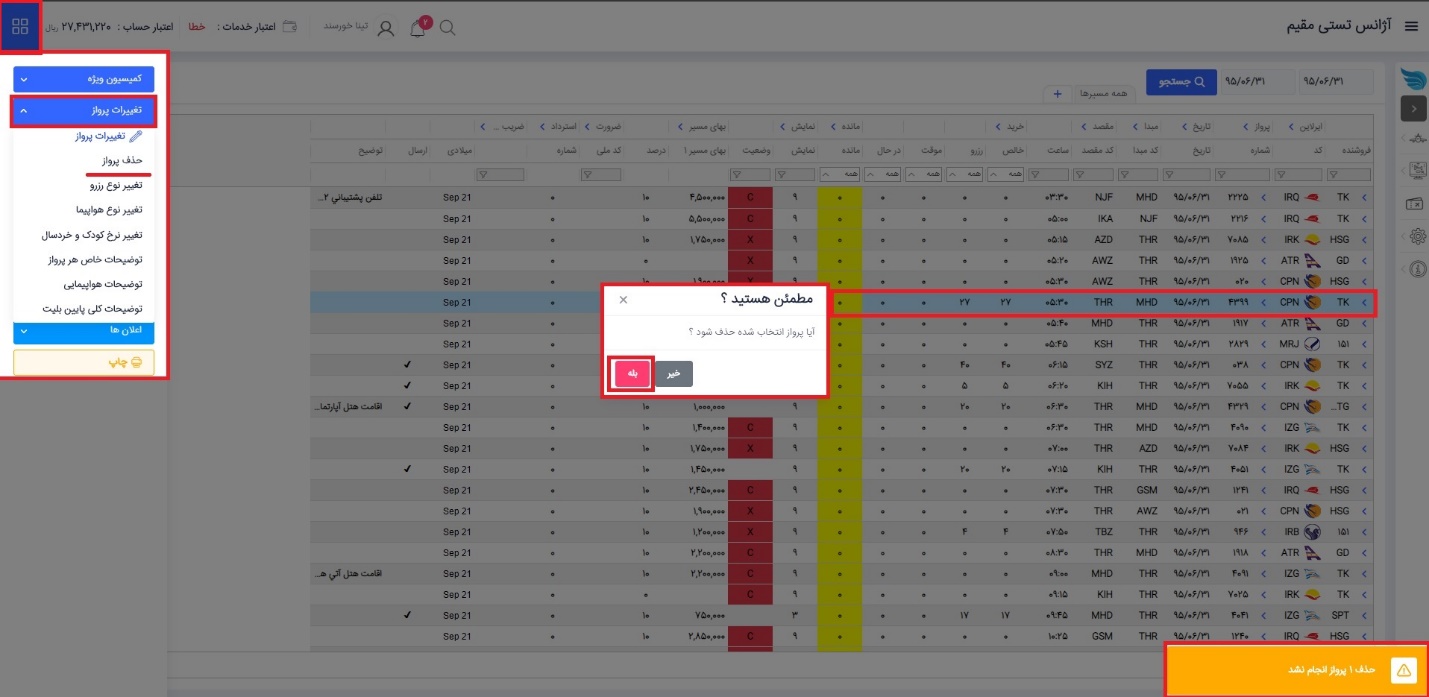
③ تغییر نوع رزرو: در این قسمت شما میتوانید انتخاب کنید که نوع رزرو پرواز انتخابی شما رزرو آزاد، رزرو دو مسیر، رزرو تور یا رزرو تلفنی باشد. در این شرایط پس از انتخاب پرواز یا پروازهای متعدد با استفاده از دکمه Ctrl به طوریکه آبی رنگ شوند، از منوی چهار مربع سمت چپ بالای صفحه گزینه تغییرات پرواز و تغییر نوع رزرو را انتخاب کنید تا کادری برای شما باز شود. سپس گزینه مورد نظر خود را انتخاب کنید و تائید کنید تا تغییر نوع رزرو برای پرواز یا پروازهای انتخابی اعمال شود و پیام تغییر نوع رزرو انتخابی با موفقیت انجام شد برای شما نمایش داده شود.
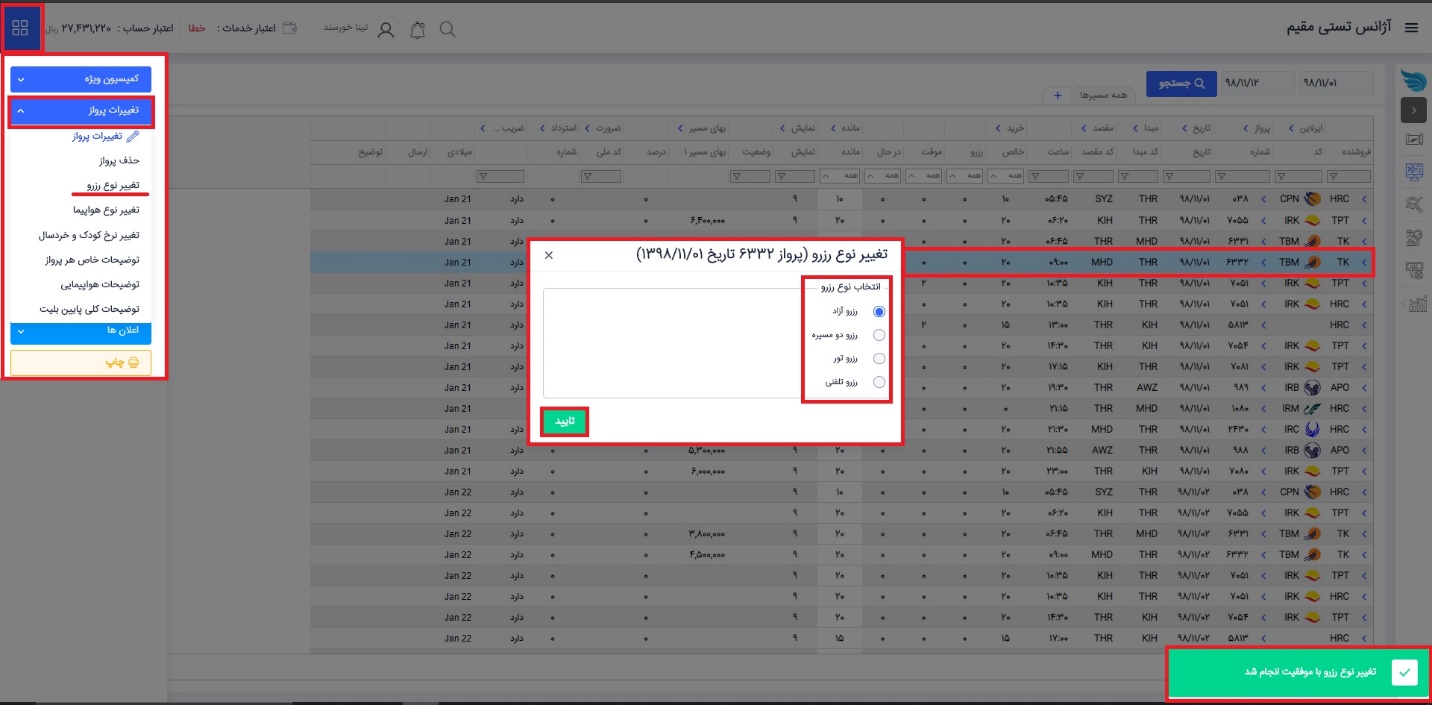
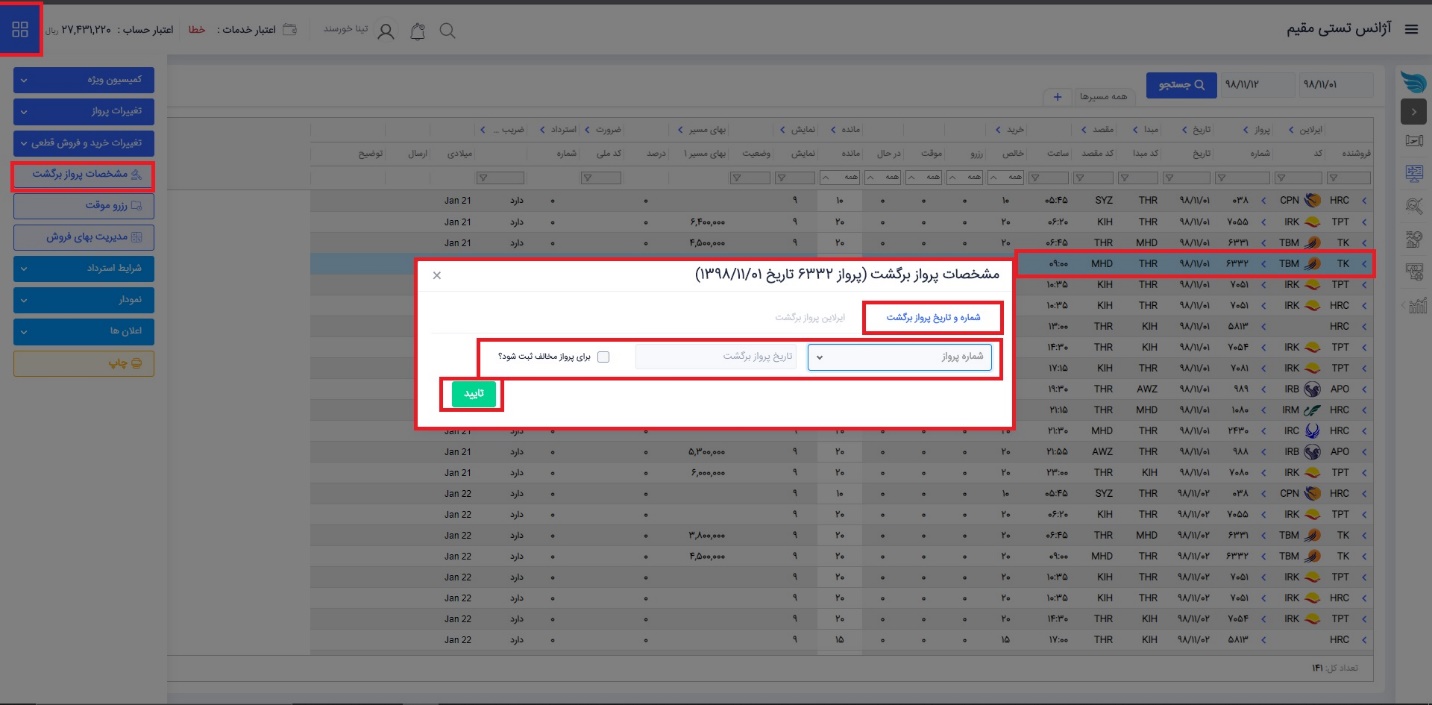
نکته قابل توجه در این قسمت این است اگر برای نوع رزرو خود گزینه رزرو دو مسیره را انتخاب و تایید نموده اید، با استفاده از گزینه مشخصات پرواز برگشت در همین منو چهارمربع بالای صفحه میتوانید مشخصات پرواز برگشت را انتخاب کنید. در این شرایط پرواز خود را انتخاب نمائید (فقط یک شماره پرواز برای هر بار عملیات قابل انتخاب است) و از منو گزینه مشخصات پرواز برگشت را انتخاب کنید. در کادری که باز میشود شماره پرواز و تاریخ مد نظر خود را انتخاب کنید. در صورتیکه میخواهید شرایط رزرو دو مسیره برای پرواز برگشت هم به همین شکل اعمال شود و صرفا با پرواز رفت انتخابی قابل رزرو باشد گزینه برای پرواز برگشت ثبت شود را نیز تیک بزنید و در نهایت تائید کنید تا شرایط برگشت روی پرواز انتخابی اعمال شود.
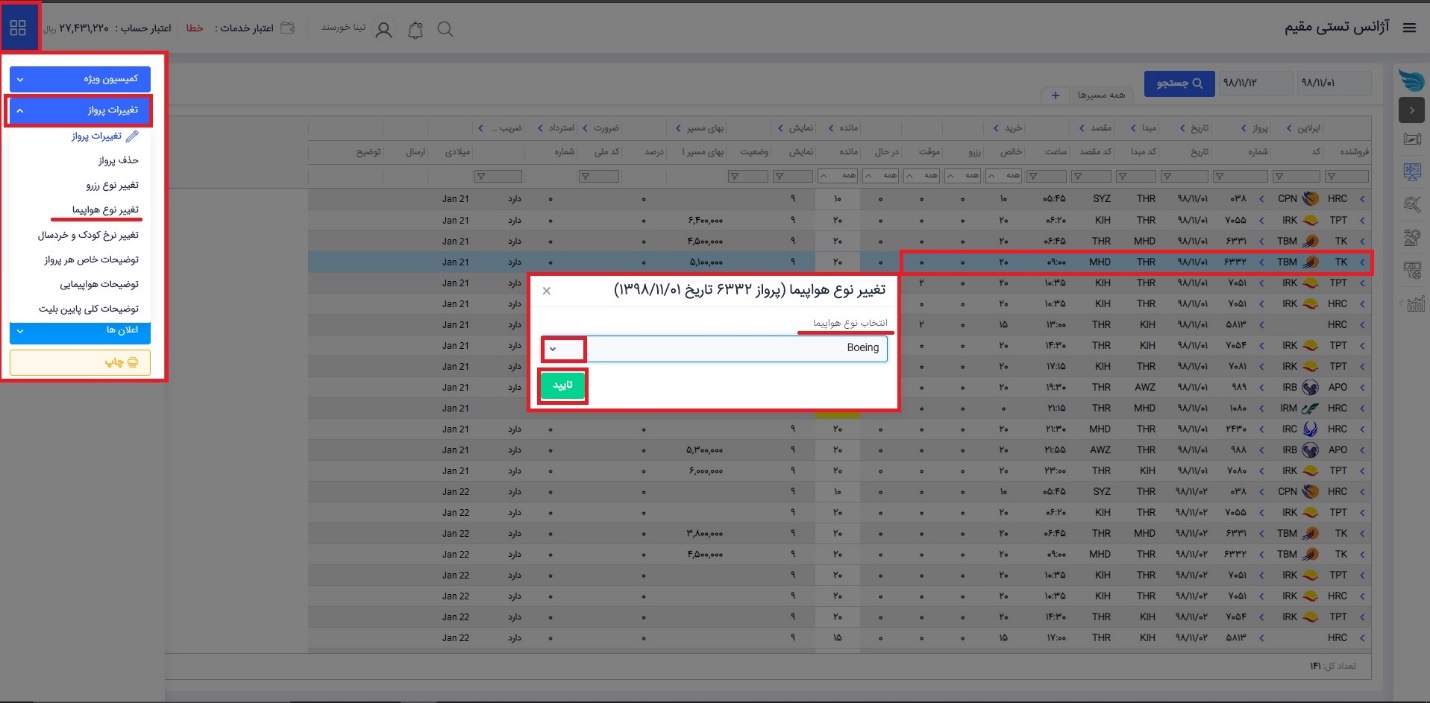
④ تغییر نوع هواپیما: در صورتیکه میخواهید نوع هواپیمای پرواز انتخابی را تغییر دهید، یک یا چند پرواز را با استفاده از Ctrl انتخاب کنید تا آبی رنگ شود. از منوی چهار مربع گزینه تغییرات و تغییر نوع هواپیما را انتخاب کنید. در کادر باز شده نوع هواپیما (Boeing، Airbus و …( را تغییر دهید و تائید کنید تا نوع هواپیما تغییر کند.
⑤ تغییر نرخ کودک و خردسال: در این قسمت پرواز یا پروازهای مورد نظر خود را انتخاب کنید و گزینه تغییر نرخ کودک و خردسال را ار قسمت منوی تغییرات پرواز انتخاب کنید. (درصورتیکه پروازها در مسیرهای مختلف باشند این پیغام برای شما نمایان میشود که مسیر پروازهای انتخاب شده با هم تفاوت دارند. ادامه میدهید ؟ در این صورت میتوانید تائید کنید یا مجدد انتخاب کنید) در کادر باز شده درصد مورد نظر خود را که نسبت به نرخ بزرگسال محاسبه میشود را وارد کرده و تائید کنید تا تغییر ضریب نرخ کودک و خردسال برای پرواز انتخابی اعمال شود.
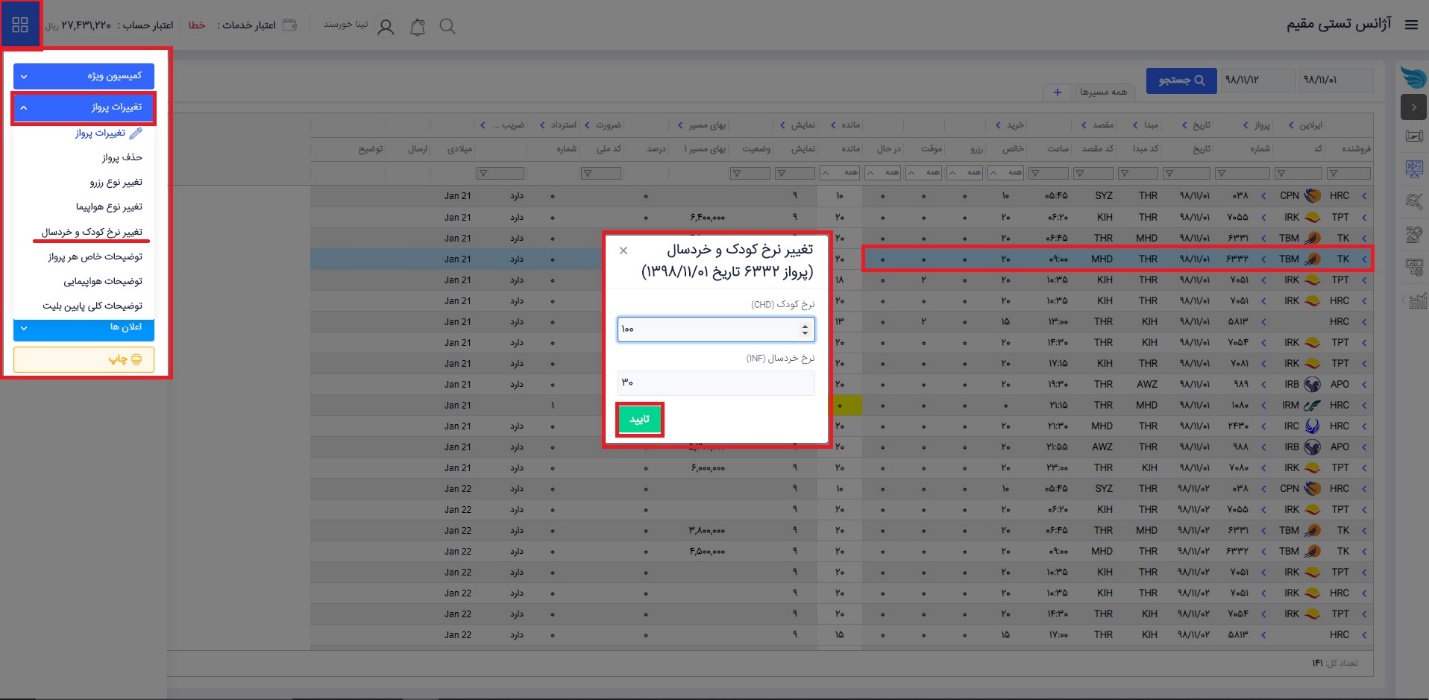
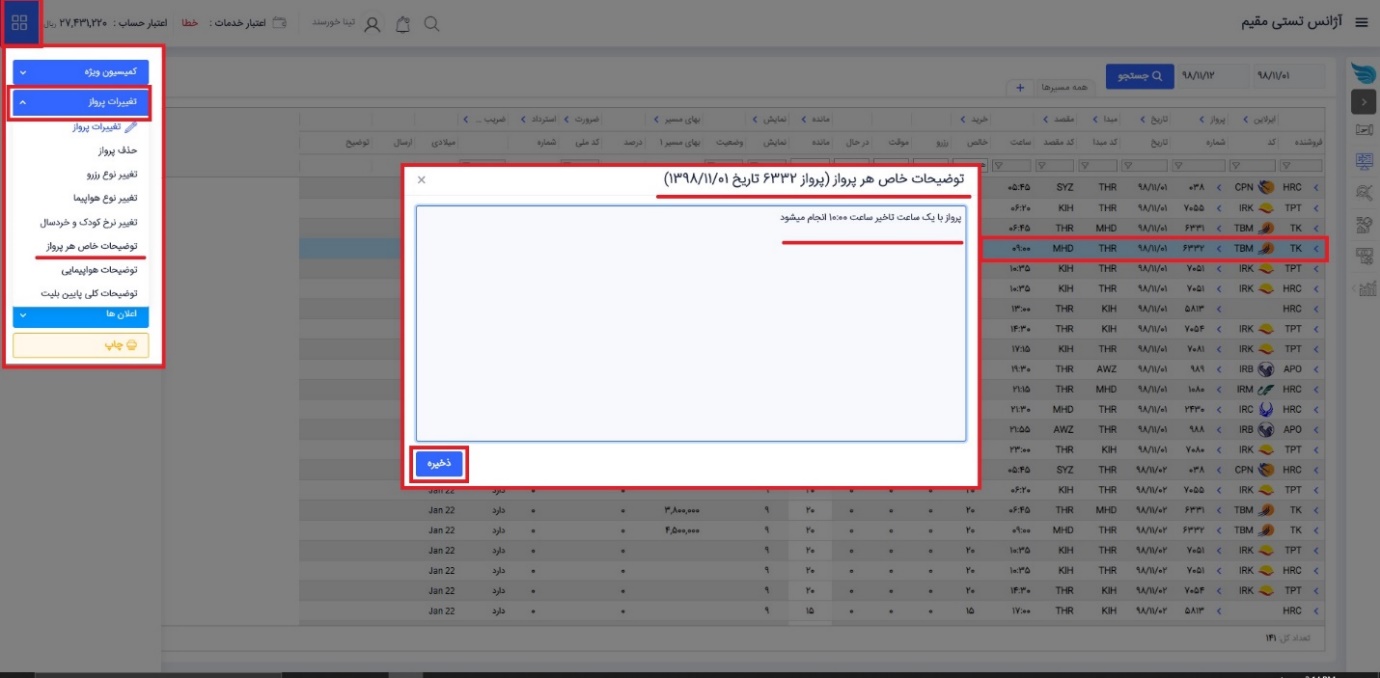
⑥ توضیحات خاص هر پرواز: در این قسمت پس از انتخاب یک یا چند پرواز از لیست پرواز گزینه توضیحات خاص هر پرواز را از منوی تغییرات پرواز انتخاب کنید. برای مثال میخواهید اعلام کنید این پرواز تغییر ساعت داشته، توضیح مورد نظر خود را در کادر باز شده بنویسید و ذخیره کنید. در این صورت در پنل در کادر پرواز انتخابی شما توضیحات نمایش داده نمیشود. این توضیحات در فایل بلیت نمایش داده میشود.
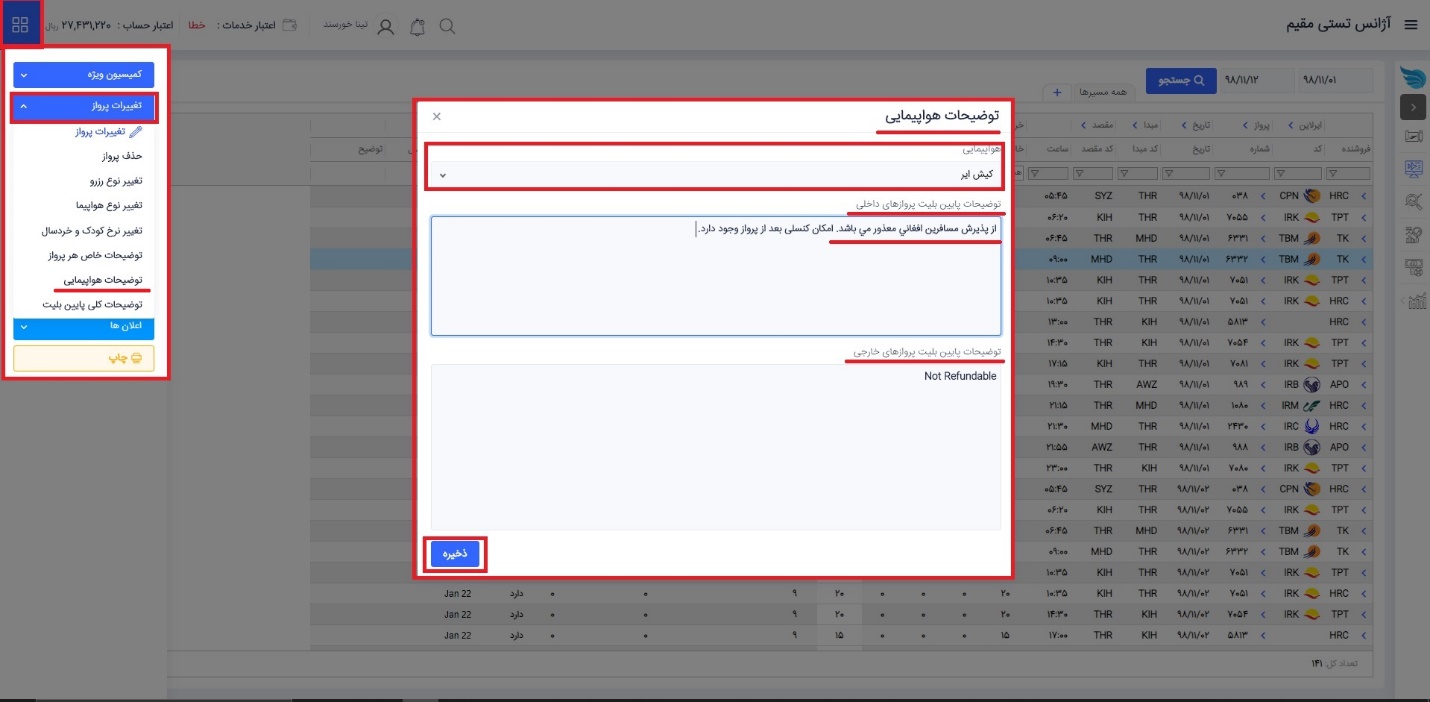
⑦ توضیحات هواپیمایی: در این قسمت نیازی به انتخاب پرواز خاص نیست. از منوی تغییرات، توضیحات هواپیمایی را انتخاب کنید. در کادر باز شده هواپیمایی مورد نظر خود را انتخاب کنید. توضیحات پایین بلیت پروازهای داخلی و خارجی را تکمیل کنید. توجه کنید برای اینکه بعد از هر عبارت داخل بلیت عبارت بعدی به خط پایین منتقل شود فقط کافی است بعد از اتمام هر توضیح یک نقطه و فاصله بگذارید و جمله بعدی را بنویسید تا پنل به طور خودکار چیدمان متن را در بلیت منظم کند. پس از نوشتن همه موارد گزینه ذخیره را انتخاب کنید. توضیحاتی که در این قسمت برای یک ایرلاین خاص ثبت میکنید پایین فایل یا نسخه چاپی بلیت همه پروازهای آن ایرلاین (کادر پرواز داخلی برای مسیرهای داخلی، و کادر پرواز خارجی برای مسیرهای خارجی) درج میشود.
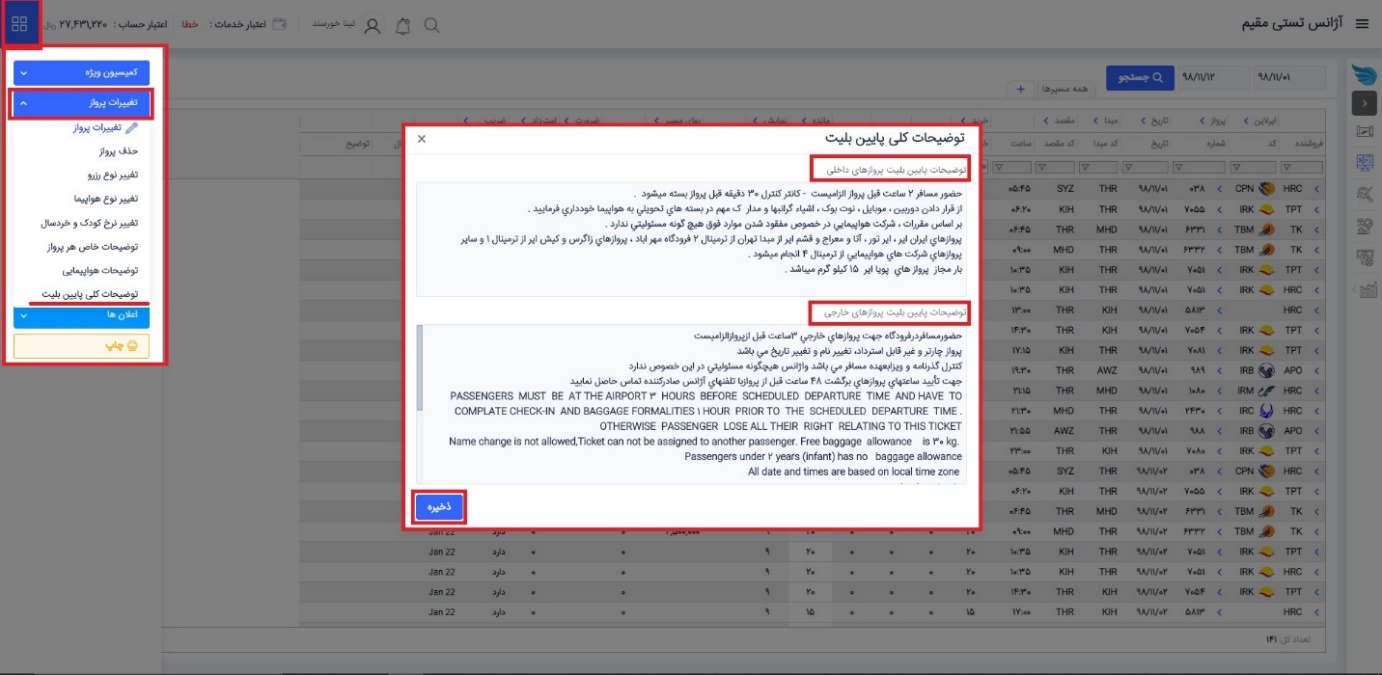
⑧ توضیحات کلی پایین بلیت: در این قسمت احتیاجی به انتخاب پرواز خاصی نیست. از منو تغییرات پرواز، توضیحات کلی پایین بلیت را انتخاب کنید. در کادر باز شده دو بخش مربوط به پروازهای داخلی و خارجی وجود دارد. همه توضیحاتی که میخواهید هنگام دریافت فایل یا نسخه چاپی بلیت پایین آن نمایش داده شود را در کادرهای مشخص شده بنویسید. توجه کنید برای اینکه بعد از هر عبارت داخل بلیت عبارت بعدی به خط پایین منتقل شود فقط کافی است بعد از اتمام هر توضیح یک نقطه و فاصله بگذازید و جمله بعدی را بنویسید تا پنل به طور خودکار چیدمان متن را در بلیت منظم کند. پس از نوشتن همه موارد گزینه ذخیره را انتخاب کنید.
تغییرات خرید و فروش سهمیه
https://www.aparat.com/v/tlw12g9
منوی اصلی ← رزرواسیون ← پرواز ← لیست پرواز ← منوی سمت چپ بالا چهار مربع ← تغییرات خرید و فروش قطعی ( چارتر )
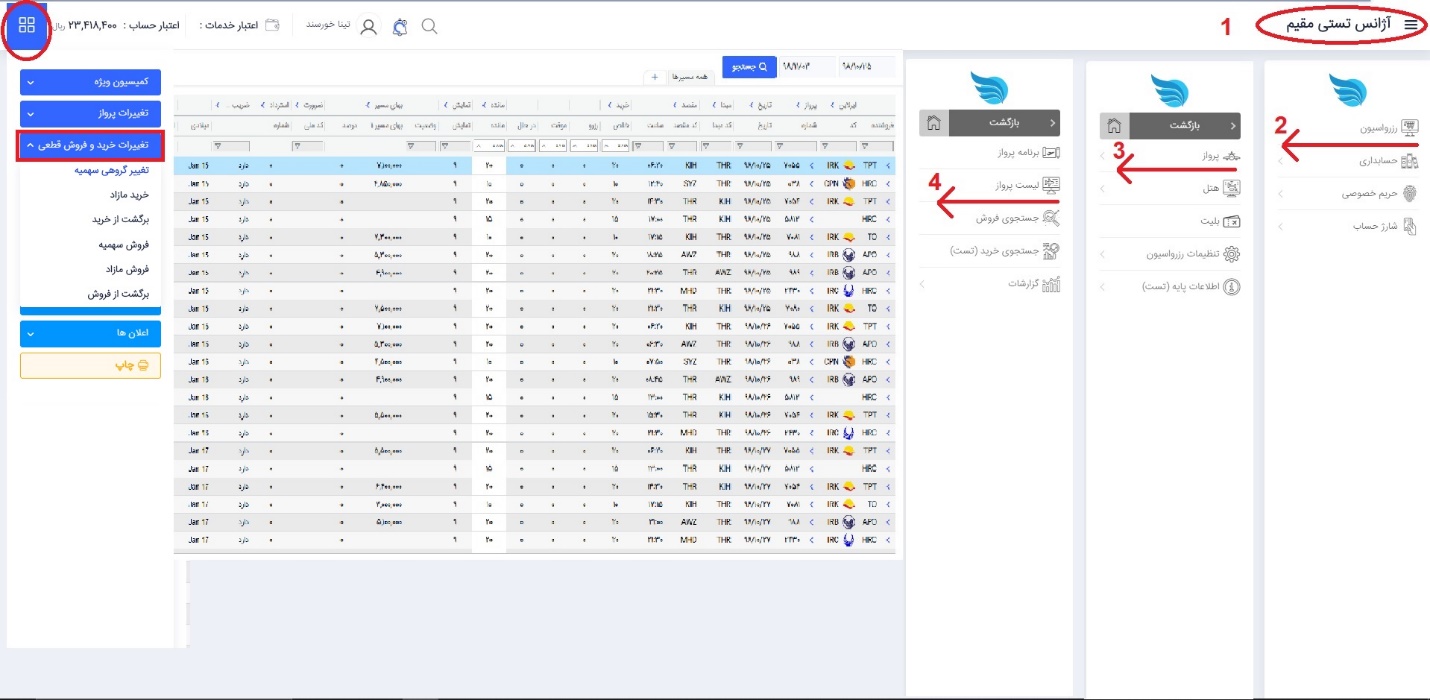
درصورتیکه شما روی پروازی سهمیه چارتری دارید، جهت اعمال هر نوع تغییر در ظرفیت و تعدادپرواز سهمیه از منوی اصلی وارد بخش رزرواسیون، پرواز در نهایت لیست پرواز شوید. با انتخاب پرواز مورد نظر خود یا انتخاب چند پرواز همزمان ( حتی همه پروازهای فیلتر شده ) از منوی چهار مربع سمت چپ پنل وارد قسمت تغییرات خرید و فروش قطعی شوید.
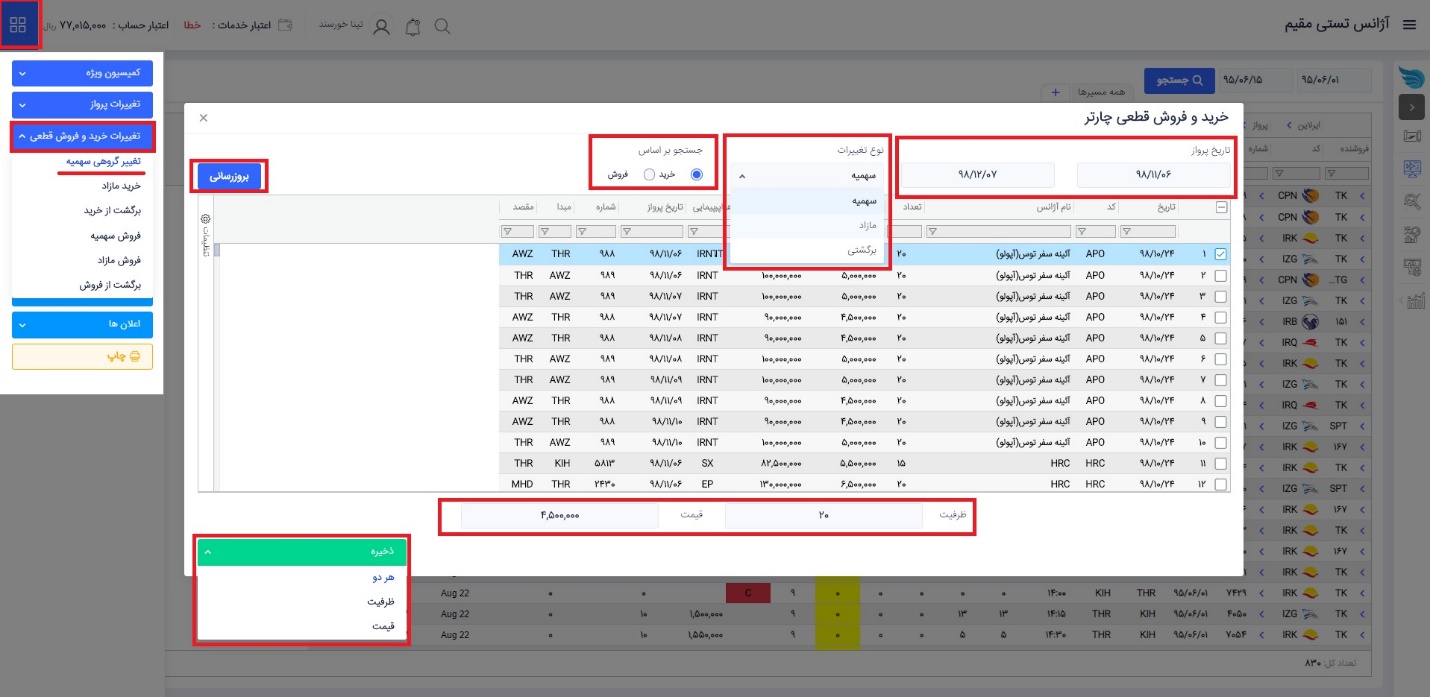
① تغییر گروهی سهمیه: در قسمت تغییر گروهی سهمیه نیازی نیست پرواز خاصی را انتخاب کنید. با ورود به این قسمت بازه زمانی مورد نظر خود را در بخش تاریخ انتخاب کنید، نوع تغییرات اعم از سهمیه، مازاد یا برگشتی را انتخاب کنید و در قسمت آخر گزینه خرید ( سهمیه آژانس خودتان ) یا فروش ( سهمیه هایی که واگذاز کرده اید ) را انتخاب کنید و به روز رسانی کنید. اطلاعاتی که در کادر پایین ملاحظه خواهید کرد شامل ردیف، تاریخ ایجاد سهمیه پرواز، کد و نام آژانس، تعداد، بهای واحد، بهای کل، هواپیمایی، تاریخ و شماره پرواز، مبدا و مقصد پرواز است. در این قسمت با انتخاب ردیف های مورد نظر خود که میخواهید تغییر در آن ها اعمال کنید، تیک کنار هر ردیف فعال میشود سپس در قسمت پایین همین کادر میتوانید ظرفیت و قیمت جدید را وارد کنید و در نهایت ذخیره کنید. در قسمت ذخیره میتوانید به طور جداگانه فقط ظرفیت یا قیمت را ذخیره کنید و یا هر دو را همزمان ذخیره کنید.
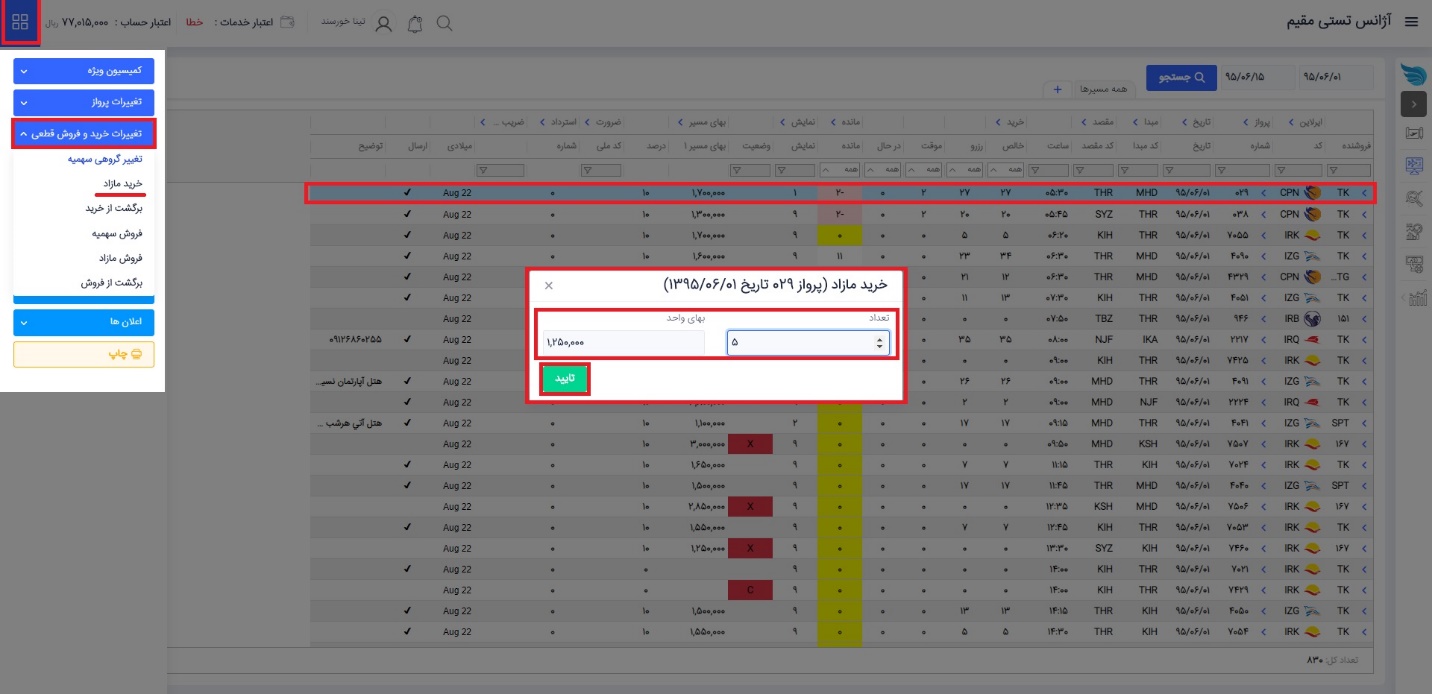
② خرید مازاد: در صورتیکه بخواهید روی یک پرواز خاص تعدادی سهمیه مازاد ( ظرفیت بیشتر از تعداد سهمیه ای که داشتید ) تعریف کنید، پرواز مورد نظر خود را از لیست پرواز انتخاب کنید و از منو سمت چپ بالا ، تغییرات خرید و فروش قطعی گزینه خرید مازاد را انتخاب کنید. کادری برای شما باز میشود که در آن تعداد و بهای واحد سهمیه مازاد را تعریف و تائید میکنید تا سهمیه مازاد برای پرواز انتخابی اعمال شود. توجه کنید که اگر فروشنده سهمیه چند پرواز با هم یکی باشد میتوانید هم زمان چند پرواز با فروشنده مشابه را انتخاب کنید و خرید مازاد را اعمال کنید.
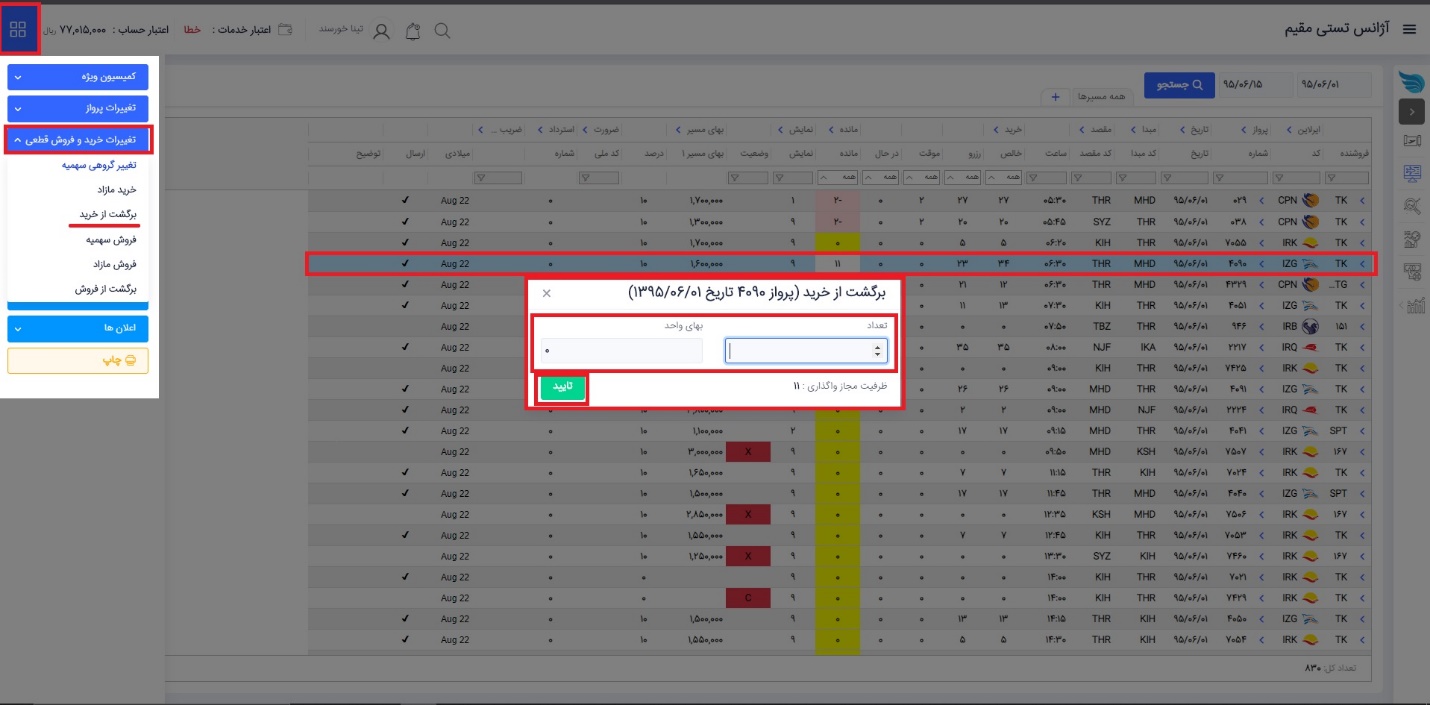
③ برگشت از خرید: در صورتیکه آژانسی که از آن سهمیه دارید بخواهد تعدادی از سهمیه شما را کم کند، با انتخاب پرواز و استفاده از گزینه برگشت از خرید در منو سمت چپ پنل قسمت تغییرات خرید و فروش قطعی، کادری برای شما باز میشود که پس از وارد کردن تعداد و بهای واحد در آن و تائید اطلاعات تعداد سهمیه در پرواز انتخابی کم میشود. در این قسمت نیز در صورت یکسان بودن فروشنده میتوانید چند پرواز را همزمان انتخاب کنید. توجه فرمایید تعداد وارد شده بیشتر از ظرفیت مجاز واگذاری نباشد. ظرفیت مجاز پایین همین کادر قابل مشاهده است.
④ فروش سهمیه: در این قسمت در صورتیکه میخواهید از سهمیه خود به آژانس های دیگر سهمیه واگذار کنید، پرواز یا پروازهای مورد نظر خود را ( مسیرهای یکسان یا رفت و برگشت ) انتخاب کنید و از منوی سمت چپ قسمت تغییرات خرید و فروش قطعی گزینه فروش سهمیه را انتخاب کنید. در کادر باز شده ستون های کد و نام آژانس(که باید در قسمت مشتریان تعریف کرده باشید از قبل)، تعداد و بهای واحد و حذف را ملاحظه میکنید. آژانس هایی که از قبل به آنها سهمیه واگذار کرده اید را مشاهده میکنید که امکان اعمال تغییر روی آنها ممکن نیست. در این جا با استفاده از قسمت پایین کادر آژانس مورد نظر خود را که میخواهید به آن سهمیه دهید را انتخاب کنید، تعداد و بهای واحد را وارد کنید و روی گزینه افزودن کلیک کنید تا سهمیه جدید واگذار شود. آژانس هایی که از قبل سهمیه داده اید قابل انتخاب و تغیر نیستند. در این قسمت آژانس های جدیدی که سهمیه به آنها واگذار کردید قابل حذف هستند و اطلاعات ستون تعداد و بهای واحد برای آنها نمایش داده میشود، در غیر این صورت اطلاعات ستون ها و گزینه حذف برای آژانس هایی که از قبل سهمیه داده اید و تائید کردید، فعال نیست. پایین همین کادر تعداد مجاز برای سهمیه دادن مشخص شده است و بیشتر از ظرفیت مجاز واگذاری نمیتوانید سهمیه دهید.
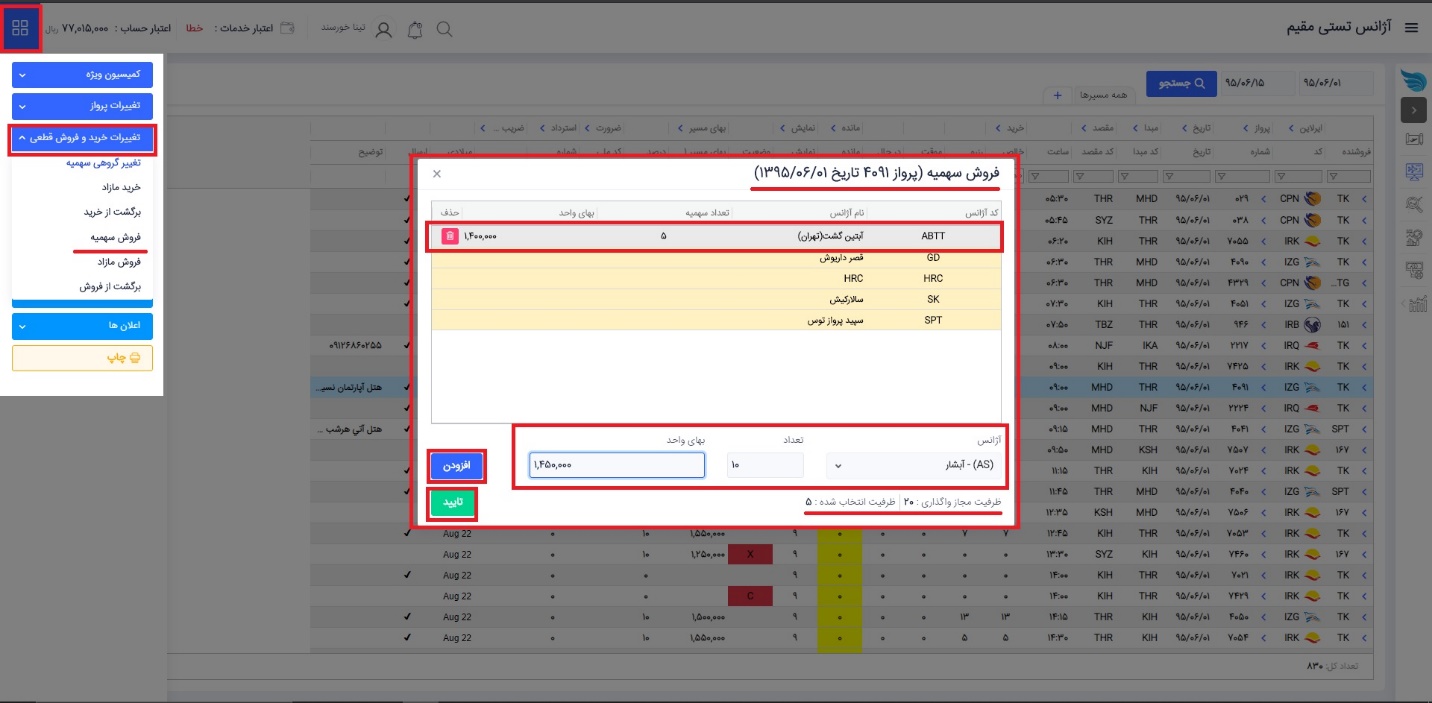
⑤ فروش مازاد: در صورتیکه به آژانسی سهمیه واگذار کردید و میخواهید تعداد سهمیه مازاد بر سهمیه اصلی به آن اختصاص دهید، پرواز یا پروازهایی که آژانس مورد نظر روی آن سهمیه دارد را انتخاب کنید و از منوی تغییرات خرید و فروش قطعی فروش مازاد را انتخاب کنید. در کادر باز شده که اطلاعات سهمیه ها در آن مشخص است ، آژانس مورد نظر را انتخاب کنید و تعداد و قیمت واحد سهمیه مازاد را وارد کنید و گزینه افزودن را انتخاب و در نهایت تائید کنید تا سهمیه مازاد برای آژانس مورد نظر روی پرواز یا پروازهای انتخابی اعمال شود. پایین همین کادر تعداد مجاز برای سهمیه دادن مشخص شده است و بیشتر از ظرفیت مجاز واگذاری نمیتوانید سهمیه دهید.
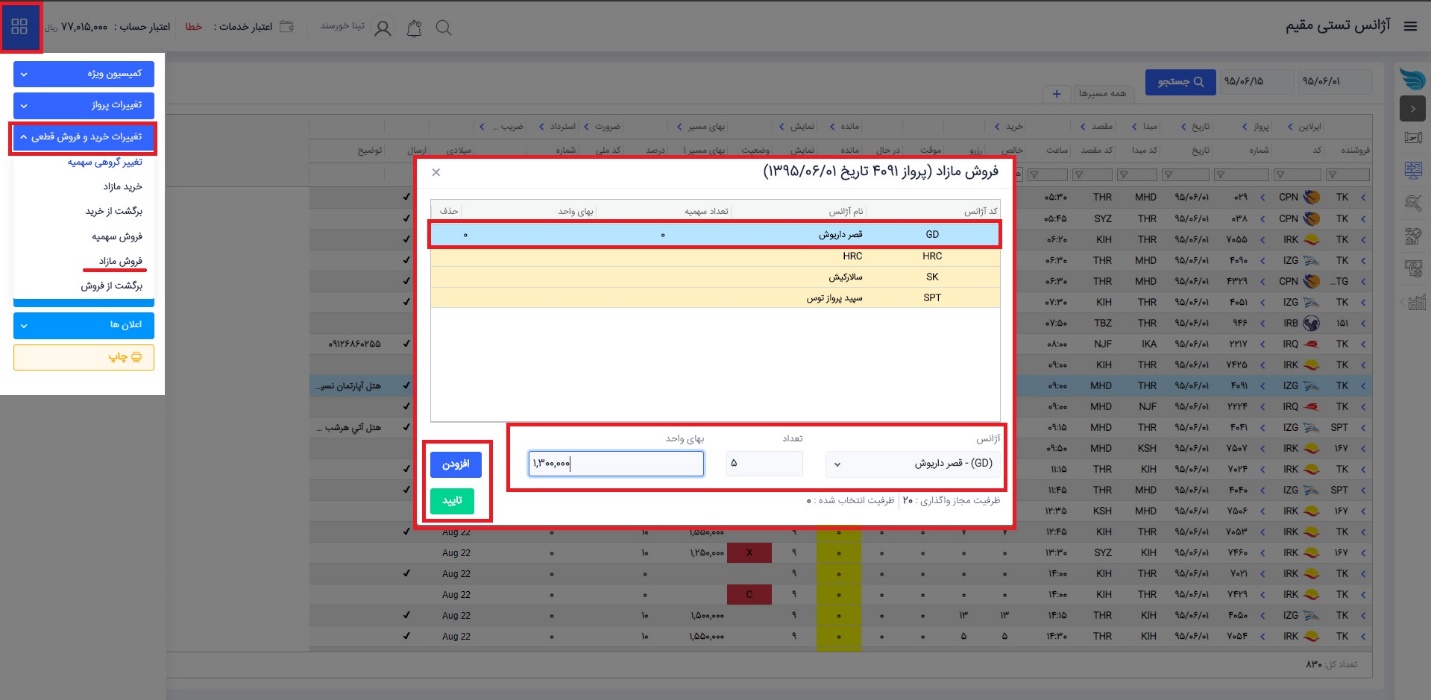
⑥ برگشت از فروش: در صورتیکه میخواهید از تعداد سهمیه واگذار شده به یک آژانس کم کنید پرواز یا پروازهای مورد نظر خود را در مسیر مشترک یا رفت و برگشت که واگذار کرده اید انتخاب کنید و از منو تغییرات قطعی خرید و فروش گزینه برگشت از فروش را انتخاب کنید. در کادری که باز میشود سهمیه های واگذاری را ملاحظه میکنید. در این قسمت با انتخاب آژانس مورد نظر تعداد و قیمت واحد که میخواهید از او پس بگیرید را وارد و افزودن را انتخاب کنید و در نهایت تائید کنید تا تعداد سهمیه آژانس انتخابی روی پروازهای مورد نظر کم شود. توجه فرمائید در صورتیکه تعداد برگشتی وارد شده از تعداد سهمیه واگذار شده بیشتر باشد سیستم هشدار میدهد.
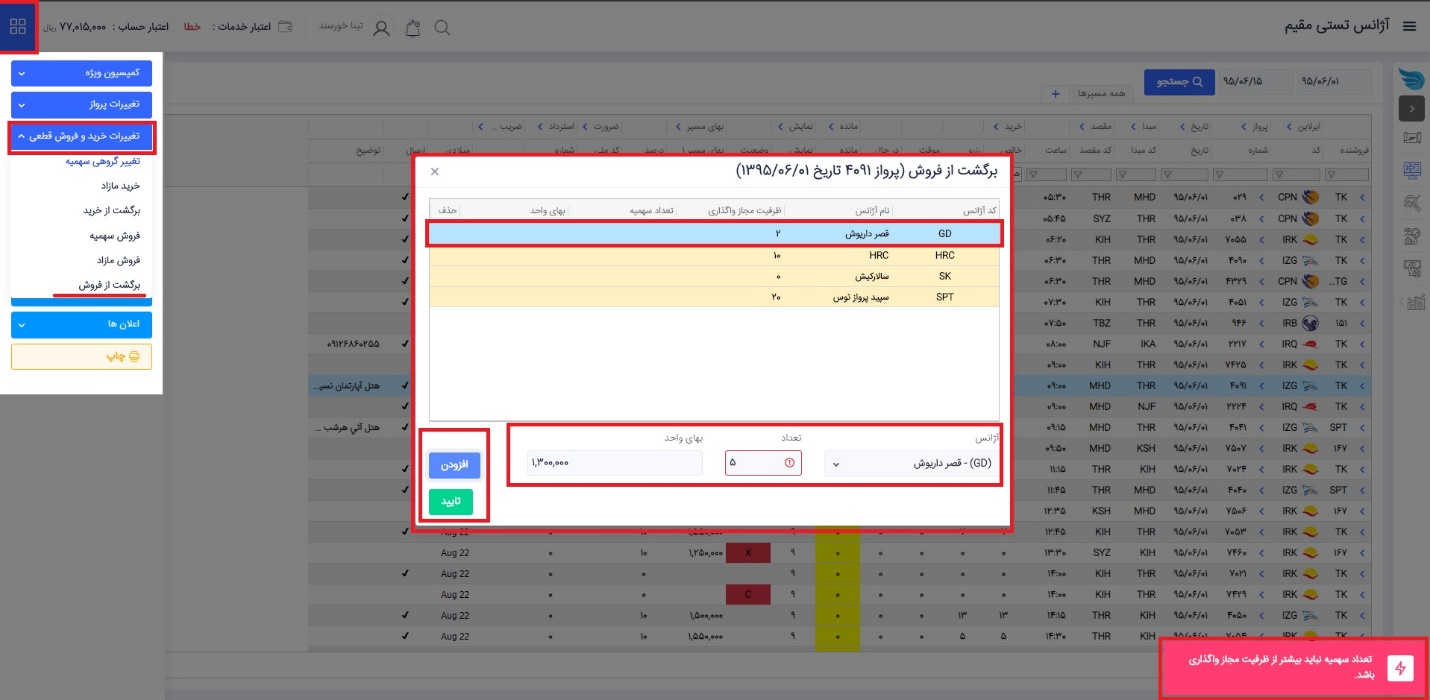
درحال رزرو اینترنتی
https://www.aparat.com/v/pzmnx91
منوی اصلی ← رزرواسیون ← پرواز ← گزارشات
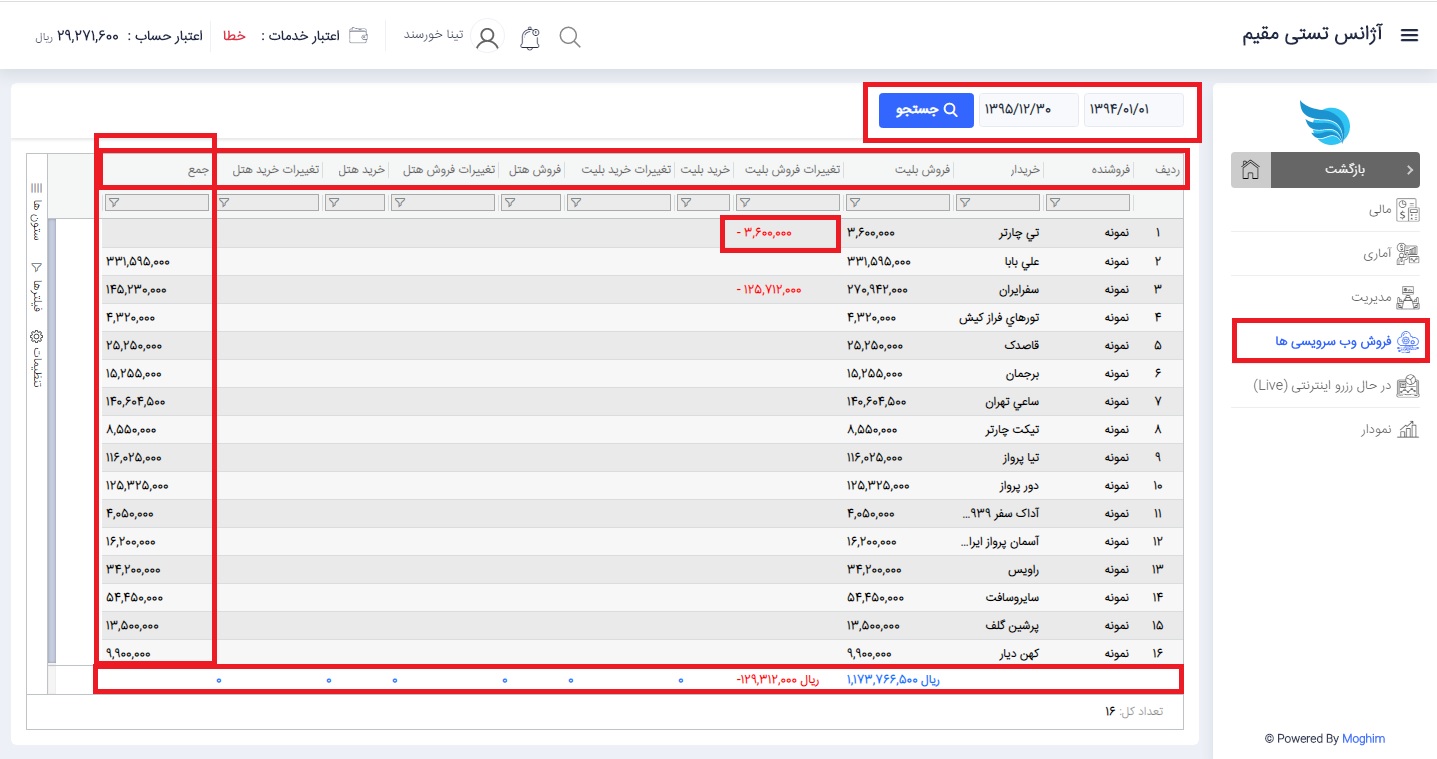
④ فروش وب سرویسی ها: با استفاده از منوی اصلی وارد قسمت رزرواسیون، پرواز، گزارشات و در نهایت فروش وب سرویسی ها شوید. در این قسمت میتوانید با انتخاب بازه زمانی (صرفا تا نهایت تاریخ یک روز قبل قابل مشاهده است و گزارش روز جاری قابل انتخاب نیست) در قسمت تاریخ، ریز گزارش خرید و فروش وب سرویس ها را که از طریق شرکت مقیم انجام میشود و تحت عنوان مقیم 24 میشناسید در بازه زمانی انتخابی مشاهده کنید. در این کادر نام فروشنده، خریدار، مبلغ فروش بلیت، تغییرات فروش بلیت، خرید و تغییرات خرید بلیت، فروش و تغییرات فروش هتل، خرید و تغییرات خرید هتل و در نهایت جمع مبلغ مجموع اطلاعاتی است که در اختیار شما قرار داده میشود.
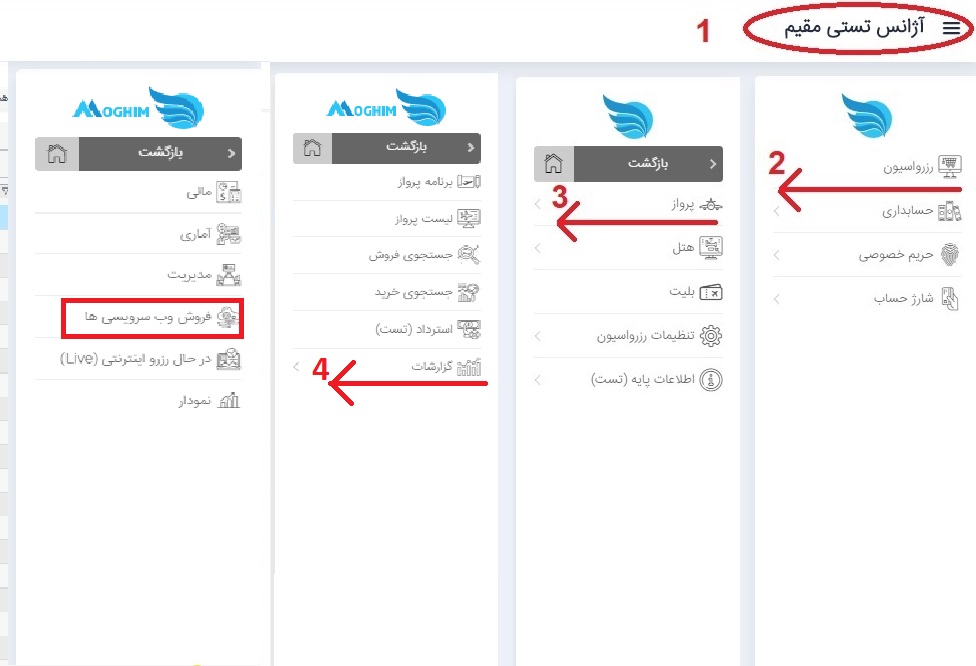
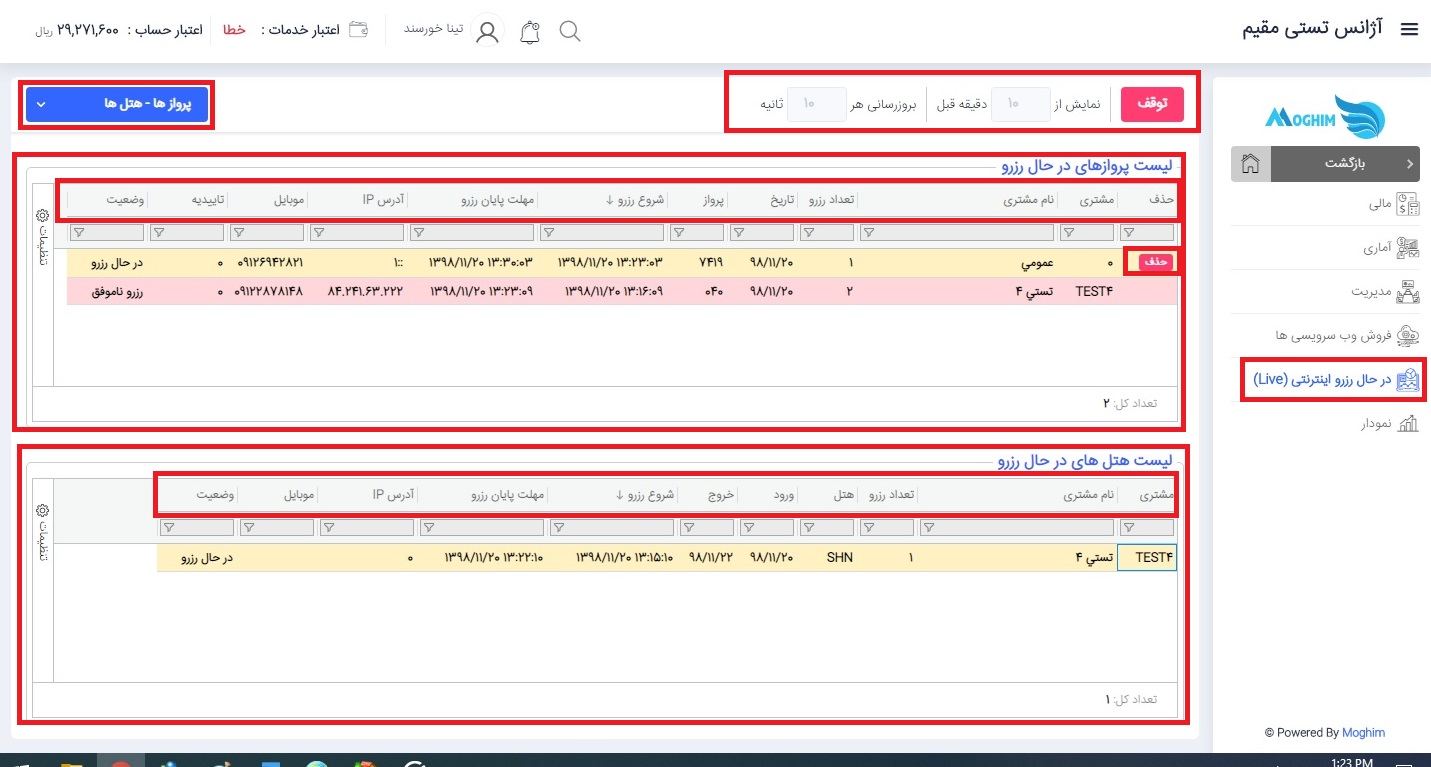
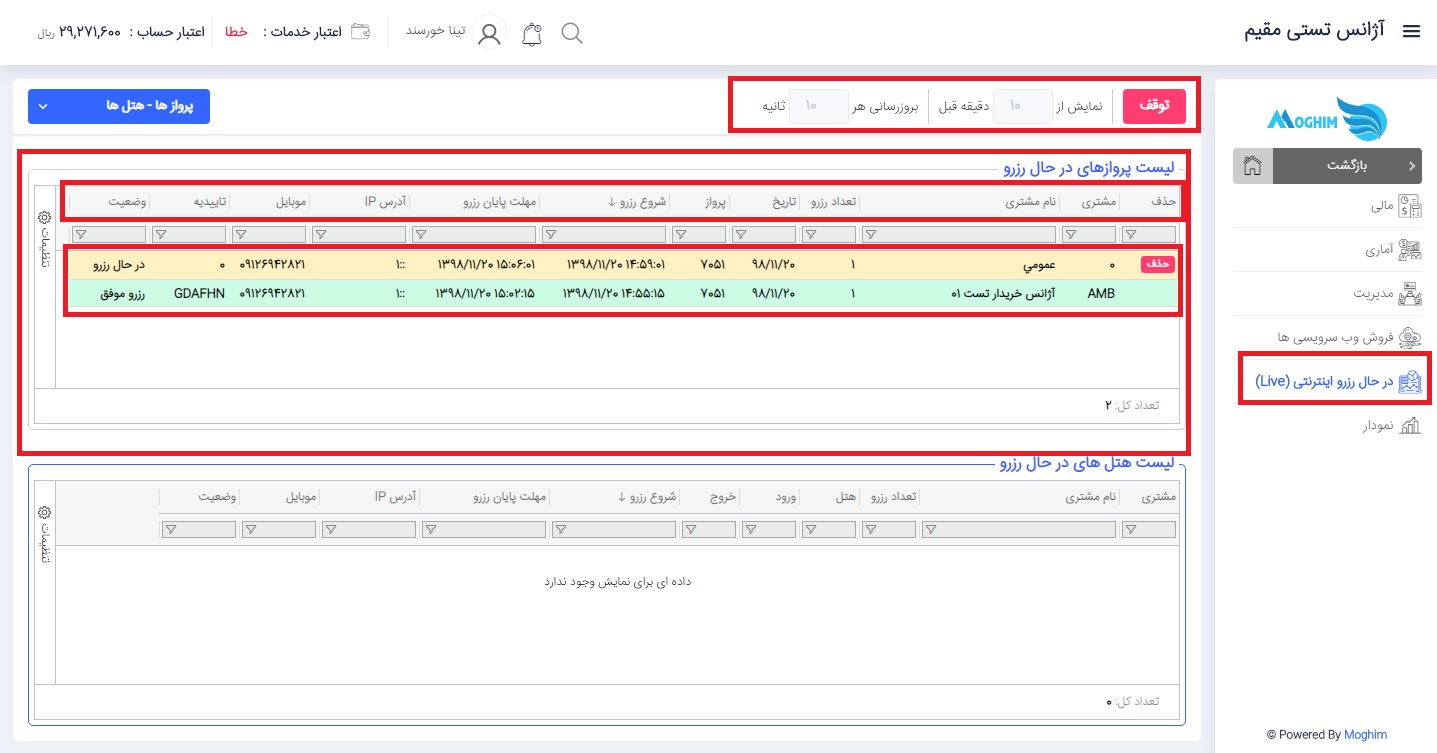
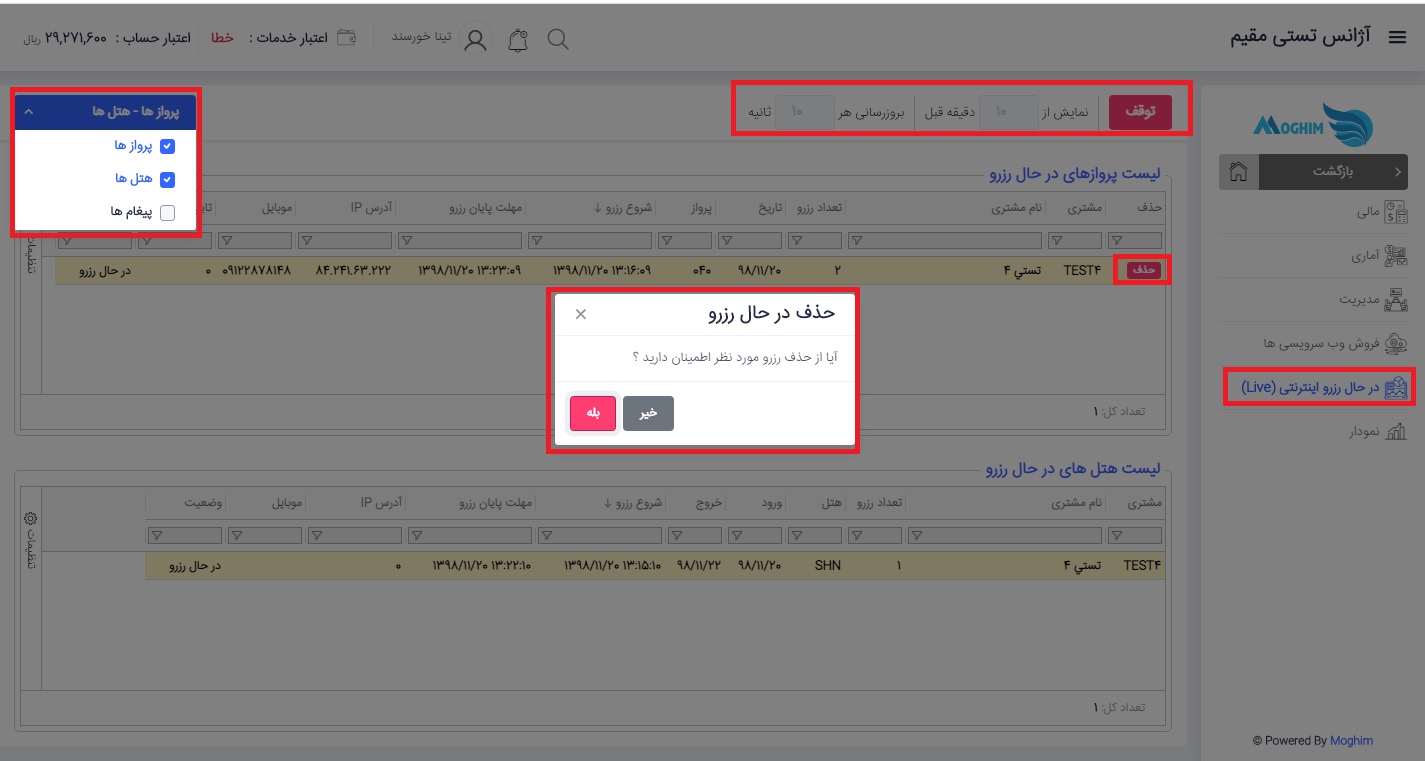
⑤ در حال رزرو اینترنت ( Live ): با انتخاب گزینه در حال رزرو اینترنتی ( Live ) از منوی اصلی، رزرواسیون، پرواز و گزارشات شما میتوانید در حال رزرو های اینترنتی پرواز و هتل و همچنین اعلان های انتخابی را مشاهده کنید. ( برای آگاهی از نحوه کار کرد قسمت پیغام ها به راهنمای بخش اعلان های پنل مراجعه کنید.) در قسمت بالایی این کادر انتخاب کنید که میخواهید از چه زمان قبل برای شما نمایش داده شود و هر چند ثانیه اطلاعات به روز رسانی شود. پس از آن در قسمت چپ همین کادر با تیک زدن قسمت پروازها و یا پیغام ها گزینه شروع را انتخاب کنید. به محض شروع فرایند گزینه هتل نیز برای شما فعال میشود و میتوانید آن را هم تیک بزنید و به لیست خود اضافه کنید.
در این قسمت با استفاده از گزینه حذف میتوانید رزرو در حال را کنسل کنید در این صورت ردیف آن رزرو با رنگ قرمز نمایش داده مشود. اطلاعات موجود در این بخش برای قسمت پرواز شامل حذف، کد و نام مشتری، تعداد رزرو تاریخ و شماره پرواز زمان دقیق شروع رزرو و مهلت پایان، آدرس IP شماره موبایل ، تاییدیه و وضعیت ( در حال با رنگ زرد، موفق با رنگ سبز و ناموفق با رنگ قرمز ) است. در کادر هتل نیز اطلاعاتی مانند کد و نام مشتری، تعداد رزرو، تاریخ ورود و خروج، زمان شروع رزرو و مهلت پایان رزرو، آدرس IP ، شماره موبایل و وضعیت ( در حال با رنگ زرد، موفق با رنگ سبز و ناموفق با رنگ قرمز ) قابل مشاهده است.
جستجوی فروش
https://www.aparat.com/v/tkjn7cx
منوی اصلی ← رزرواسیون ← پرواز ← جستجو فروش
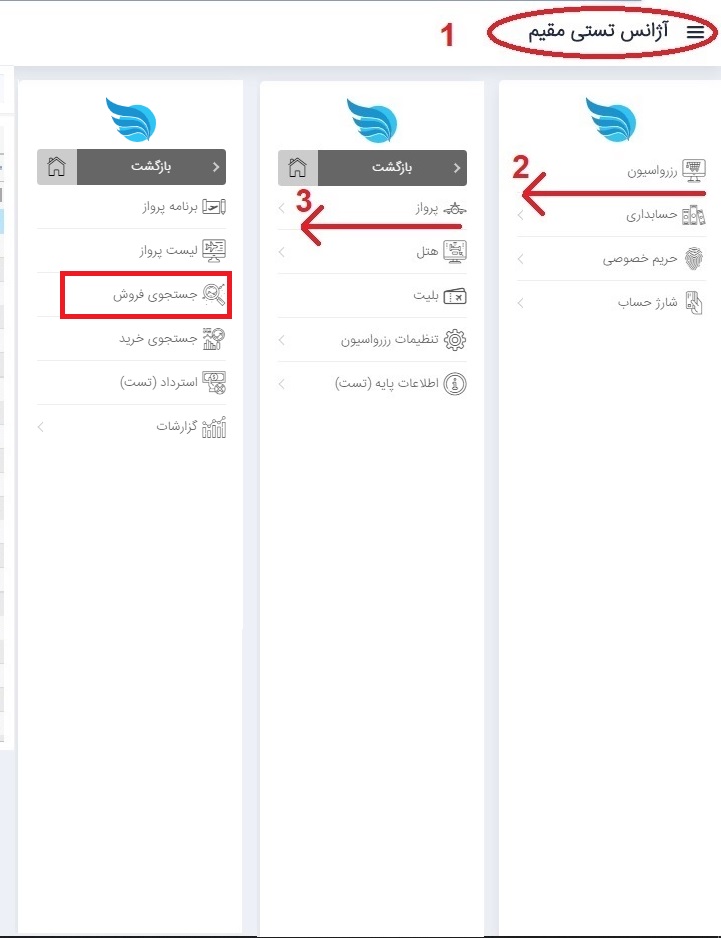
جهت جستجو فروش های پنل از منوی اصلی وارد قسمت پرواز و در نهایت جستجوی فروش شوید.
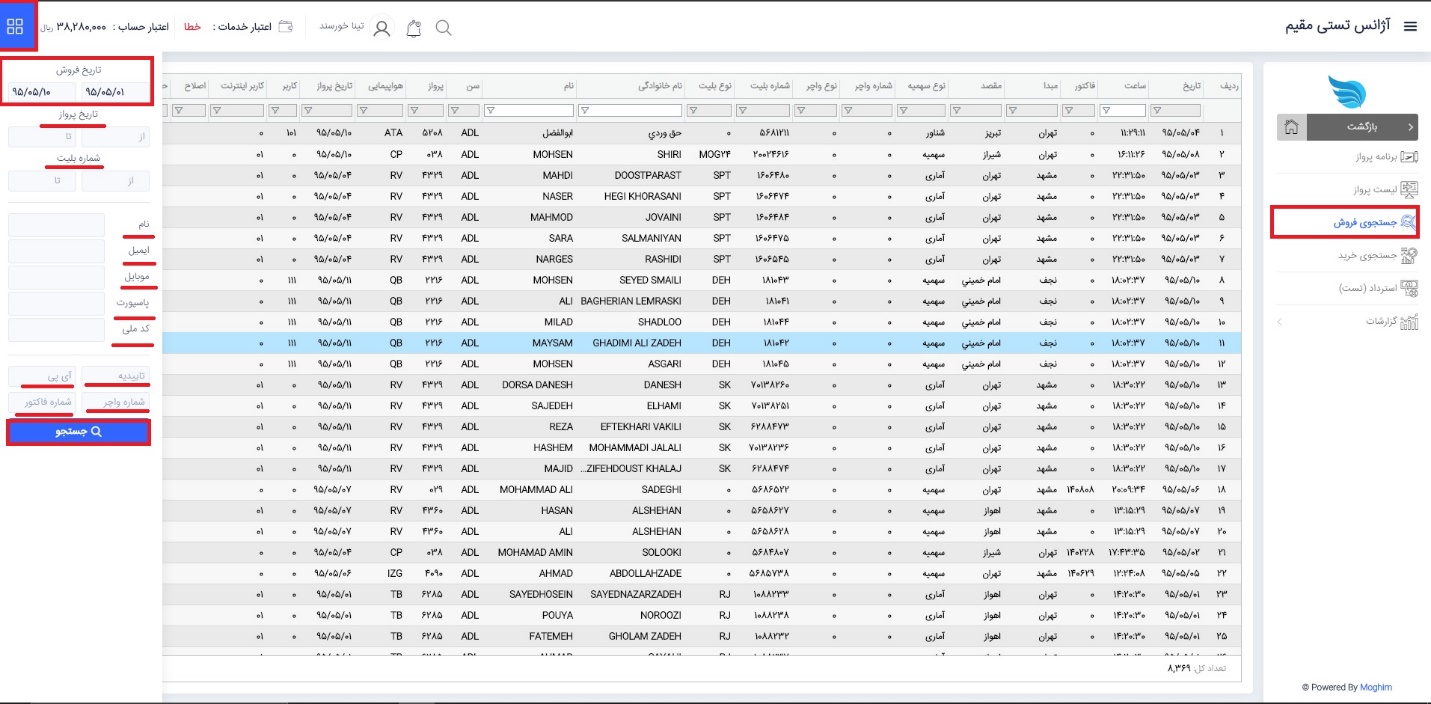
پس از ورود به قسمت جستجو کادری باز میشود که به صورت خودکار روی تاریخ روز تنظیم شده است و اطلاعات کامل فروش روز را نمایش میدهد. در صورتیکه میخواهید یه رزرو خاص را جستجو کنید از منو سمت چپ که به صورت چهار مربع نمایش داده شده است عملیات جستجو خود را انجام دهید. هر کدام از اطلاعات را که دارید وارد کنید و جستجو را انجام دهید تا پنل همه رزروهایی که شرایط مشخص شده توسط شما را دارد، نمایش دهد.
در قسمت جستجو امکان جستجوی رزرو با استفاده از هریک از اطلاعات ، تاریخ فروش، تاریخ پرواز، شماره بلیت، نام یا نام خانوادگی مسافر، ایمیل، شماره موبایل، شماره پاسپورت، کد ملی، کد تاییدیه، آی پی، شماره واچر و شماره فاکتور وجود دارد. کافی است فیلد مورد نظر خود را انتخاب کنید و جستجو کنید. توجه داشته باشید که با هر یک از اطلاعات موجود که بخواهید رزروی را جستجو کنید حتما باید بازه زمانی تاریخ فروش را مشخص نمائید در غیر این صورت داده ای نمایش نخواهد داد.
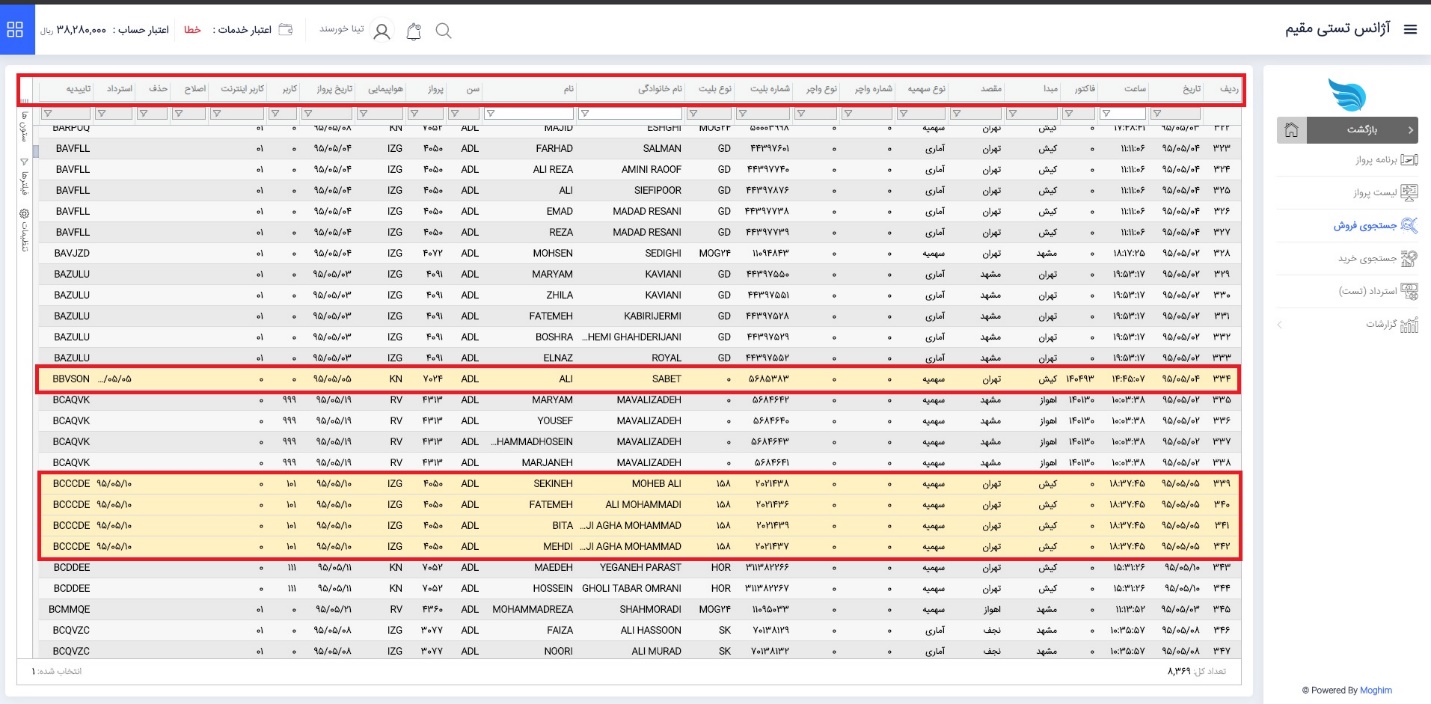
در قسمت کادر باز شده پس از جستجو اطلاعات کامل رزروها اعم از تاریخ رزرو، ساعت، شماره فاکتور، مبدا و مقصد، نوع سهمیه، شماره واچر ( در صورت همراه بودن رزرو با هتل )، نوع واچر ( سازنده شماره واچر )، شماره و نوع بلیت ( سازنده شماره بلیت )، نام خانوادگی و نام مسافر، سن، شماره پرواز، هواپیمایی، تاریخ پرواز، کاربر رزرو گیرنده، کد کاربر اینترنت، تاریخ اصلاح، حذف یا استرداد و در نهایت تائیدیه قابل مشاهده است. در صورت استرداد یک رزرو علاوه بر مشخص شده تاریخ آن در قسمت استرداد ردیف رزرو به رنگ زرد نمایش داده میشود و در صورت حذف رزرو ردیف قرمز رنگ نمایش داده میشود.
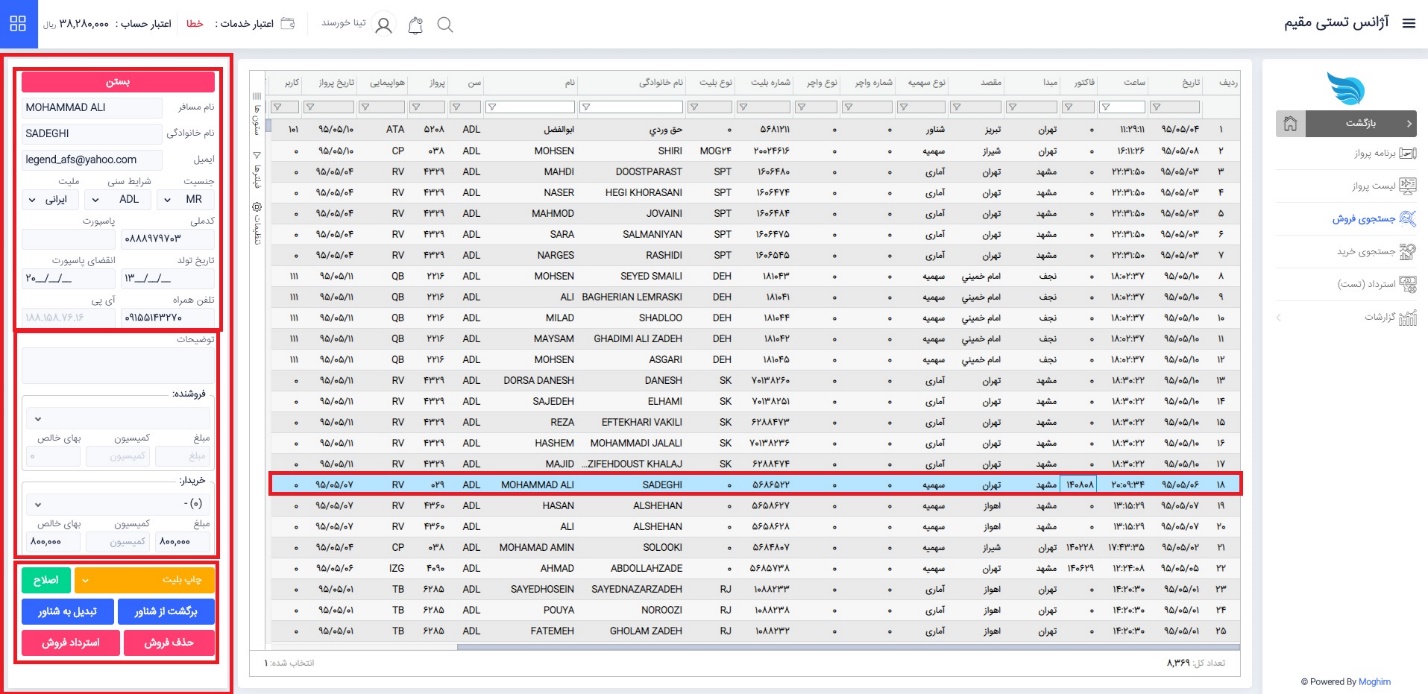
با کلیک روی هر یک از رزروها اطلاعات جزئی تر و تکمیلی رزرو سمت چپ در یک جدول نمایش داده میشود که با استفاده از این قسمت همه اطلاعات رزرو ( به جز آی پی ) قابل اصلاح است. در این قسمت میتوانید بلیت رزرو شده را چاپ، تبدیل به شناور ، برگشت از شناور، حذف یا استرداد کنید. ( توضیحات تکمیلی و جزئی را در قسمت راهنمای لیست پرواز، لیست مسافران مطالعه کنید. )
رزرو موقت
https://www.aparat.com/v/pjmcjwj
منوی اصلی ← رزرواسیون ← پرواز ← لیست پرواز ← منوی سمت چپ بالا چهار مربع ← رزرو موقت
از منوی اصلی وارد بخش رزرواسیون، پرواز در نهایت لیست پرواز شوید. در صورتیکه میخواهید پرواز مشخصی را برای یک آژانس یا مسافر به طور موقت رزرو کنید و در واقع ببنید که پر نشود از گزینه رزرو موقت استفاده میکنید. برای این کار پرواز یا پروازهای مورد نظر خود را ( اگر رفت و برگشت یک مسیر باشد همزمان قابل انتخاب است ) از صفحه لیست پرواز انتخاب کنید تا رنگ آن آبی شود و از منوی سمت چپ تصویر که به صورت چهار مربع است قسمت رزرو موقت را انتخاب کنید.
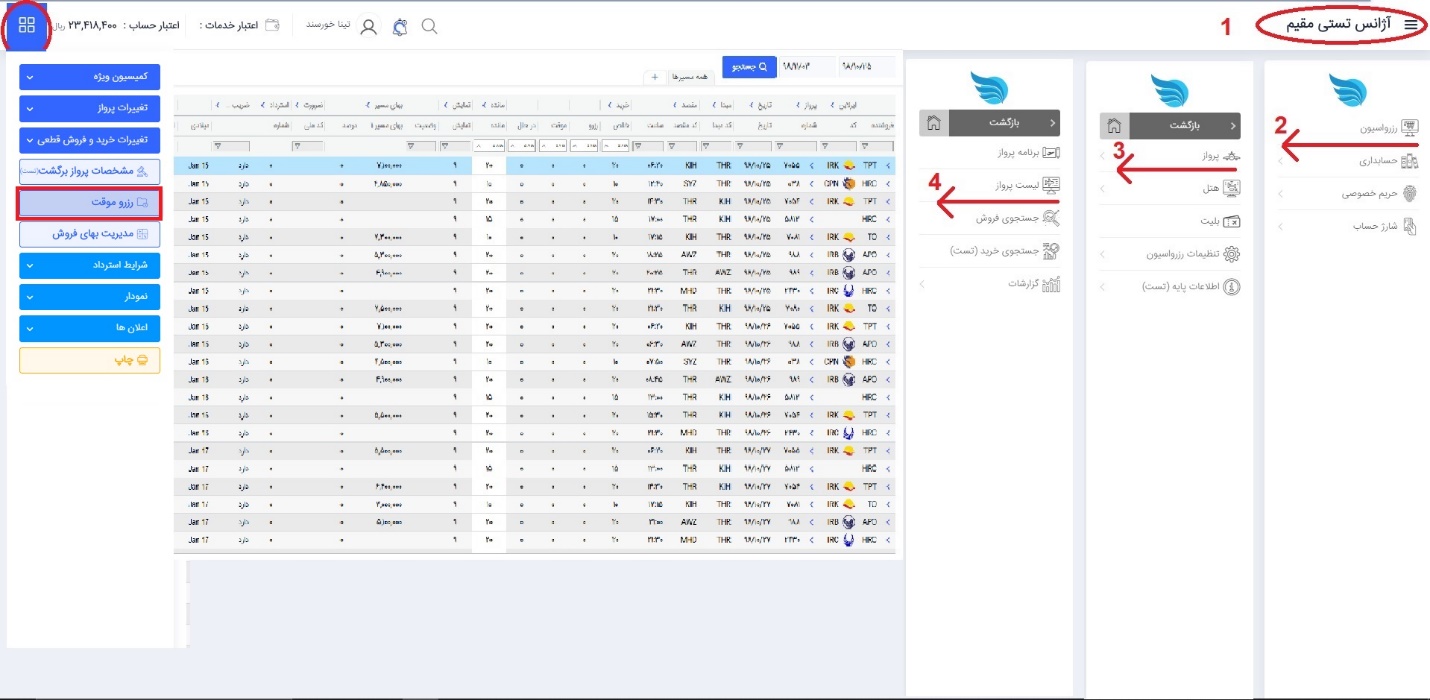
در کادر باز شده اطلاعات پرواز انتخابی درج شده است. در قسمت مشخصات خریدار ابتدا ظرفیت مجاز قابل رزرو پرواز انتخابی مشخص شده و به این معنی است که بیشتر از ظرفیت مجاز امکان رزرو موقت وجود ندارد و در این صورت فروش مازاد خواهد بود. توجه فرمائید که تعداد نوزاد در این قسمت و جز ظرفیت موقت محاسبه نمیشود و صرفا باید تعداد مسافران بزرگسال و کودک هر دو در یک کادر وارد شود. خریدار مورد نظر پرواز را از لیست انتخاب کنید و یا در صورتیکه مسافر است با کد کاربری خود عملیات رزرو موقت را انجام دهید. اگر میخواهید توضیحات خاصی برای رزرو موقت خود بدهید در قسمت توضیحات یادداشت کنید ( این توضیحات با استفاده از کلید میانبر F8 در صفحه لیست پرواز بعد از انتخاب پرواز مورد نظر در قسمت لیست فروش موقت انتخابی قابل مشاهده است.)
در قسمت اعتبار اگر ساعت و دقیقه برای آن تعریف نکیند، در صورتیکه مدیر سیستم محدودیت زمانی برای رزروهای موقت کاربر تعریف نکرده باشد تا زمانی که رزرو موقت را حذف نکنید باقی میماند در غیر این صورت نهایت تا زمان محدود شده کاربر ، رزرو موقت او حفظ میشود، اما اگر به آن زمان دهید برای مثال دو ساعت و سی دقیقه، پنل بعد از دو ساعت و سی دقیقه به صورت خودکار رزرو موقت را باز میکند. اگر خریدار انتخابی در پنل دارای اعتبار باشد میتوانید انتخاب کنید این رزرو به صورت نقدی انجام میشود یا اعتباری اما اگر خریدار اعتبار نداشته باشد به صورت خودکار خرید نقدی حساب میشود و قسمت نقدی تیک میخورد.
در نهایت در کادر آخر بهای فروش و درصد کمیسیون را مشخص کنید تا سیستم مبلغ کمیسیون را محاسبه کند و تائید کنید. عملیات رزرو موقت شما با موفقیت انجام میشود و پنل آن را طی پیغامی به شما اطلاع میدهد.
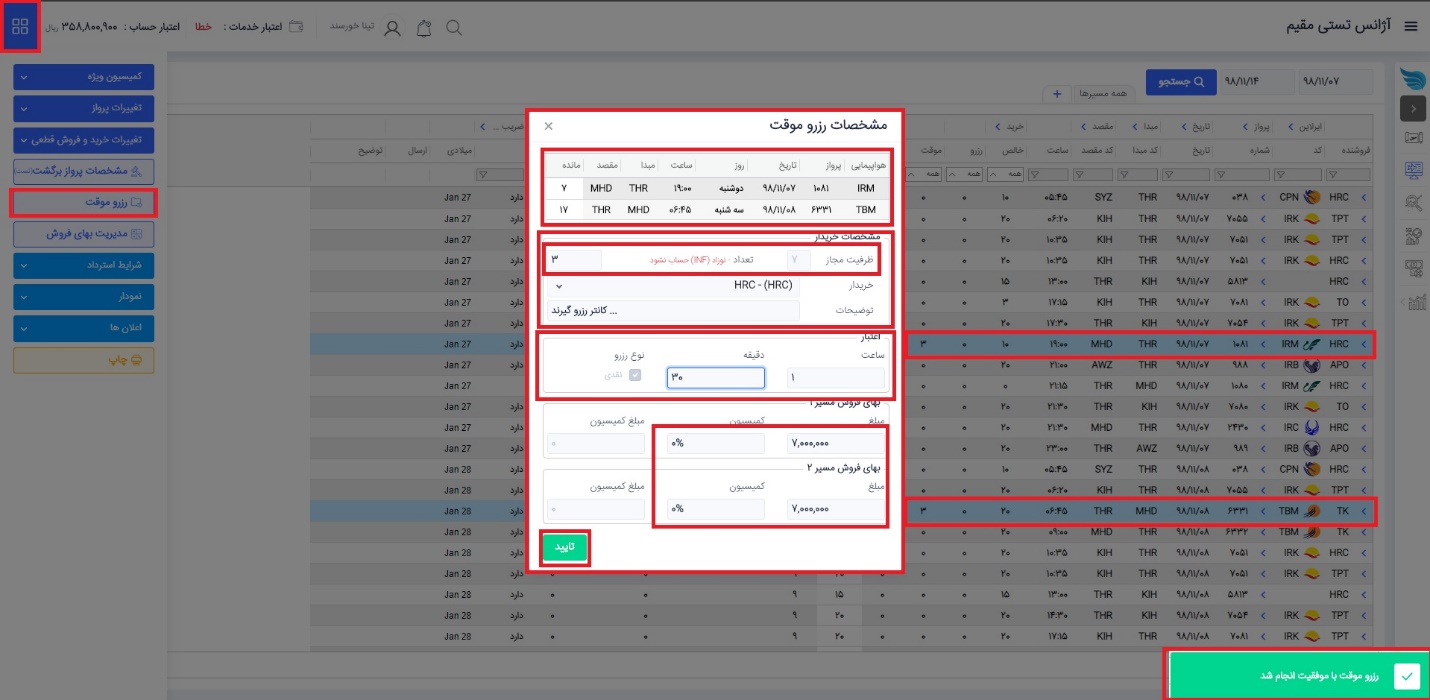
جستجوی خرید
https://www.aparat.com/v/jicgrbo
منوی اصلی ← رزرواسیون ← پرواز ← جستجوی خرید
جهت جستجو خریدهای پنل از منوی اصلی وارد قسمت پرواز و در نهایت جستجوی خرید شوید.
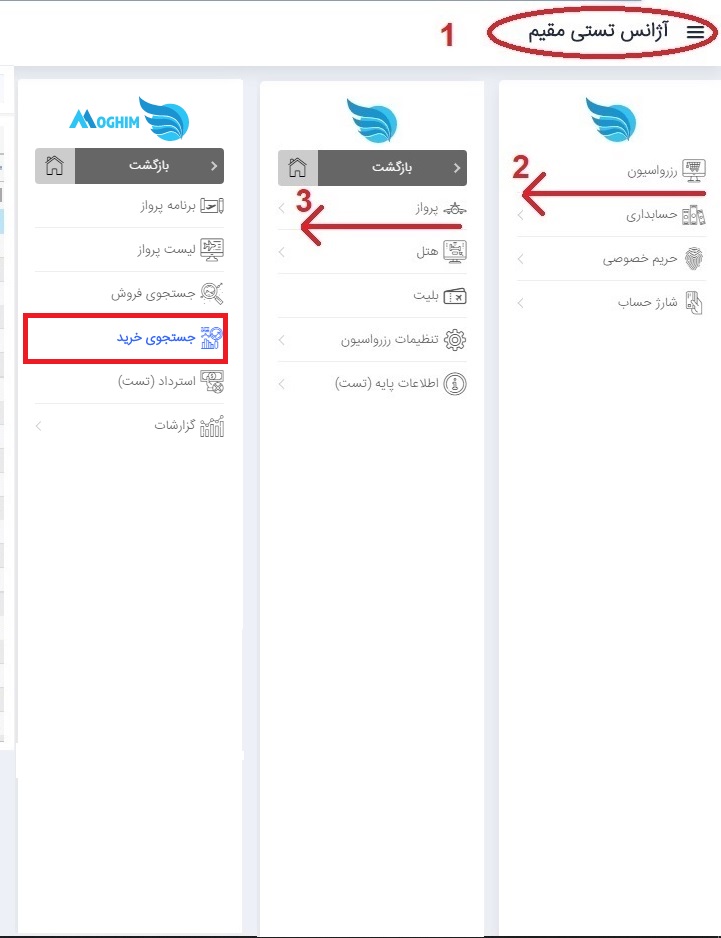
در این قسمت بازه زمانی مورد نظر خود را در قسمت تاریخ مشخص و جستجو کنید.
در قسمت خرید شما میتوانید جستجو را بر اساس تاریخ انتخاب کنید و فقط امکان مشاهده برای شما وجود دارد و بر روی رزروهای جستجو شده امکان اعمال هیچ نوع تغییری وجود ندارد.
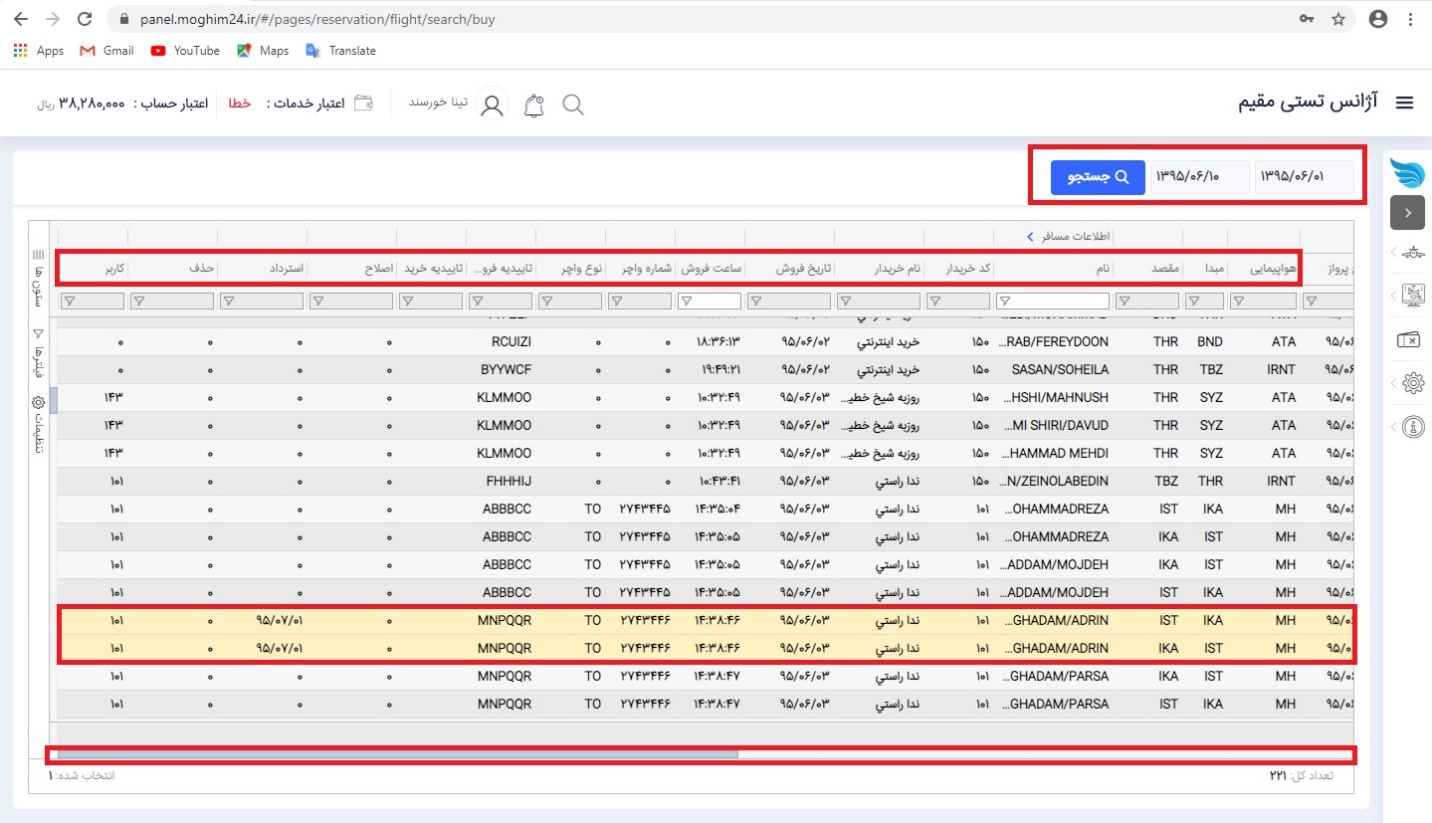
پس از جستجو اطلاعات رزروها به شرح زیر نمایش داده میشود:
تاریخ و ساعت خرید، کد و نام فروشنده، شماره و نوع بلیت، اطلاعات کامل مبلغ خرید و فروش، در صورت کنسلی جریمه خرید و فروش، مبلغ سود و زیان (که پنل با توجه به نرخ خرید و فروش محاسبه میکند.)، شماره و تاریخ پرواز، همواپیمایی، مبدا و مقصد، اطلاعات مسافر (نام و نام خانوادگی، جنسیت، سن و ..)، کد و نام خریدار، تاریخ و ساعت فروش، شماره و نوع واچر، کد تاییدیه فروشنده و خریدار، تاریخ اصلاح، استرداد و حذف و در نهایت کد کاربر.
ردیف رزروهایی که استرداد شده باشند با رنگ زرد و رزروهای حذف شده با رنگ قرمز در این کادر نمایش داده میشوند و تاریخ استرداد یا حذف نیز در ستون خود قابل مشاهده است.
پایین این کادر چشم انداز کلی از مجموع خالص خرید و فروش، مجموع جریمه خرید و فروش، و مجموع سود و زیان بازه زمانی جستجو شده نیز قابل مشاهده است.
- نمودار تغییر قیمت پرواز
https://www.aparat.com/v/gcd8i4k
منوی اصلی ← رزرواسیون ← پرواز ← لیست پرواز ← منوی بالای صفحه سمت چپ شامل چهار مربع ← نمودار
از طریق منوی اصلی وارد بخش رزرواسیون، پرواز ودر نهایت لیست پرواز شوید. در قسمت بالای صفحه سمت چپ منویی به شکل چهار مربع برای شما مشخص شده است. با کلیک قسمت نمودار، نمودار قیمت پرواز و نمودار تغییر قیمت کاربر( برای کاربران داخلی که دسترسی به این بخش برایشان باز است ) را مشاهده میکنید.
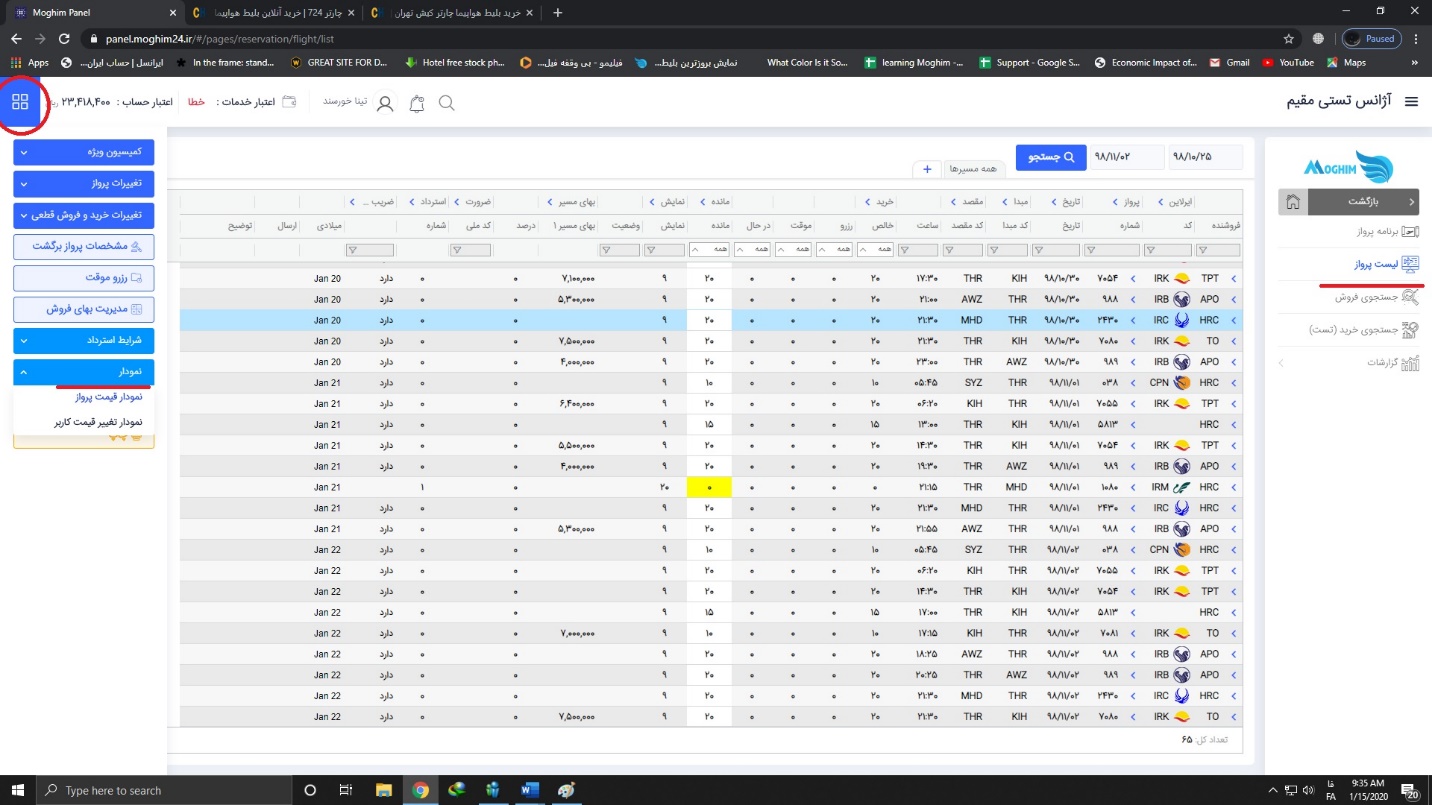
پرواز مورد نظر خود را انتخاب نمائید. با باز کردن نمودار قیمت، کادری باز میشود که شامل نموداری ازهمه تغییرات حداکثر چهارده روز گذشته همه آژانس هایی است که پرواز انتخابی شما را در سیستم خود باز دارند. این بخش حتی برای پروازهایی که شما روی پنل خود برای آنها سهمیه ،ظرفیت و قیمت تعریف نکرده اید نیز قابل استفاده است به شرط آن که در کادر لیست پرواز بتوانید آن را انتخاب کنید و به طور کلی پرواز در بازار موجود باشد در غیر این صورت تغییراتی وجود ندارد که روی نمودار نشان داده شود. در کادر بالایی به صورت تفکیک شده نام و رنگ نمودار عملکرد هر آژانس را میبینید. با کلیک بر روی اسم هر کدام از آنها، خط سیاهی اعمال میشود و در واقع شما آژانس انتخابی را از لیست نمودار خود حذف میکنید. با استفاده از اسکرول موس خود میتوانید نمودار خود را بزرگنمایی یا کوچکنمایی (Zoom in – Zoom out) کنید که در این صورت قسمت تاریخ محدودتر و جزئی تر میشود و با استفاده از آیکون آبی پایین صفحه سمت چپ زوم را به حالت اولیه برگردانید.
بالا سمت راست کادر اطلاعات پرواز انتخابی قابل مشاهده است. در نمودار، محورعمودی نمایانگر قیمت ها و نوسان آن به تومان و محور افقی نشان دهنده تاریخ است. داخل نمودار، هر گونه تغییر اعمال شده روی پرواز با یک دایره مشخص شده که با نگه داشتن موس روی آن، جزئیات تغییرات (ساعت دقیق، ظرفیت و قیمت) نمایش داده میشود.
مطابق تصویر زیر توضیحات با رنگ قرمز مشخص شده است.
- نمودار تغییر قیمت کاربر
https://www.aparat.com/v/vyvid2y
منوی اصلی ← رزرواسیون ← پرواز ← لیست پرواز ← منوی بالای صفحه سمت چپ شامل چهار مربع ← نمودار
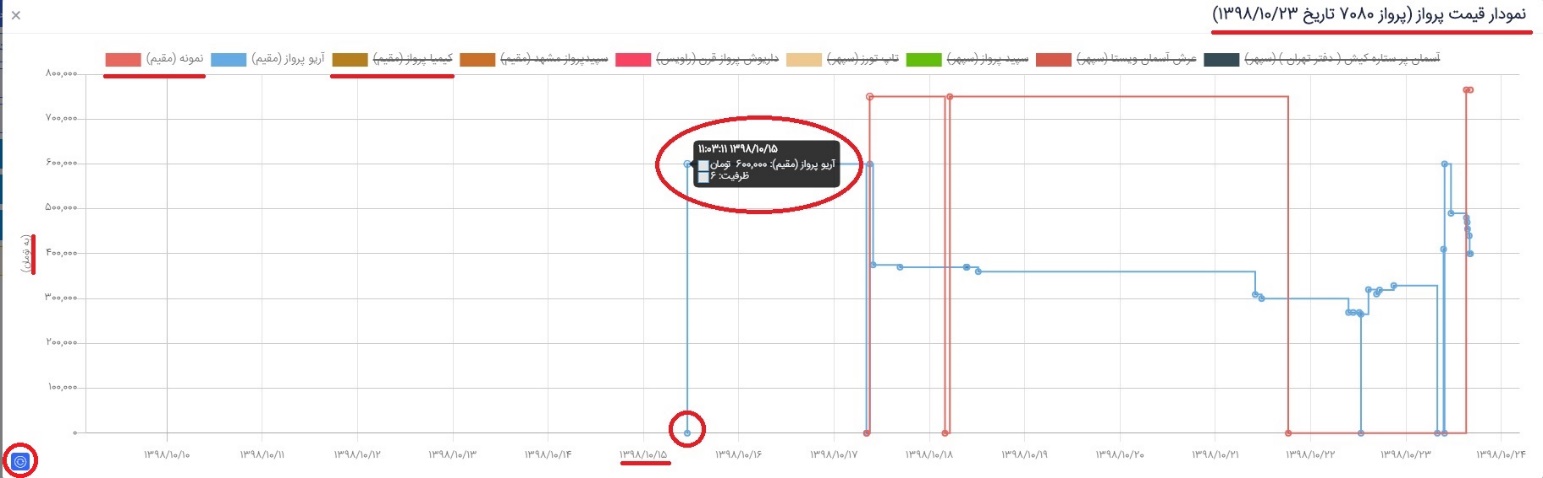
در این قسمت شما میتوانید نمودار تغییرات کاربران داخلی پنل خود را بر روی پرواز انتخابی مشاهده کنید. دسترسی به این بخش نیز باید از قبل برای کاربری هر فرد باز شده باشد.
پرواز مورد نظر را انتخاب نمائید و نمودار تغییر قیمت کاربر داخلی را باز کنید. اطلاعات مورد نظر طبق تصویر زیر در اختیار شما قرار میگیرد. با استفاده از اسکرول موس خود میتوانید نمودار خود را بزرگنمایی یا کوچکنمایی (Zoom in – Zoom out) کنیدکه در این صورت قسمت تاریخ محدودتر و جزئی تر میشود و با استفاده از آیکون آبی پایین صفحه سمت چپ زوم را به حالت اولیه برگردانید. اگر تغییرات قیمت پرواز انتخابی توسط بیشتر از یک نفر از کاربران داخلی انجام شده باشد با رنگبندی های متفاوت که بالای کادر تفکیک شده، قابل مشاهده است. با کلیک بر روی هر کاربر و اعمال خط سیاه روی آن نمودار تغییرات آن کاربر از نمودار کلی حذف میشود. قسمت های دایره شکل روی نمودار نشان دهنده اعمال تغییرات است وبا نگه داشتن موس جزئیات تغییرات ( ساعت دقیق، قیمت و ظرفیت ) باز میشود.
اعلان ها
https://www.aparat.com/v/daahm9x
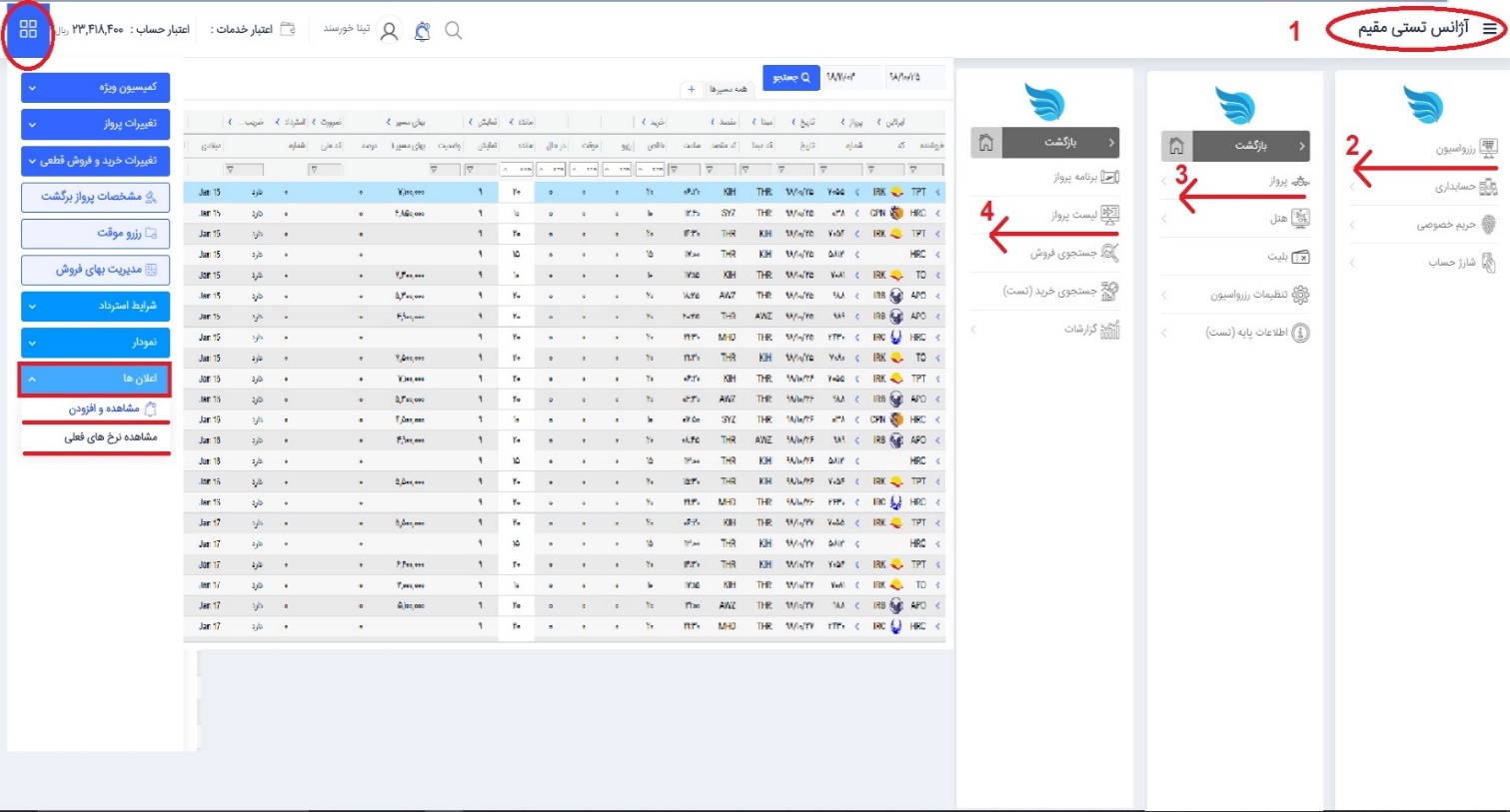
منوی اصلی ← رزرواسیون ← پرواز ← لیست پرواز ← منوی بالای صفحه سمت چپ شامل چهار مربع ← اعلان ها
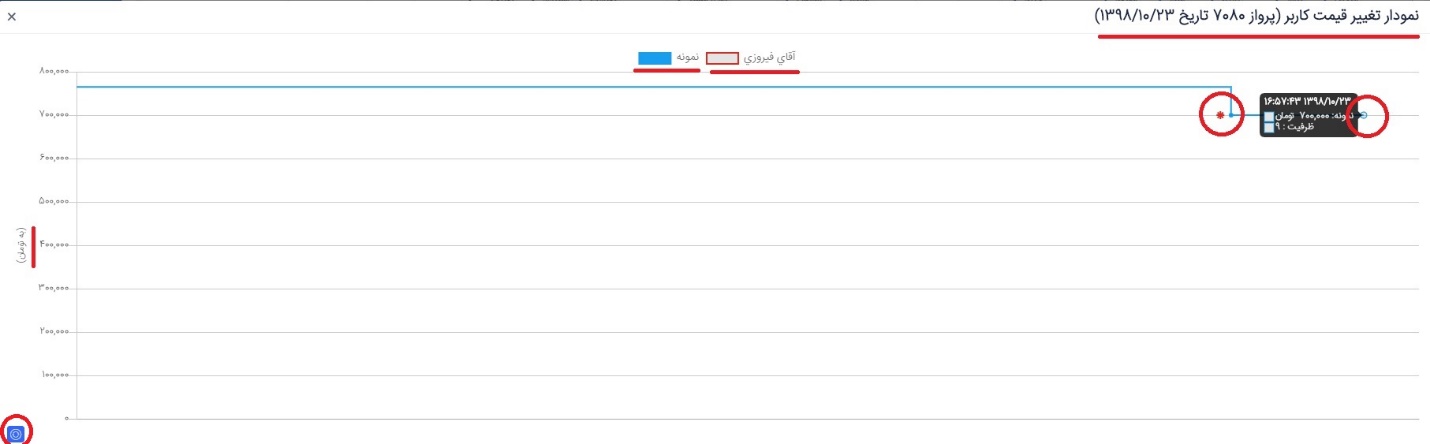
از طریق منوی اصلی وارد بخش رزرواسیون، پرواز ودر نهایت لیست پرواز شوید. در قسمت بالای صفحه سمت چپ منویی به شکل چهار مربع برای شما مشخص شده است. با کلیک قسمت اعلان ها ، زیر مجموعه آن شامل مشاهده و افزودن، و مشاهده نرخ های فعلی ( برای کاربران داخلی که دسترسی به این بخش برایشان باز است ) نمایش داده میشود.
- مشاهده و افزودن
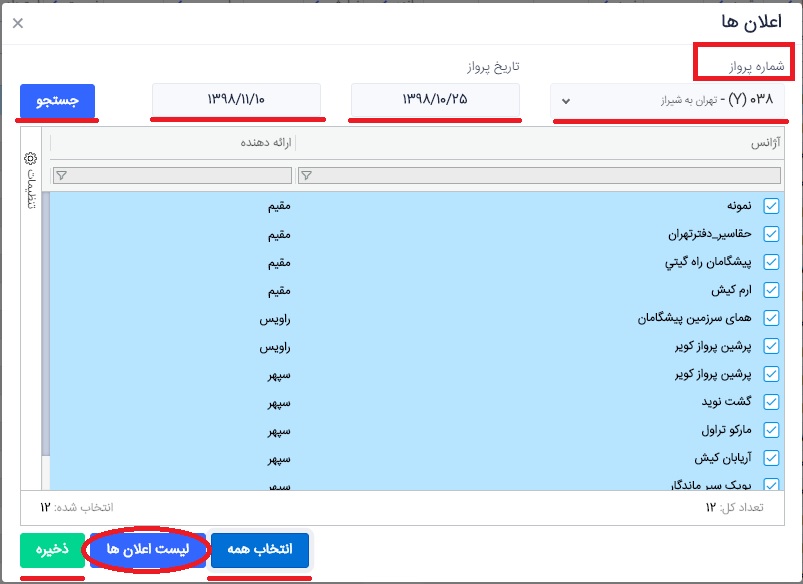
گزینه افزودن را انتخاب کنید. در کادر جدید ابتدا شماره پروازی مورد نظر خود را تایپ کنید یا از لیست پایین شماره پرواز آن را تیک بزنید. توجه داشته باشید در این بخش شما فقط میتوانید پروازهایی را انتخاب کنید که روی پنل ایجاد برنامه و نرخ گذاری شده باشند و صرف تعریف یک شماره پروازی در پنل برای تعریف اعلان کافی نیست. در قسمت بعدی فیلد تاریخ های پروازی مد نظر برای اعلام تغییرات را تکمیل نمایید. در صورت انتخاب نکردن قسمت دوم تاریخ ( تا ) سیستم فقط پرواز های یک روز را که انتخاب کردید برای نمایش تعریف میکند. پس از پر کردن کامل کادر بالا روی گزینه جستجو کلیک کنید تا لیست آژانس هایی که پرواز انتخابی شما را در سیستم خود باز دارند نمایش داده شود. در مرحله بعد گزینه انتخاب همه را انتخاب کنید یا آژانس هایی که میخواهید تغییرات پرواز مورد نظر در سیستم آنها را مشاهده کنید تیک بزنید و ذخیره کنید. برای انتخاب پرواز دیگر مراحل بالا را مجددا تکرار کنید. بهتر است برای اینکه بتوانید شرایط پرواز خود را با آژانس های دیگر مقایسه کنید، تیک آژانس خود را نیز فعال کنید. در صورت تمایل به حذف اعلان های انتخابی، انتخاب همه را بزنید یا تیک اعلان مورد نظر را بزنید و گزینه حذف را انتخاب کنید. با استفاده از قسمت لیست اعلان ها، اعلان های تعریف شده خود را میتوانید مشاهده کنید. پس از ذخیره همه پروازهای مد نظر کادر را با استفاده از علامت ضربدر بالا سمت چپ صفحه ببندید. برای آگاهی از کاربرد این بخش لیست قیمتهای فعلی و قسمت کاربرد و نحوه استفاده از اعلان ها که در ادامه توضیح داده شده را مطالعه کنید.
- مشاهده نرخ های فعلی
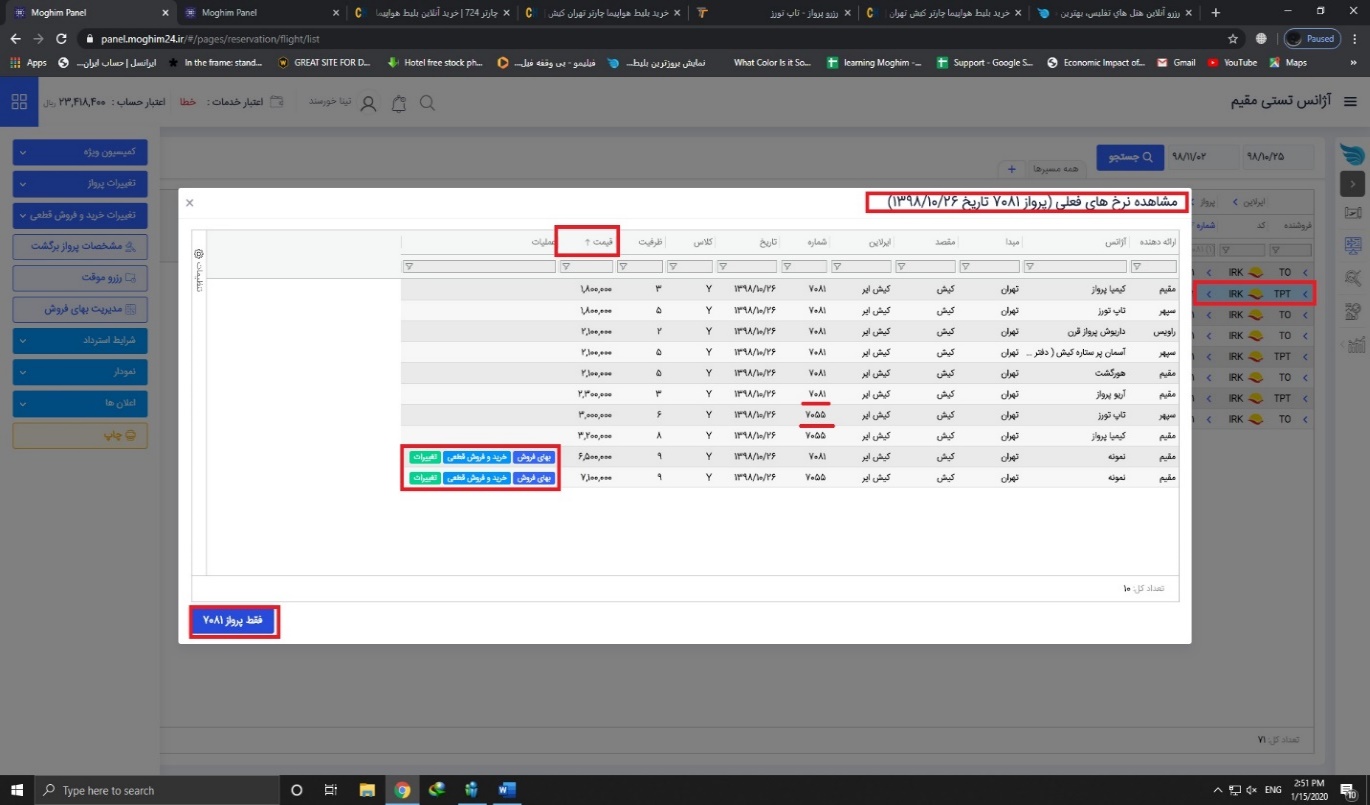
پس از تعریف پروازهای مورد نظر در قسمت مشاهده و افزودن اعلان، از صفحه لیست پرواز پنل خود یکی از پروازهای تعریف شده که نرخ گذاری شده را انتخاب کنید تا کادر پرواز آبی رنگ شود سپس با انتخاب گزینه مشاهده نرخ های فعلی، کادری برای شما باز میشود که قیمت و ظرفیت همان لحظه پرواز انتخابی شما را در آژانس های دیگر که خودتان در بخش افزودن انتخاب کردید را برای شما نمایش میدهد. اگر روی پنل خود بیش از یک پرواز در مسیر مشابه باز دارید با انتخاب گزینه مشاهده همه میتوانید قیمت ها و ظرفیت های همان لحظه شماره پروازی دیگر خود را که مسیر مشابه دارد را نیز در آژانس های دیگر ببینید ( برای مثال در مسیر تهران به کیش بیش از یک پرواز دارید). برای مقایسه بهتر تفاوت قیمت ها، ترتیب نمایش استاندارد پنل بر اساس پایین ترین نرخ به بالاترین نرخ است که در صورت نیاز میتوانید ترتیب و الویت نمایش ستون ها را عوض کنید. ( اگر به تغییر دادن ترتیب و الویت نمایش ستون ها مسلط نیستید، به بخش راهنمای کلی گرید پنل رجوع کنید.) در این جا اگر پرواز انتخابی روی پنل شما نرخ گذاری شده باشد، علاوه بر اینکه میتوانید نرخ و ظرفیت پنل خود را با دیگران مقایسه کنید، برای سهولت و سرعت بخشیدن میتوانید با استفاده از آیکون های کنار پرواز خود در همان کادر، بهای فروش وخرید و فروش قطعی آن پرواز را تغییر دهید و تغییرات پروازی را روی آن پرواز اعمال کنید.
کاربرد و نحوه استفاده از اعلان پروازهای تعریف شده :
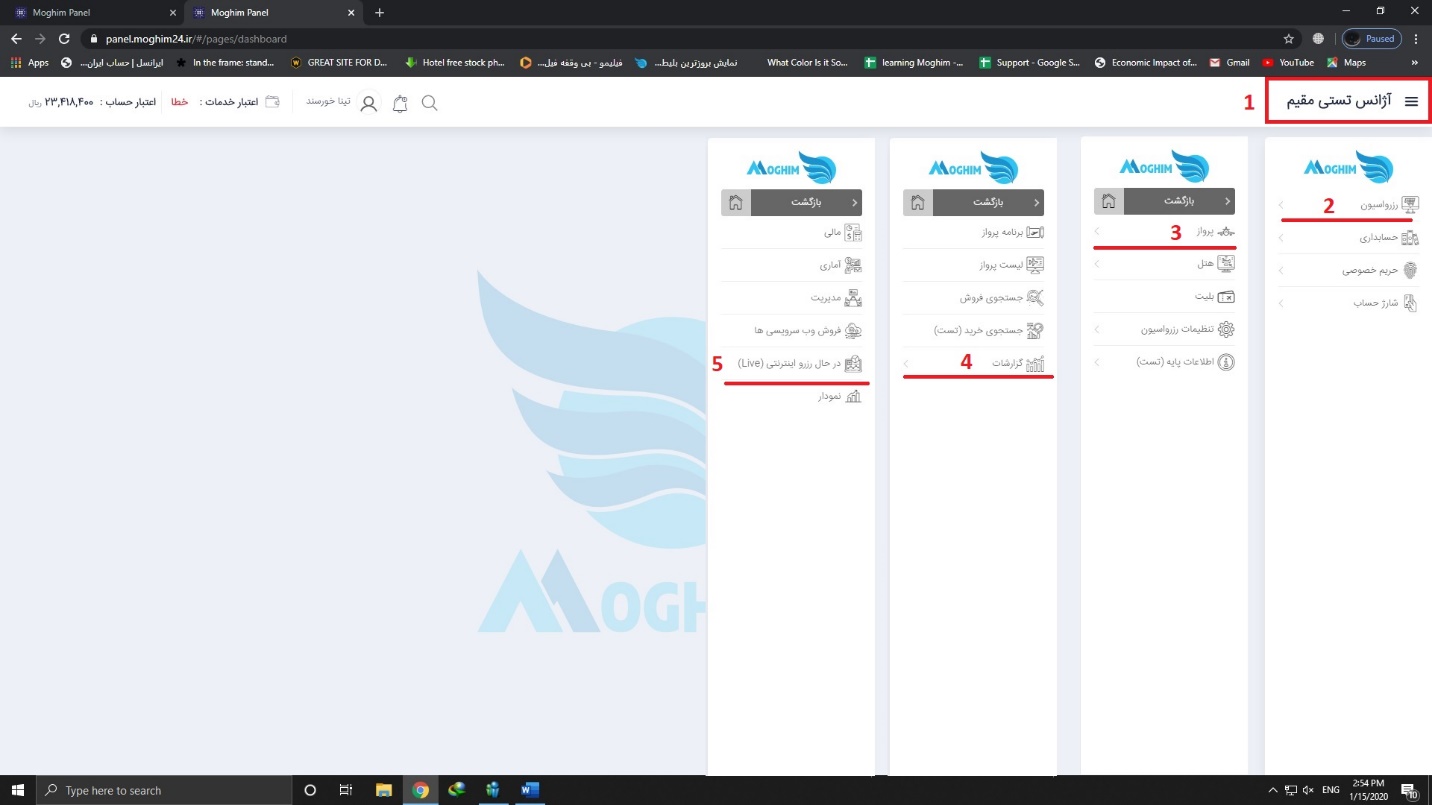
منوی اصلی ← رزرواسیون ← پرواز ← گزارشات ← در حال رزرو اینترنتی (Live ) یا استفاده از دکمه میانبر F4
از منو اصلی صفحه سمت چپ وارد قسمت رزرواسیون، پرواز، گزارشات و در نهایت قسمت در حال رزرو اینترنتی ( Live ) شوید. میتوانید در هرکدان از صفحه های پنل با زدن دکمه F4 روی کیبورد خود مستقیم وارد قسمت در حال رزرو اینترنتی ( Live ) شوید. با باز کردن این صفحه طبق استاندارد سیستم شما در صفحه خود کادری با عنوان لیست پروازهای در حال رزرو مشاهده میکنید . ( این قسمت به صورت جداگانه تحت همین عنوان توضیح داده شده است.)
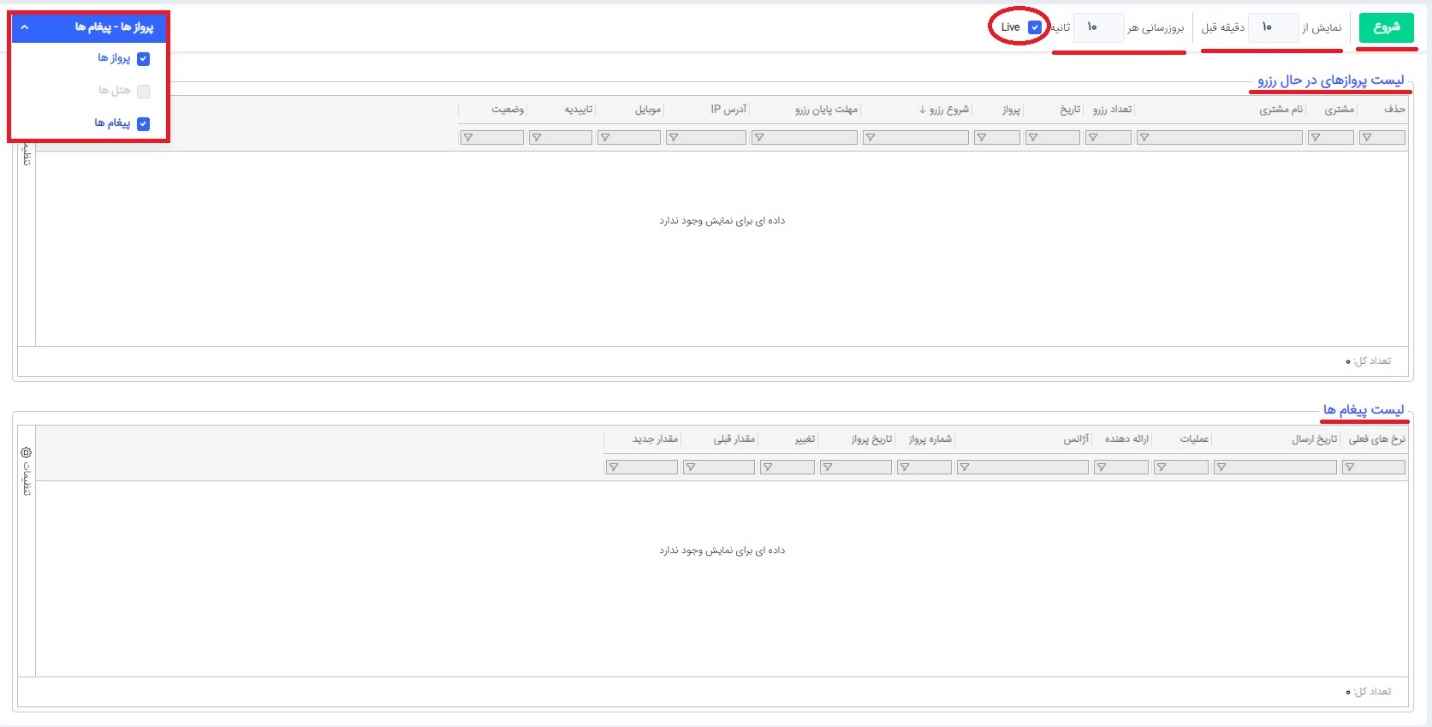
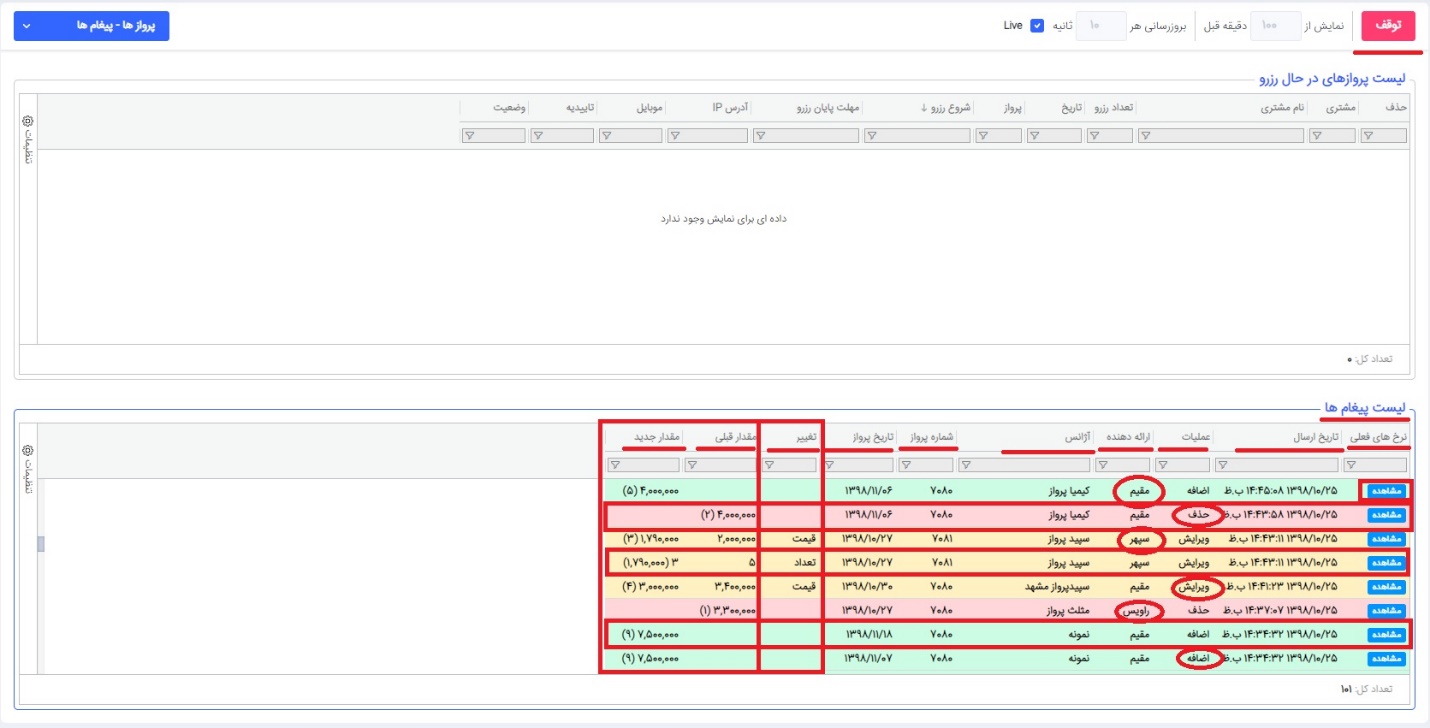
با استفاده از کادر بالا سمت چپ تصویر که به رنگ آبی و به طور استاندارد روی گزینه پرواز تعریف شده کلیک کنید و گزینه پیغام ها را تیک بزنید. درصورتیکه تمایل دارید فقط بخش پیغام ها نمایش داده شود، تیک گزینه پروازها را بردارید، با این کار قسمت لیست پروازهای در حال رزرو برای شما نمایش داده نمیشود ولی اگر تمایل دارید هر دو کادر را ببینید تیک هر دو را بزنید تا دو کادر زیر هم برای شما نمایان شوند.
پس از انتخاب کادر پیغام ها ، روی نوار بالای کادر گزینه هایی برای شما مشخص شده است. در این کادر که با عبارت شروع، آغاز شده انتخاب کنید که نمایش پیغام تغییرات از چند دقیقه قبل صورت بگیرد و در قسمت بعدی مشخص کنید که پنل هر چند ثانیه یکبار اطلاعات را به روزرسانی کند. توجه داشته باشید که اگر گزینه به روز رسانی را پر کرده اید تیک قسمت ( Live ) فعال باشد. پس از پر کردن فیلدها روی گزینه شروع کلیک کنید. به محض کلیک شروع و ظاهر شدن گزینه توقف، فرایند دریافت پیامها شروع میشود و در قسمت پایین عنوان پیغامها هر نوع تغییر هر آژانس تعریف شده روی هر پرواز تعریف شده در بخش اعلان برای شما نمایش داده میشود. در این قسمت اگر کاربر معمولی هستید؛ هر کاربر اعلان هایی که با کاربری خود تعریف کرده را مشاهده میکند حال آنکه مدیر سیستم ( Admin ) همه ی اعلان های تعریف شده داخل پنل توسط همه کاربران را میبیند.
اطلاعاتی که شما در این بخش دریافت میکنید شامل ستون های زیر است:
نرخ های فعلی، که با کلیک بر روی گزینه مشاهده کادر نرخ های فعلی همان پرواز باز میشود، تاریخ ارسال که زمان دریافت اطلاعات روی پنل شماست، عملیات که خود شامل ویرایش ( تغییر در قیمت یا تعداد ) که ردیف آن با رنگ زرد نمایش داده میشود، حذف پرواز ردیف قرمز رنگ یا اضافه کردن پرواز که ردیف آن با رنگ سبز مشخص میشود ، ارائه دهنده که به معنی نوع سیستمی است که از روی آن اطلات دریافت میشود شامل سیستم های مقیم، سپهر، راویس و گوهر است، آژانس، شماره پرواز، تاریخ پرواز، تغییر که درصورتیکه عملیات ویرایش باشد نشان میدهد تغییر ظرفیت انجام شده یا تغییر قیمت، مقدار قبلی و در نهایت مقدار جدید که وضعیت نهایی تغییرات انجام شده را نشان میدهد. در قسمت مقدار قبلی و جدید قسمتی که تغییر کرده بیرون پرانتز و بخشی که تغییری در آن اعمال نشده داخل پرانتز صرفا جهت اطلاع نمایش داده میشود. در صورتیکه عملیات حذف یا اضافه باشد در ستون مقدار قبلی و جدید اطلاعاتی نمایش داده نمیشود.
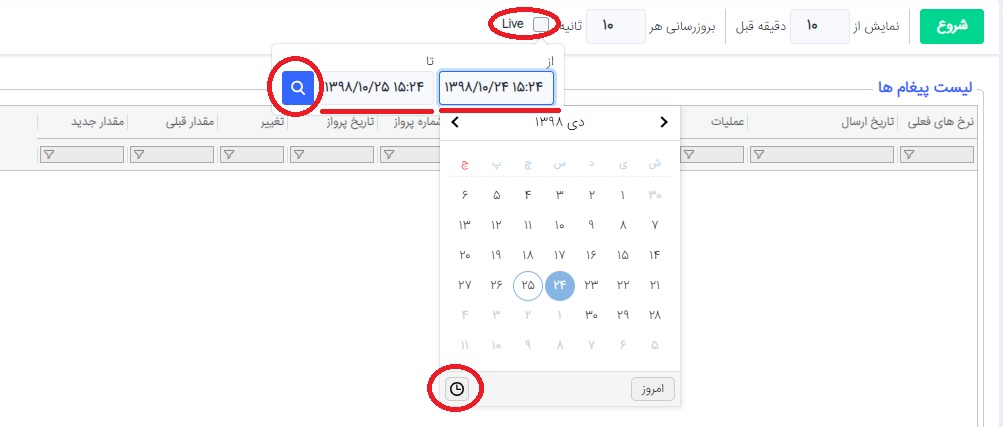
- اگر نخواهید اطلاعات برای شما به روز رسانی شود و صرفا بخواهید پیغام های یک زمان خاص را مشاهده کنید، بر روی نوار بالای کادر تیک گزینه ( Live ) را بردارید در این صورت از شما تاریخ میخواهد که با وارد کردن تاریخ ( از و تا ) پیغام تغییرات همان زمان را مشاهده میکنید. در اینجا بعد از کلیک روی تاریخ و باز شدن صفحه تقویم میتوانید با استفاده از آیکون ساعت پایین سمت چپ تقویم ساعت مورد نظر خود را نیز انتخاب کنید و قسمت ذره بین را برای جستجو کلیک کنید. تحت این شرایط شما فقط پیغامهای زمان انتخابی خود را خواهید دید.
چند نکته مهم در مورد بخش اعلان ها:
- در صورتیکه از صفحه در حال رزرو اینترنتی ( Live ) خارج شوید، فرایند ارسال اعلان ها برای شما متوقف میشود. اگر میخواهید پیغام ها حتی زمانیکه در صفحه اعلان ها نیستید برای شما بیاید مراحل زیر را طی کنید:
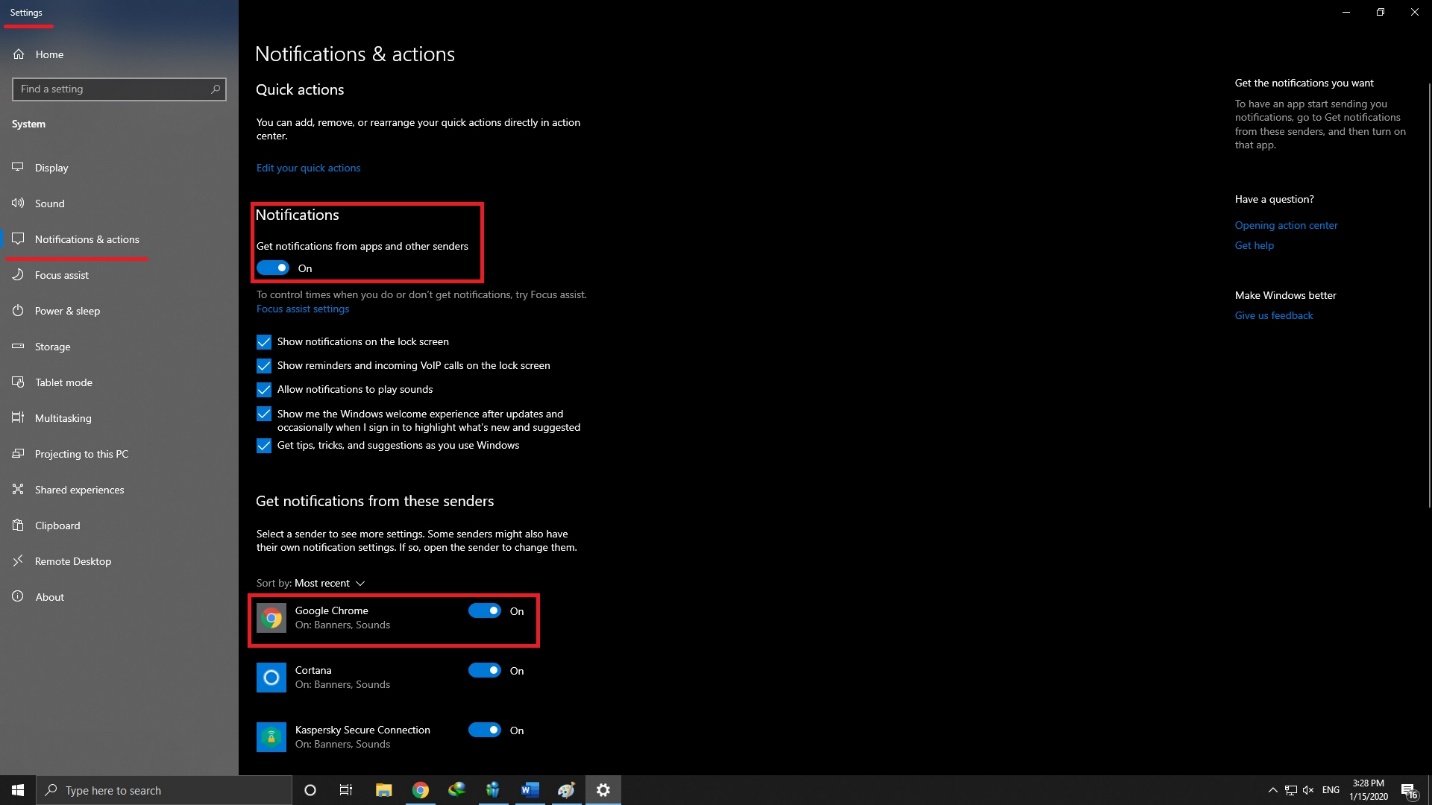
- در اولین مرحله با استفاده از قسمت جستجو ( Search ) ویندوز خود عبارت Setting را جستجو کنید و وارد قسمت تنظیمات ( Setting) ویندوز شوید و با جستجو عبارت Notification وارد تنظیمات آن شوید و گزنه Notification را برای سیستم خود روشن کنید و در قسمت پایین همان صفحه، گزینه مرورگری که با استفاده از آن وارد پنل میشود را تیک بزنید.
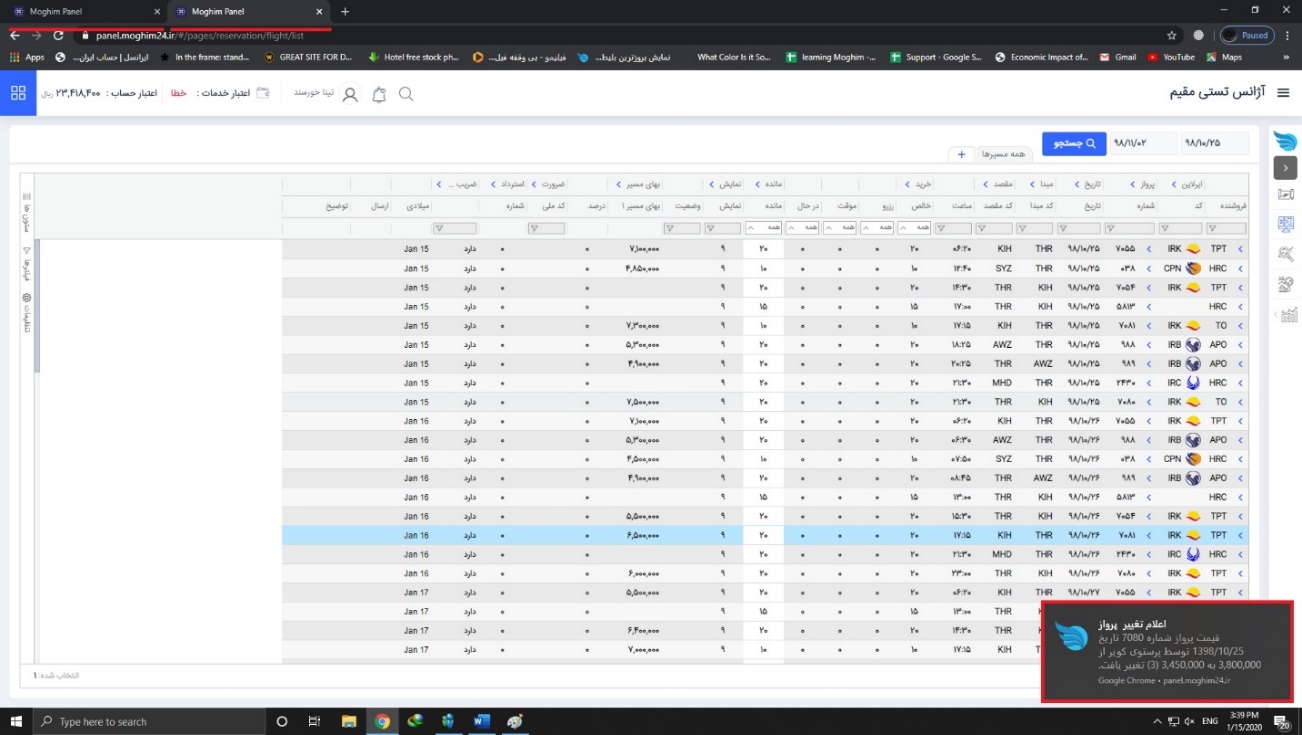
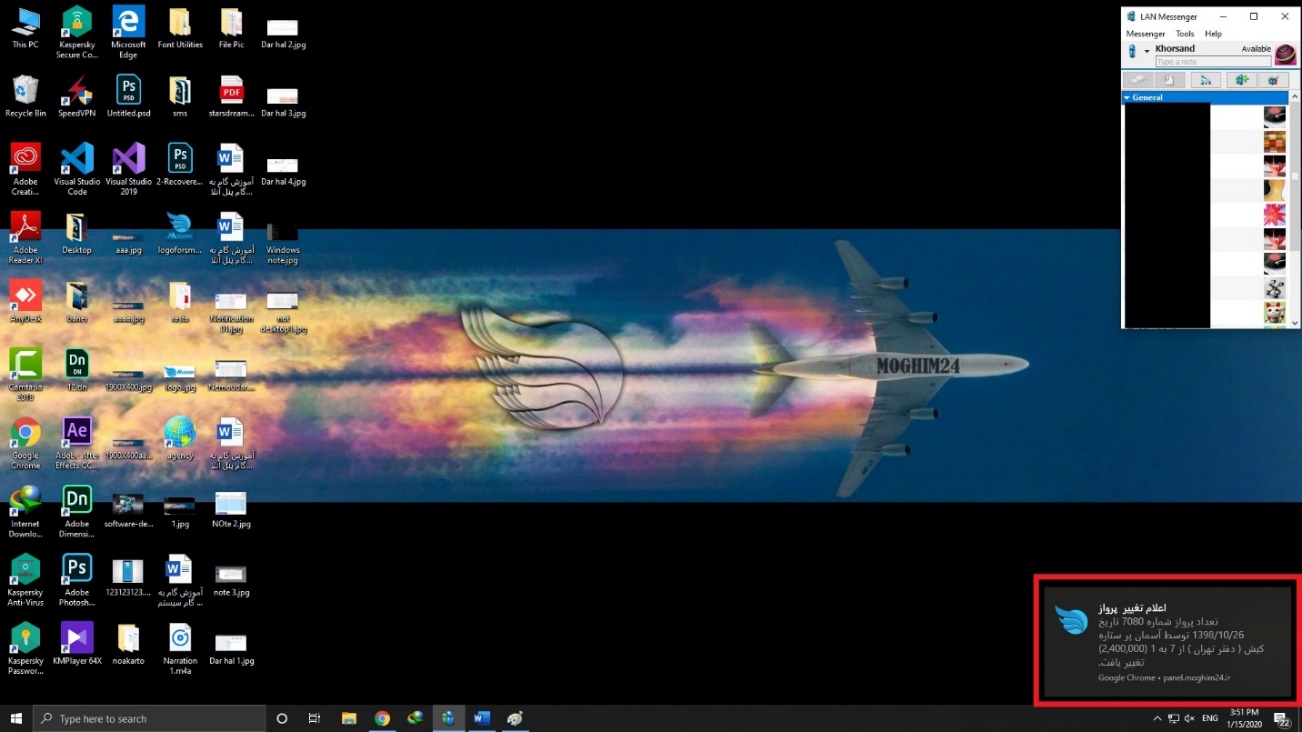
- در یک صفحه ( Tab ) از مرورگر خود قسمت اعلان پنل را باز بگذارید و گزینه شروع را انتخاب کنید. یک صفحه جدید ( Tab ) روی مرورگر باز کنید و مجددا وارد پنل شوید. مادامی که صفحه اعلان ها را نبندید ، هر صفحه مرورگر یا هر قسمت از دستگاه خود که کاری انجام دهید سمت راست پایین صفحه نمایش پیغام ها برای شما ظاهر میشوند و اطلاعات را برای شما به صورت کامل و جزئی نمایش میدهند و در صورت تمایل با کلیک روی پیغام پایین صفحه میتوانید قسمت پیغام را باز کنید.
گزارشات مالی
https://www.aparat.com/v/lqykbna
منوی اصلی ← رزرواسیون ← پرواز ← گزارشات
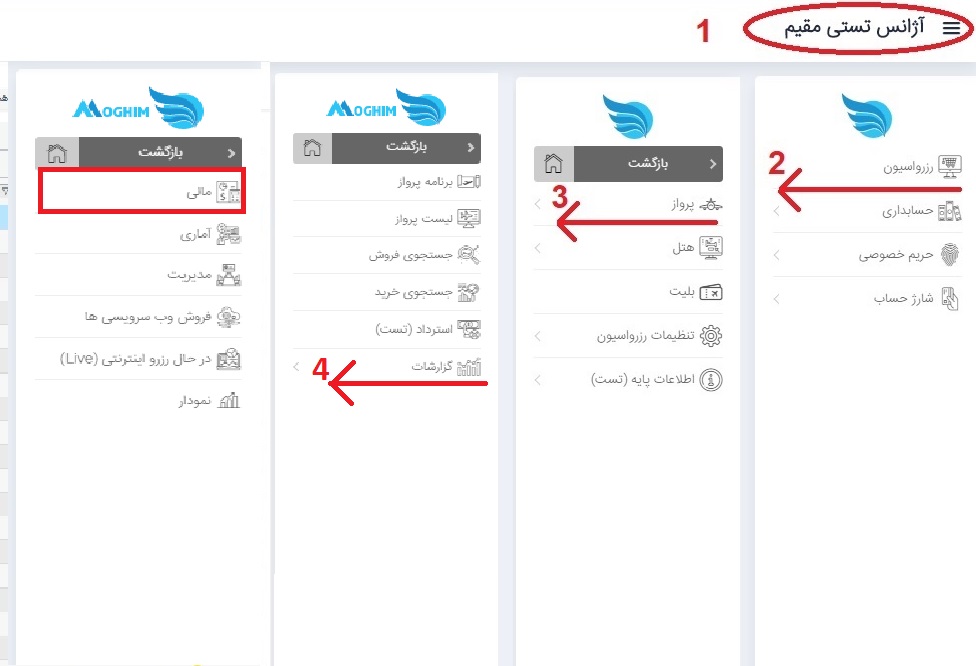
جهت مشاهده هر نوع گزارش مربوط به پروازها در پنل از منوی اصلی وارد قسمت پرواز و در نهایت گزارشات شوید. در این بخش هر نوع گزارشی که مربوط به پروازها باشد را میتوانید جستجو کنید.
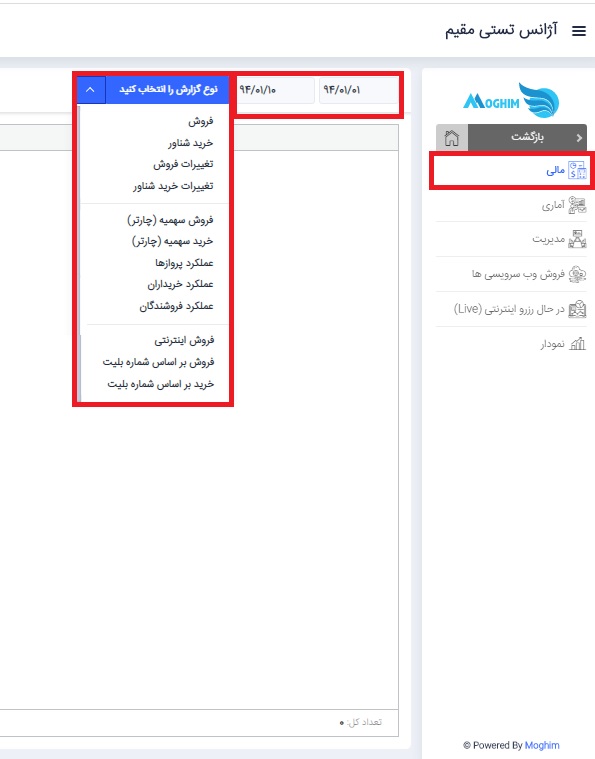
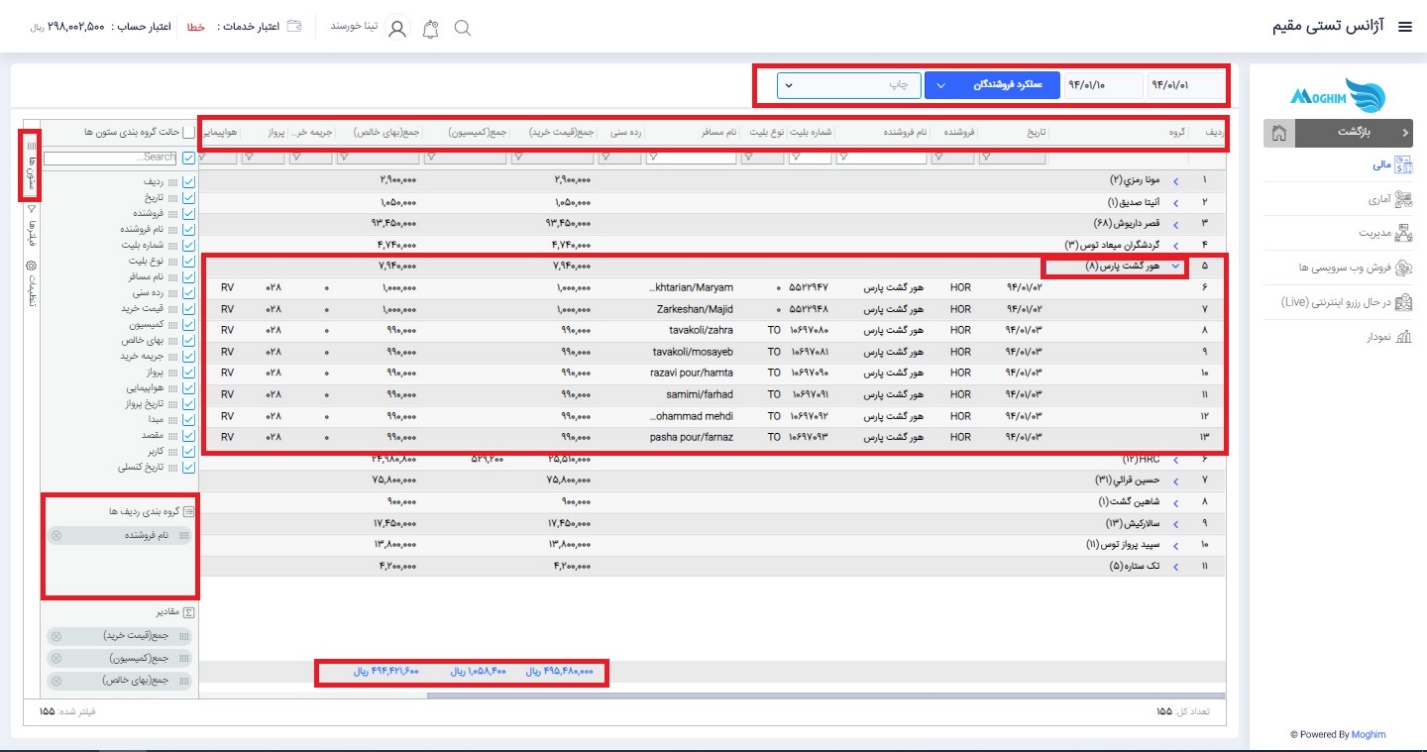
① گزارشات مالی: اولین بخش از گزارشات مربوط به قسمت مالی میشود. با ورود به این قسمت ابتدا بازه زمانی خود را در قسمت تاریخ مشخص کنید. در قسمت بعد شما میتوانید انواع گزارشهای مالی را به تفکیک انتخاب کنید.
گزارشات مالی به دسته های فروش، خرید شناور، تغییرات فروش، تغییرات خرید شناور، فروش سهمیه ( چارتر )، خرید سهمیه ( چاتر )، عملکرد پروازها، عملکرد خریداران، عملکرد فروشنده ها، فروش اینترنتی، فروش بر اساس شماره بلیت و خرید بر اساس شماره بلیت تقسیم میشود.
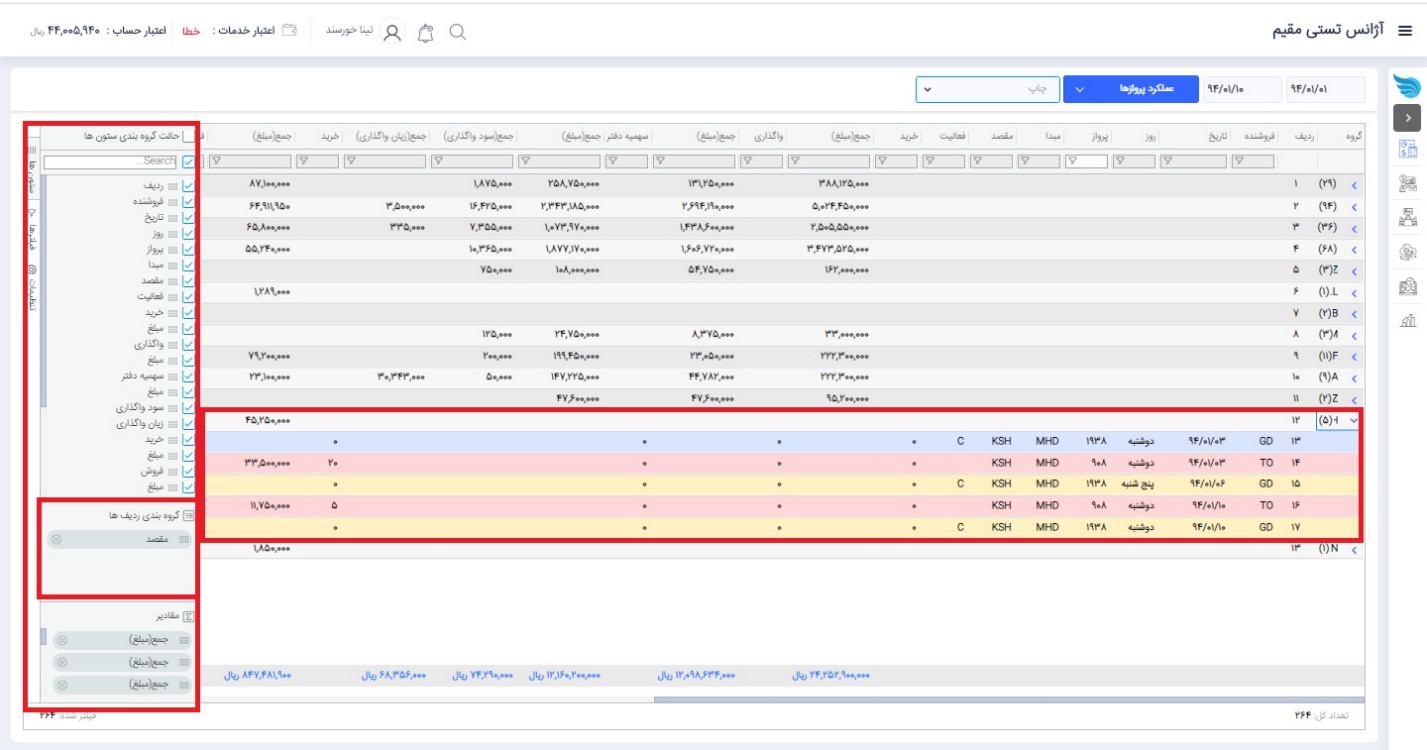
نکته خیلی مهم در بخش گزارشات که برای سهولت میتوان به آن اشاره کرد این است که با استفاده از قسمت ستون ها که در قسمت چپ صفحه قابل ملاحظه است ، شما میتوانید گزارشات خود را به تفکیک ملاحظه کنید و برآورد بهتری نسبت به آن داشته باشید. به این منظور قسمت ستون ها را باز کنید، در مرحله اول میتوانید با انتخاب نوع خاصی از ردیف ها و کشیدن (Drag ) کردن آن به سمت قسمت گروه بندی ردیف ها دسته بندی های جزئی تری برای گزارش خود تعیین کنید. بر فرض مثال با انتخاب و کشیدن نام خریدار به گروه بندی ردیف ها، در کادر گزارشات، فروش های موجود در پنل در بازه زمانی انتخابی شما به تفکیک نام خریدار برای شما نمایش داده میشود که در کنار هر کدام از آنها با استفاده از فلش موجود میتوانید اطلاعات تکمیلی هر ردیف را زیر آن مشاهده کنید. به همین نسبت میتوانید مثلا علاوه بر نام خریدار هواپیمایی را انتخاب کنید و به قسمت گروه بندی ردیف ها بکشید به این ترتیب علاوه بر دسته بندی خریدار میتوانید با استفاده از فلش کنار آن به تفکیک ببینید که در بازه زمانی انتخابی هر خریدار بیشتر روی کدام هواپیمایی ها خرید انجام داده است. در قسمت مقادیر علاوه بر اینکه میتوانید انتخاب کنید که ستون ها مجموع بهای فروش، کمیسیون و خالص را نمایش دهد، میتوانید گزینه های دیگر مانند میانگین، اول، آخر، بیشترین و کمترین را نیز برای هر ستون انتخاب کنید تا برای شما نمایش داده شود.
علاوه بر گروه بندی ردیف ها میتوانید با فعال کردن تیک حالت گروه بندی ستون ها بالای منوی ستون ها، قسمت گروه بندی ستون ها را نیز فعال کنید و بر فرض مثال گزینه رده بندی سنی را با استفاده از انتخاب و کشیدن به قسمت گروه بندی ستونها اضافه کنید و حالا به راحتی میتوانید در کادر اصلی مشاهده کنید هر خریدار در بازه زمانی انتخابی شما بیشتر چه رده سنی را از شما خریده است. به همین ترتیب همه انواع تفکیک را میتوانید در هر یک از گزارش ها مشخص کنید و یا با برداشتن تیک هر یک از ستون های نا کارآمد آنها را در کادر پنهان کنید تا برای شما نمایش داده نشود.
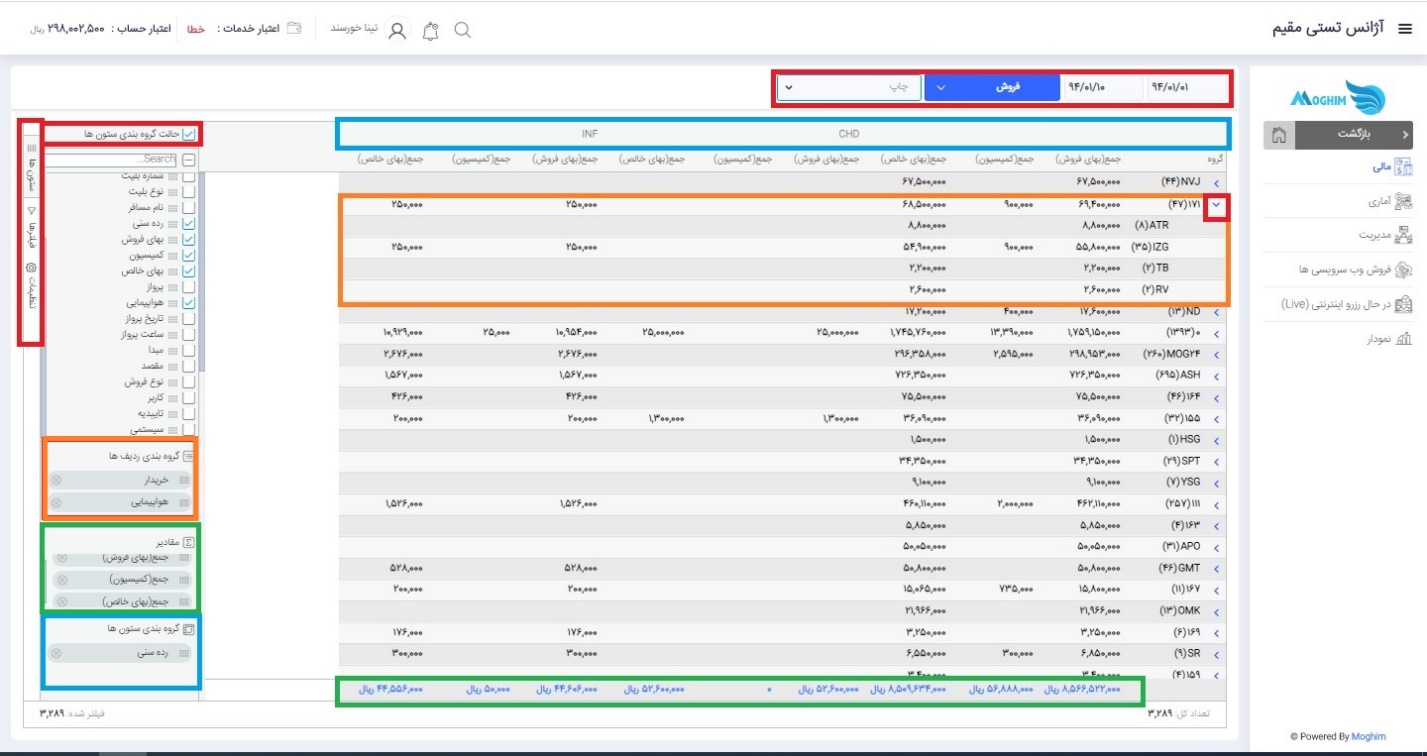
در نهایت میتوانید همه تغییرات و دسته بندی های خود را در قسمت تنظیمات سمت چپ صفحه با عنوان مورد نظر خود ذخیره کنید تا در آینده از آنها به همان شکل استفاده کنید و نیازی به تغییر مجدد نباشد.
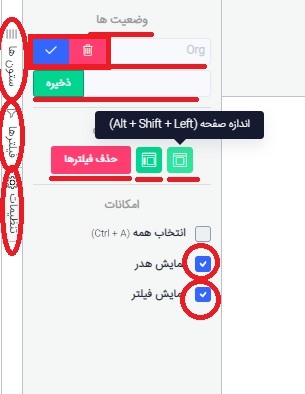
- فروش: با انتخاب گزارش فروش، همه اطلاعات فروش پنل در بازه زمانی انتخابی ( فارغ از اینکه تاریخ پرواز کی باشد ) برای شما نمایش داده میشود. اطلاعات موجود در این صفحه شامل تاریخ و ساعت رزرو،کد و نام خریدار، شماره و نوع بلیت، نام و رده سنی مسافر، بهای فروش، کمیسیون و بهای خالص، شماره پرواز، هواپیمایی، تاریخ و ساعت پرواز،مبدا و مقصد پرواز، نوع فروش ( در صورت شناور بودن عبارت شناور مشخص میشود و در صورت سهمیه بودن عبارتی نمایان نخواهد بود )، کاربر رزرو گیرنده، کد تاییدیه و ستون سیستمی ( اگر پرواز سیستمی باشد ) است. پایین این کادر نیز مجموع بهای فروش، کمیسیون و بهای خالص برای به دست آوردن دید کلی، قابل مشاهده است.
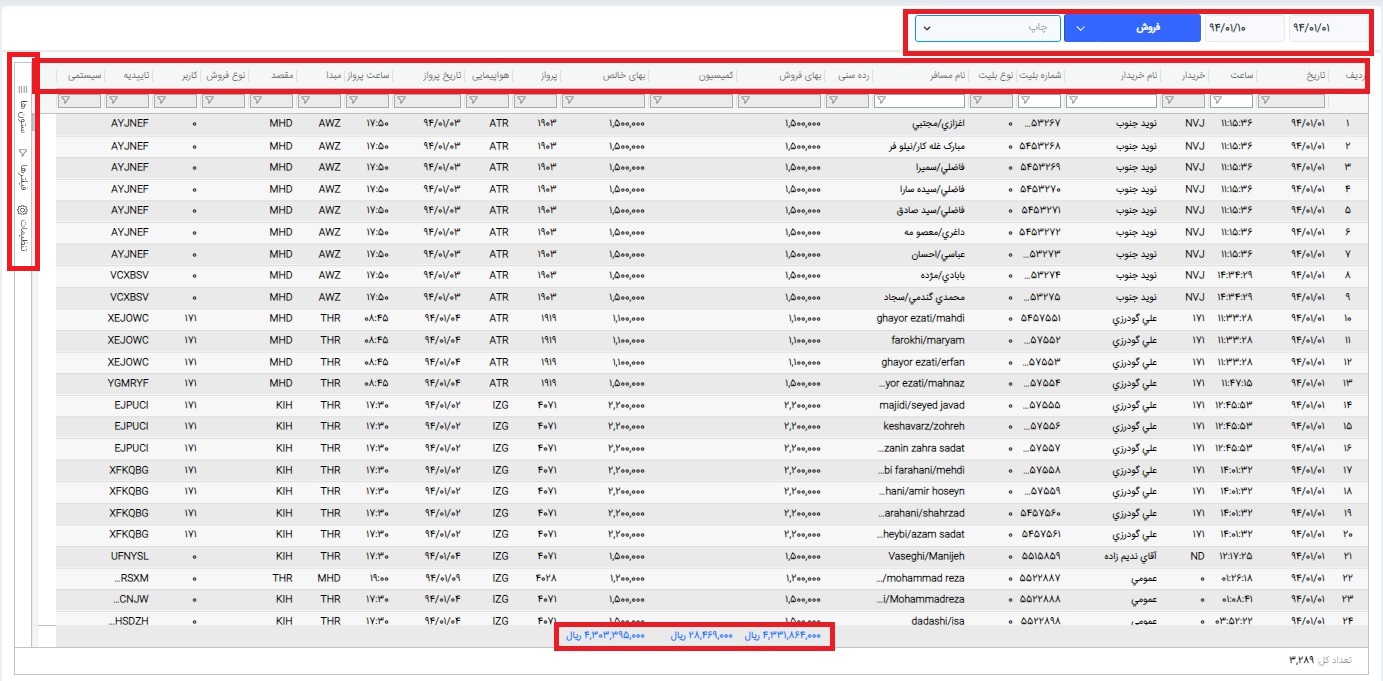
- خرید شناور: با انتخاب گزینه خرید شناور ، همه خریدهایی که در بازه زمانی انتخابی شناور کرده اید فارغ از اینکه تاریخ پرواز کی باشد برای شما نمایش داده میشود. اطلاعات موجود در این بخش شامل تاریخ و ساعت رزرو،کد و نام فروشنده، شماره و نوع بلیت، نام و رده سنی مسافر، بهای خرید، کمیسیون و بهای خالص، شماره پرواز، هواپیمایی، تاریخ و ساعت پرواز،مبدا و مقصد پرواز، کد تاییدیه کاربر و کد رزرو گیرنده است. پایین این کادر نیز مجموع بهای خرید، کمیسیون و بهای خالص برای به دست آوردن دید کلی، قابل مشاهده است. همه تفکیک های ستون ها و ردیف ها در همه گزارشها قابل اعمال است.
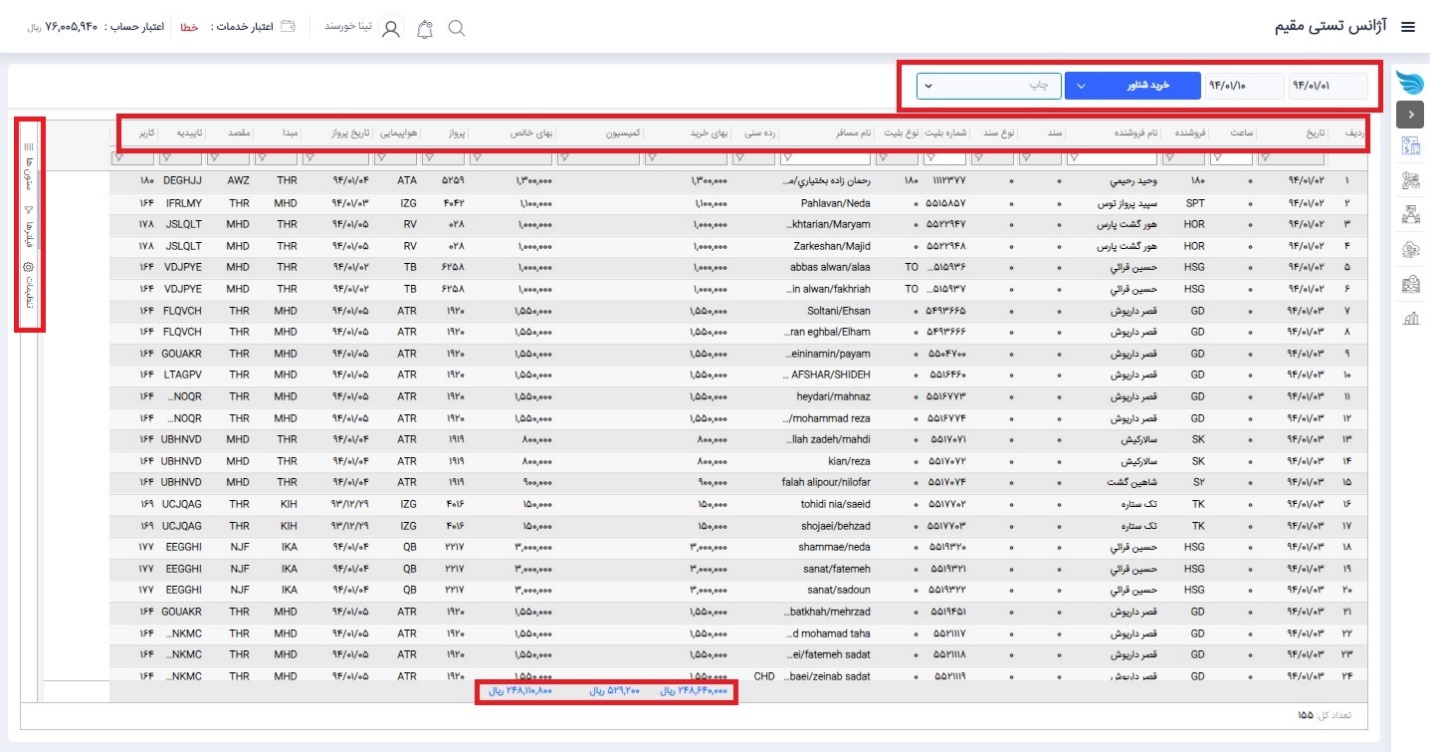
- تغییرات فروش: در این قسمت هر نوع تغییری که در بخش فروش انجام شده باشد قابل ملاحظه است. اطلاعات موجود در این بخش شامل، نوع عملیات ( استرداد، حذف و اصلاح ) تاریخ و ساعت رزرو،کد و نام خریدار، شماره و نوع بلیت، نام و رده سنی مسافر، فروش جدید، کمیسیون و بهای خالص جدید، خریدار قدیم، بهای فروش، کمیسیون و بهای خالص، جریمه و نوع فروش ( شناور یا سهمیه ) شماره پرواز، هواپیمایی، تاریخ و ساعت پرواز،مبدا و مقصد پرواز، نوع فروش ( در صورت شناور بودن عبارت شناور مشخص میشود و در صورت سهمیه بودن عبارتی نمایان نخواهد بود )، کاربر رزرو گیرنده، کد تاییدیه و ستون سیستمی ( اگر پرواز سیستمی باشد ) است. پایین این کادر نیز مجموع بهای فروش، کمیسیون و بهای خالص برای به دست آوردن دید کلی، قابل مشاهده است. همه تفکیک های ستون ها و ردیف ها در همه گزارشها قابل اعمال است.
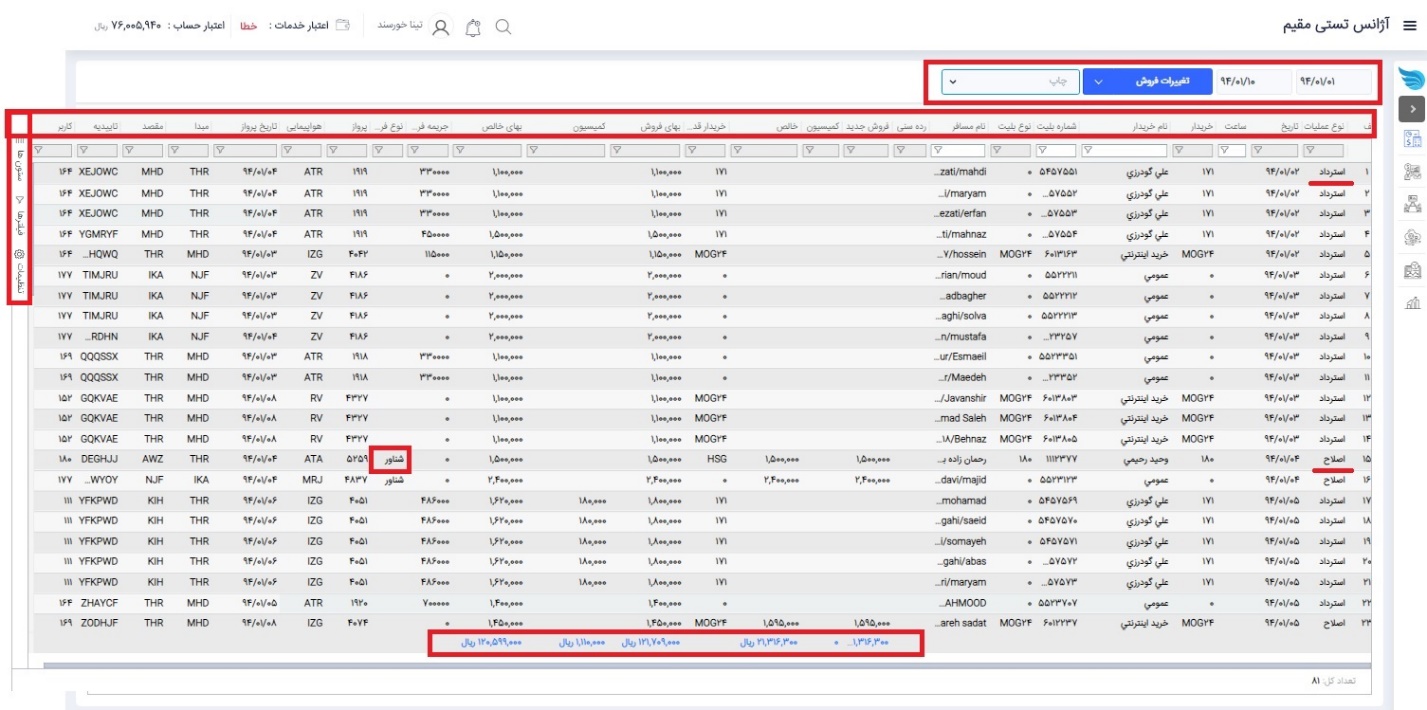
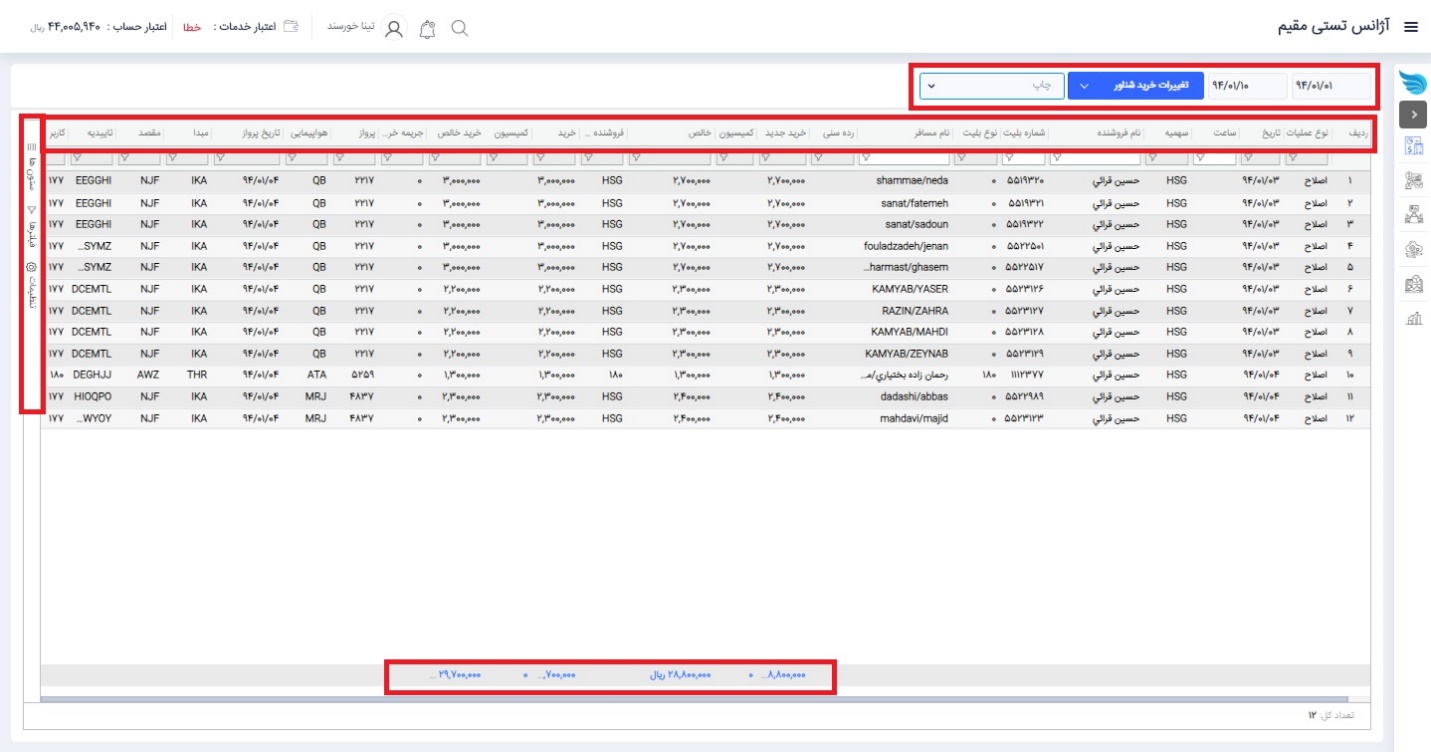
- تغییرات خرید شناور: در این قسمت هر نوع تغییری که در بخش شناور انجام شده باشد قابل ملاحظه است. اطلاعات موجود در این بخش شامل، نوع عملیات ( استرداد، حذف و اصلاح ) تاریخ و ساعت رزرو،کد و نام فروشنده، شماره و نوع بلیت، نام و رده سنی مسافر، خرید جدید، کمیسیون و بهای خالص جدید، فروشنده قدیم، بهای خرید، کمیسیون و بهای خالص، جریمه خرید، شماره پرواز، هواپیمایی، تاریخ پرواز، مبدا و مقصد پرواز،کد تاییدیه و کاربر رزرو گیرنده است. پایین این کادر نیز مجموع بهای خرید، کمیسیون و بهای خالص برای به دست آوردن دید کلی، قابل مشاهده است. همه تفکیک های ستون ها و ردیف ها در همه گزارشها قابل اعمال است.
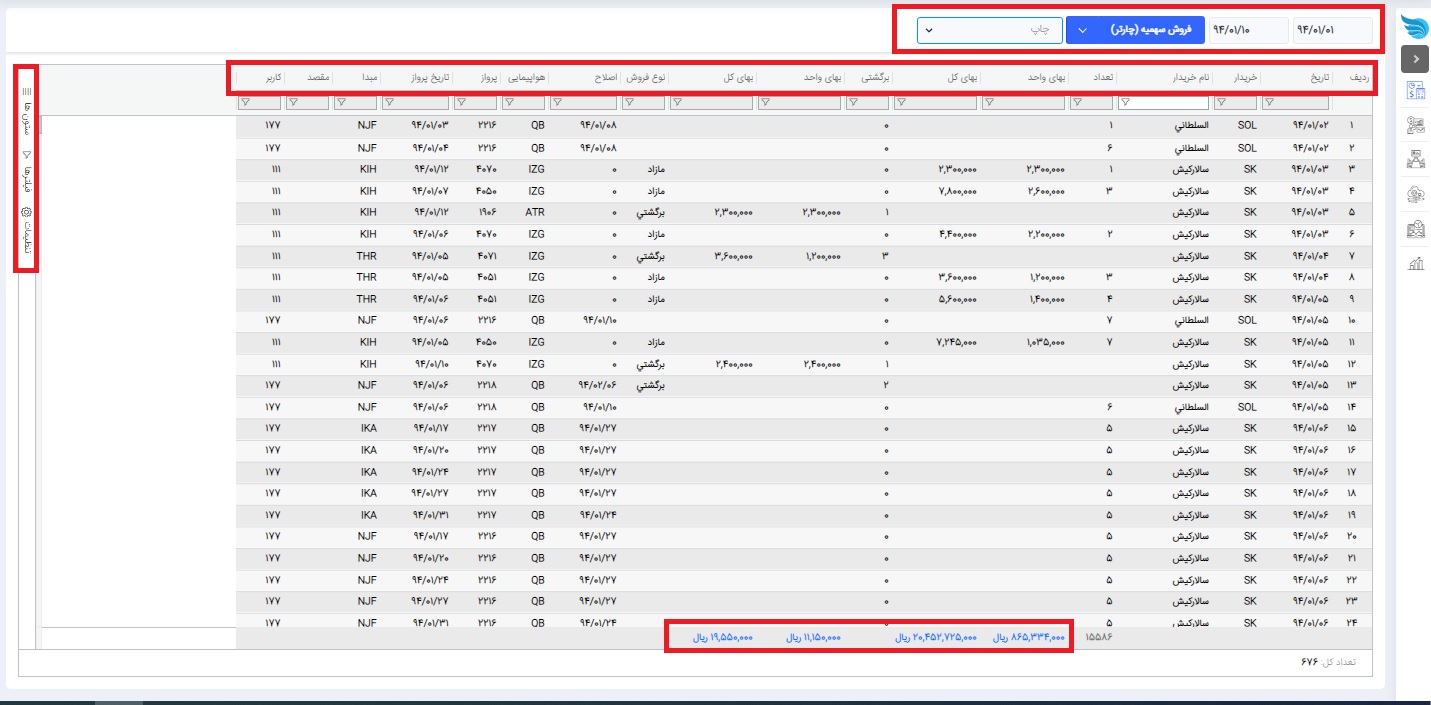
- فروش سهیمه ( چارتر ): با انتخاب این گزارش همه سهمیه های واگذار شده توسط آژانس شما در بازه زمانی انتخابی قابل مشاهده است. اطلاعات موجود در این قسمت شامل، تاریخ واگذاری، کد و نام خریدار، تعداد، بهای واحد، بهای کل، برگشتی، بهای واحد و کل برگشتی، نوع فروش ( مازاد، برگشتی یا سهمیه )، اصلاح ( در صورت هر نوع اصلاع تاریخ اصلاح در این ستون نمایش داده میشود)، شماره پرواز، هواپیمایی، تاریخ پرواز، مبدا و مقصد پرواز و کاربر است. پایین این کادر نیز مجموع بهای واحد و کل سهمیه واگذاری و برگشتی برای به دست آوردن دید کلی، قابل مشاهده است. همه تفکیک های ستون ها و ردیف ها در همه گزارشها قابل اعمال است.
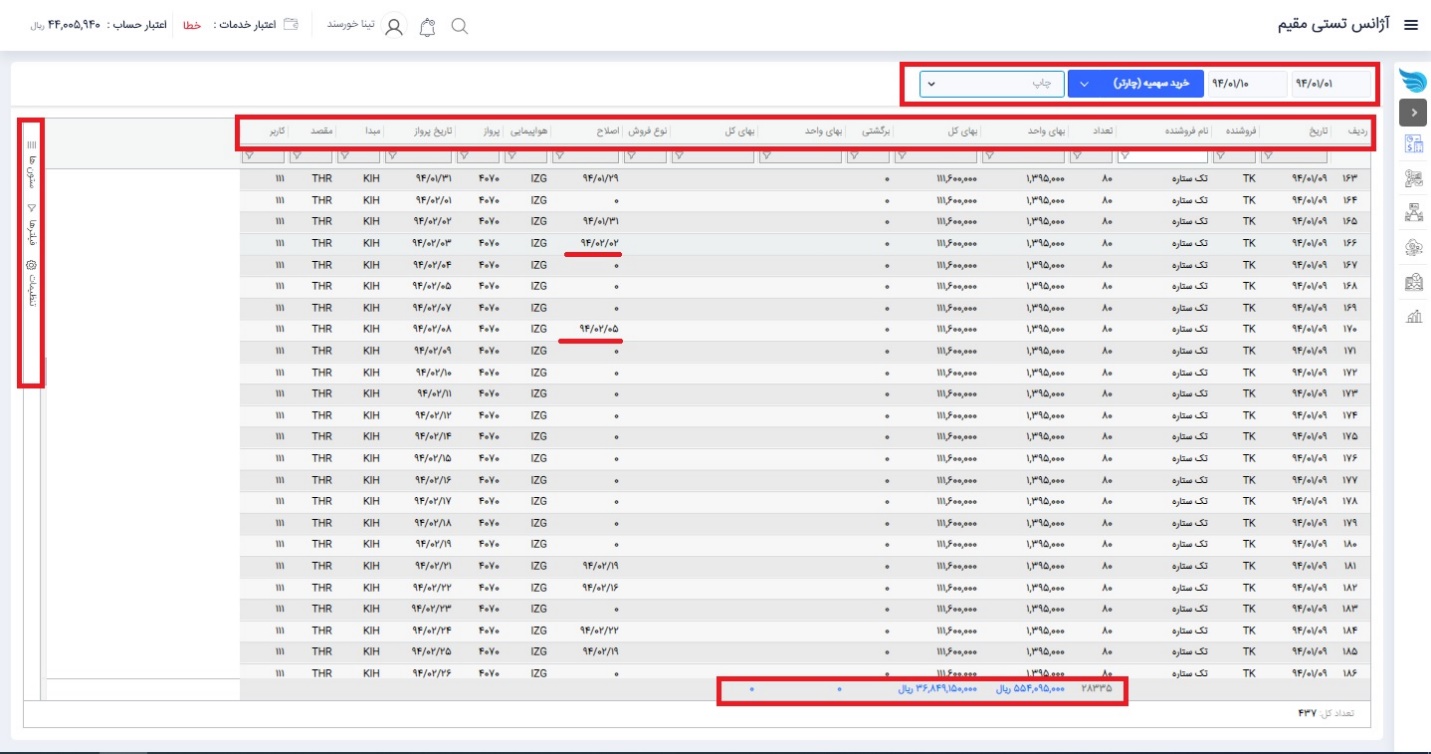
- خرید سهمیه ( چارتر ) : با انتخاب این گزارش همه سهمیه هایی که از آژانس های دیگر گرفته اید در بازه زمانی انتخابی قابل مشاهده است. اطلاعات موجود در این قسمت شامل، تاریخ واگذاری، کد و نام فروشنده، تعداد، بهای واحد، بهای کل، برگشتی، بهای واحد و کل برگشتی، نوع فروش ( مازاد، برگشتی یا سهمیه )، اصلاح ( در صورت هر نوع اصلاع تاریخ اصلاح در این ستون نمایش داده میشود)، شماره پرواز، هواپیمایی، تاریخ پرواز، مبدا و مقصد پرواز و کاربر است. پایین این کادر نیز مجموع بهای واحد و کل سهمیه خریداری شده و برگشتی برای به دست آوردن دید کلی، قابل مشاهده است. همه تفکیک های ستون ها و ردیف ها در همه گزارشها قابل اعمال است.
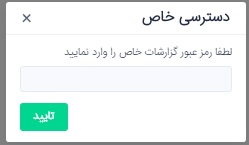
- عملکرد پروازها: این قسمت به عنوان یک دسترسی خاص محسوب میشود و برای ورود و مشاهده باید رمز عبور گزارشات خاص را در کادر مشخص شده وارد نمایید در غیر این صورت امکان ورود به این بخش وجود ندارد. این رمز توسط مدیر سیستم انتخاب میشود و ممکن است همه کاربرها اجازه ورود به این قسمت را نداشته باشند.
پس از وارد کردن رمز و تایید، میتوایند شرایط تفکیکی پروازها در هر تاریخ را مشاهده کنید، ردیف های یاسی رنگ نشان دهنده سود، قرمز نشان دهنده ضرر و ردیف های زرد نمایانگر پروازهایی است که از نظر مالی سود و زیان نداشته اند. اطلاعاتی که در این مشاهده میکنید شامل موارد زیر است:
کد فروشنده، تاریخ و روز پرواز، شماره پرواز، مبدا و مقصد، فعالیت پرواز ( فعال ، غیر فعال یا کنسل ) تعداد خرید، مبلغ، تعداد واگذاری، مبلغ، سهمیه دفتر، مبلغ، سود و زیان واگذاری، تعداد و مبلغ خرید ، تعداد و مبلغ فروش ، میانگین مبلغ خرید و فروش، سود و زیان دفتر از فروش سهمیه، سود و زیان کلی، تعداد خالی و مازاد پرواز. پایین کادر مجموع مبالغ هر ستون به تفکیک قابل مشاهده است.
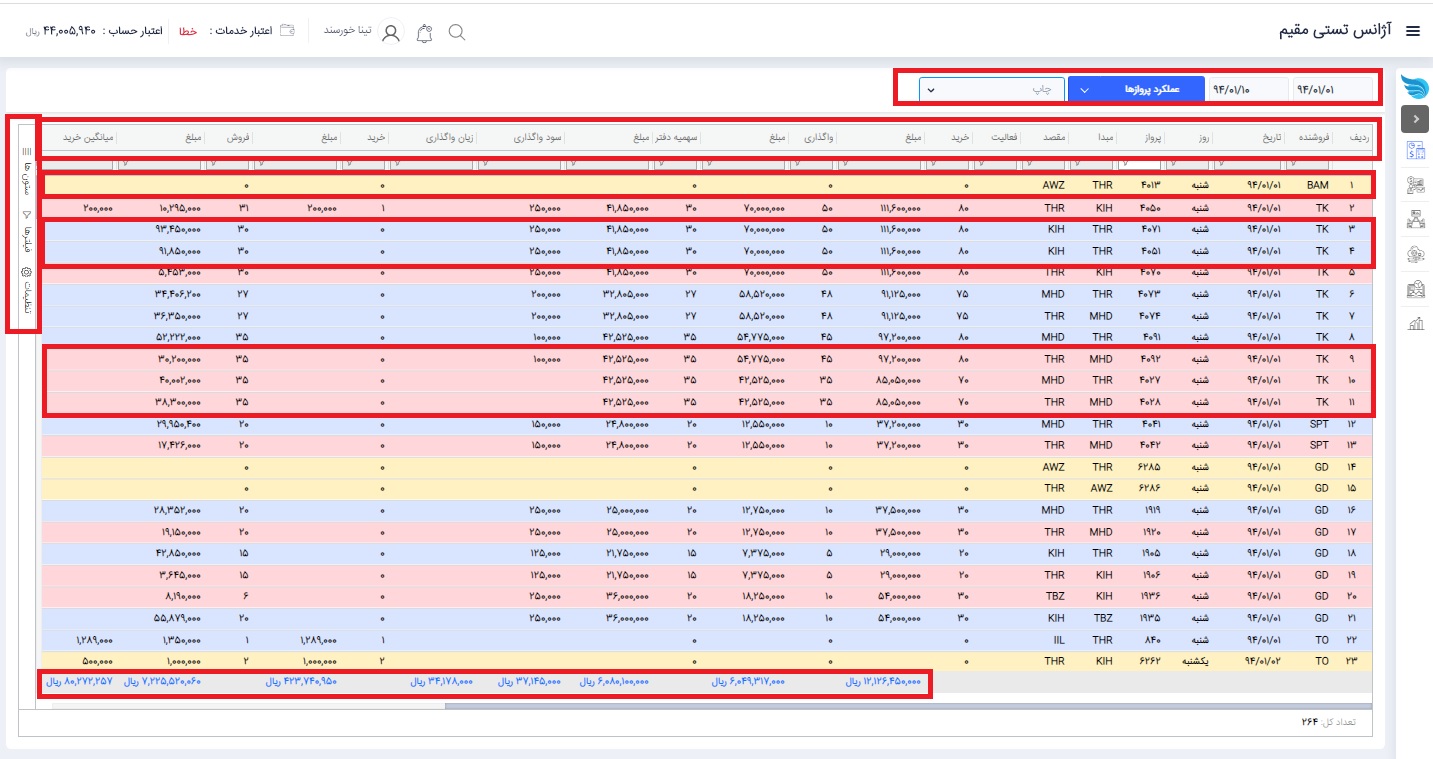
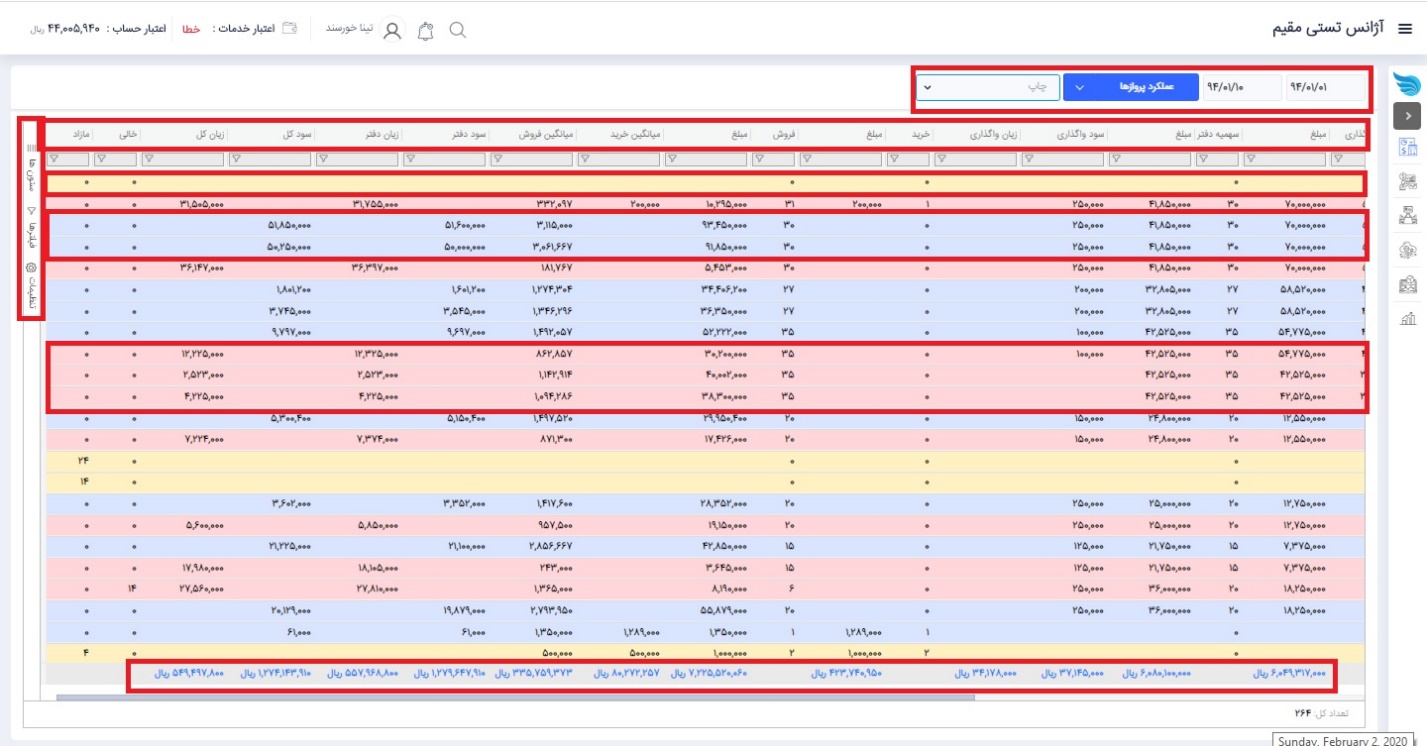
همه تفکیک های ستون ها و ردیف ها در همه گزارشها قابل اعمال است. برای مثال در این قسمت با انتخاب مقصد و کشیدن آن به سمت گروه بندی ردیف ها به راحتی میتوانید ببینید که کدام مسیر ها سود یا ضرر بیشتری برای شما داشته است.
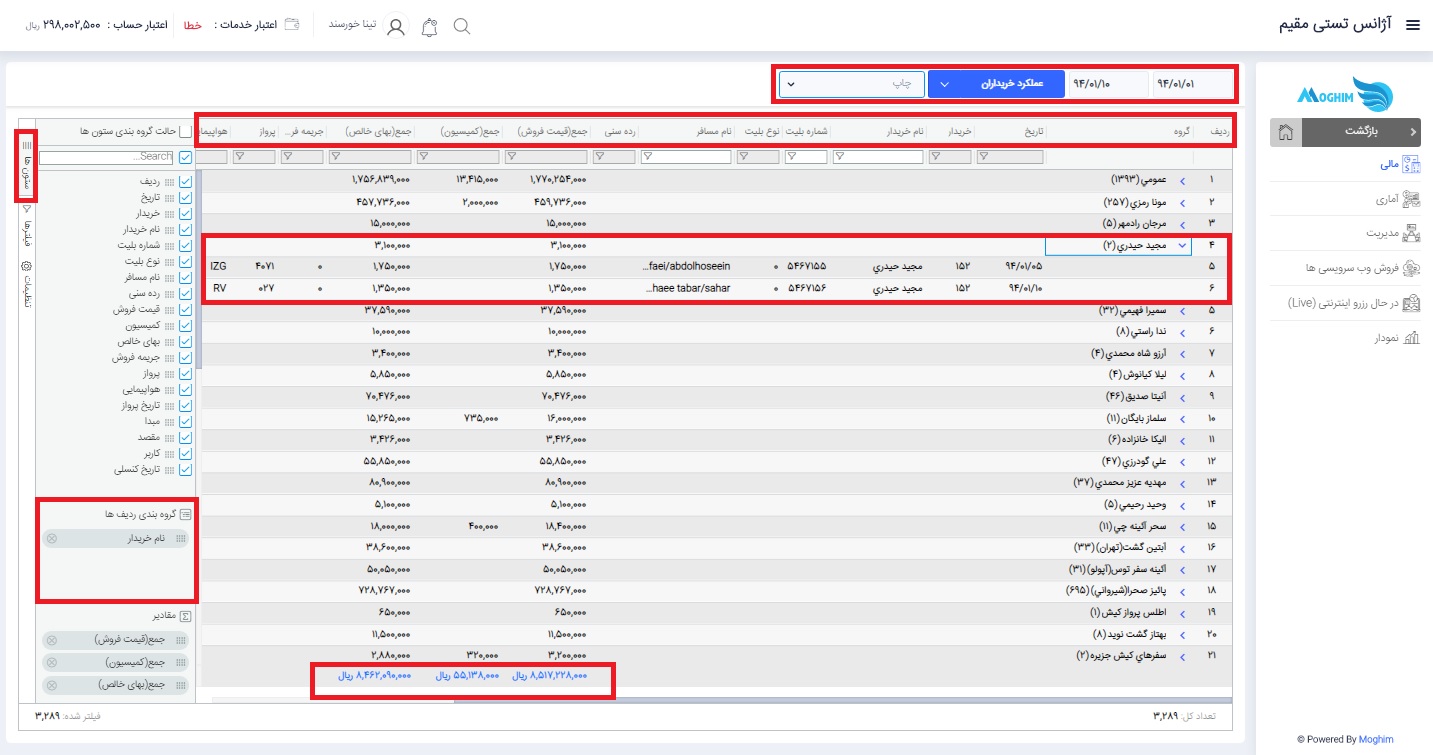
- عملکرد خریداران: در این گزارش در بازه زمانی انتخابی شما همه خریداران را میتوانید مشاهده کنید. اطلاعات موجود در این گزارش شامل تاریخ خرید،کد و نام خریدار، نوع بلیت، نام و رده سنی مسافر، قیمت فروش، کمیسون، بهای خالص، جریمه فروش، شماره پرواز، هواپیمایی، تاریخ پرواز، مبدا و مقصد پرواز و کاربر و تاریخ کنسلی است. پایین همین کادر مجموع قیمت فروش، کمیسیون و بهای خالص نیز نمایش داده میشود. همه تفکیک های ستون ها و ردیف ها در همه گزارشها قابل اعمال است. برای مثال در این بخش میتوانید با انتخاب نام خریدار و کشیدن آن به سمت گروه بندی ردیفها در منوی ستون ها به تفکیک ببینید که هر خریدار در بازه زمانی انتخابی شما جه تعداد بلیت خریداری کرده است.
- عملکرد فروشندگان: با انتخاب این نوع گزارش میتوانید عملکرد فروندگان را مشهده کنید یعنی آژانس هایی که از آنها خرید شناوری داشته اید. اطلاعات قابل مشاهده در این گزارش، تاریخ خرید، کد و نام فروشنده، شماره و نوع بلیت، نام و رده سنی مسافر، قیمت خرید، کمیسیون و بهای خالص، جریمه خرید ( در صورت کنسلی )، شماره پرواز، هواپیمایی، تاریخ پرواز، مبدا و مقصد پرواز و کاربر و تاریخ کنسلی است. پایین همین کادر مجموع قیمت خرید، کمیسیون و بهای خالص نیز نمایش داده میشود. همه تفکیک های ستون ها و ردیف ها در همه گزارشها قابل اعمال است. برای مثال در این بخش میتوانید با انتخاب نام فروشنده و کشیدن آن به سمت گروه بندی ردیفها در منوی ستون ها به تفکیک ببینید که از هر فروشنده در بازه زمانی انتخابی شما چه تعداد بلیت خریداری کرده اید.
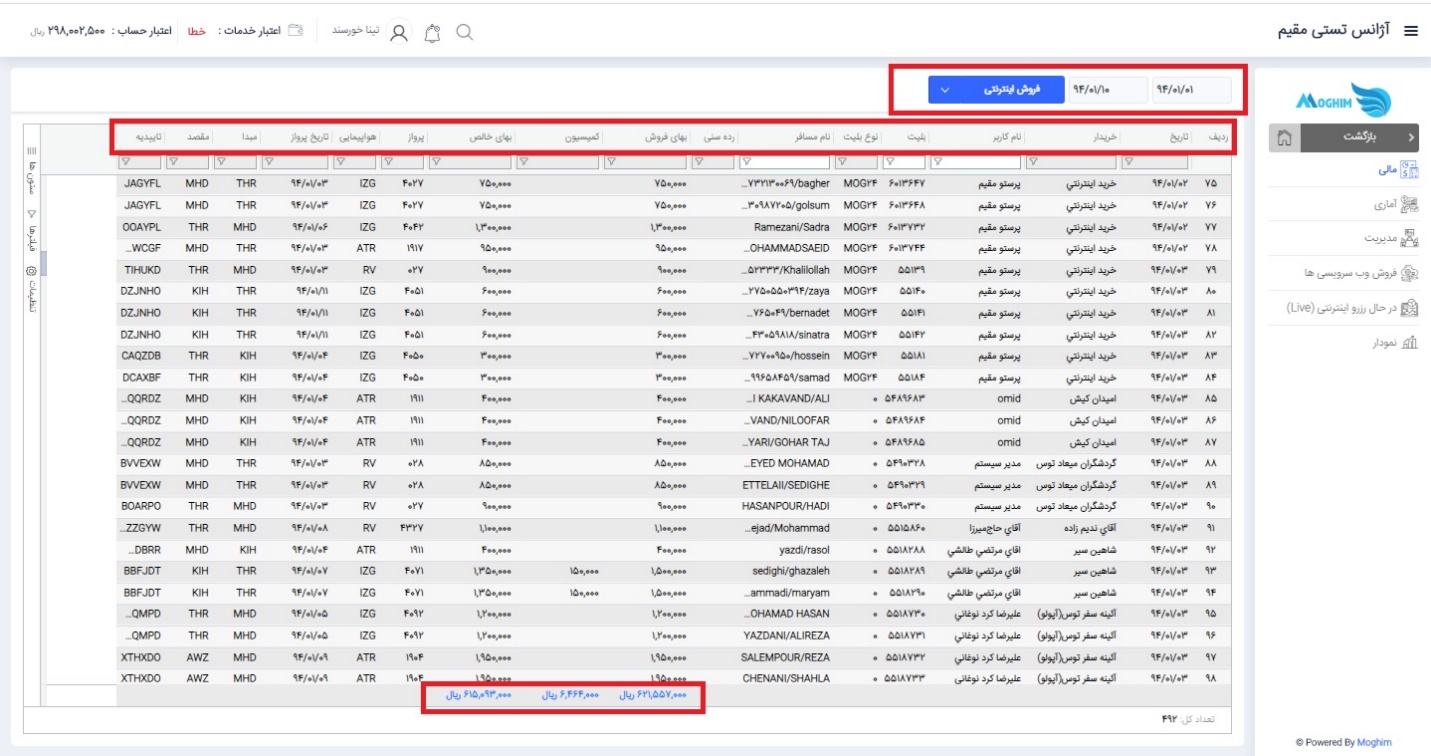
- فروش اینترنتی: در این گزارش همه خریدهای اینترنتی قابل مشاهده هستند. اطلاعات موجود در این گزارش شامل تاریخ خرید، خریدار، نام کاربر، شماره و نوع بلیت، نام و رده سنی مسافر، بهای فروش، کمیسیون و بهای خالص، شماره پرواز، هواپیمایی، تاریخ پرواز، مبدا و مقصد پرواز و کاربر و تاییدیه است. پایین همین کادر مجموع قیمت خرید، کمیسیون و بهای خالص نیز نمایش داده میشود. همه تفکیک های ستون ها و ردیف ها در همه گزارشها قابل اعمال است.
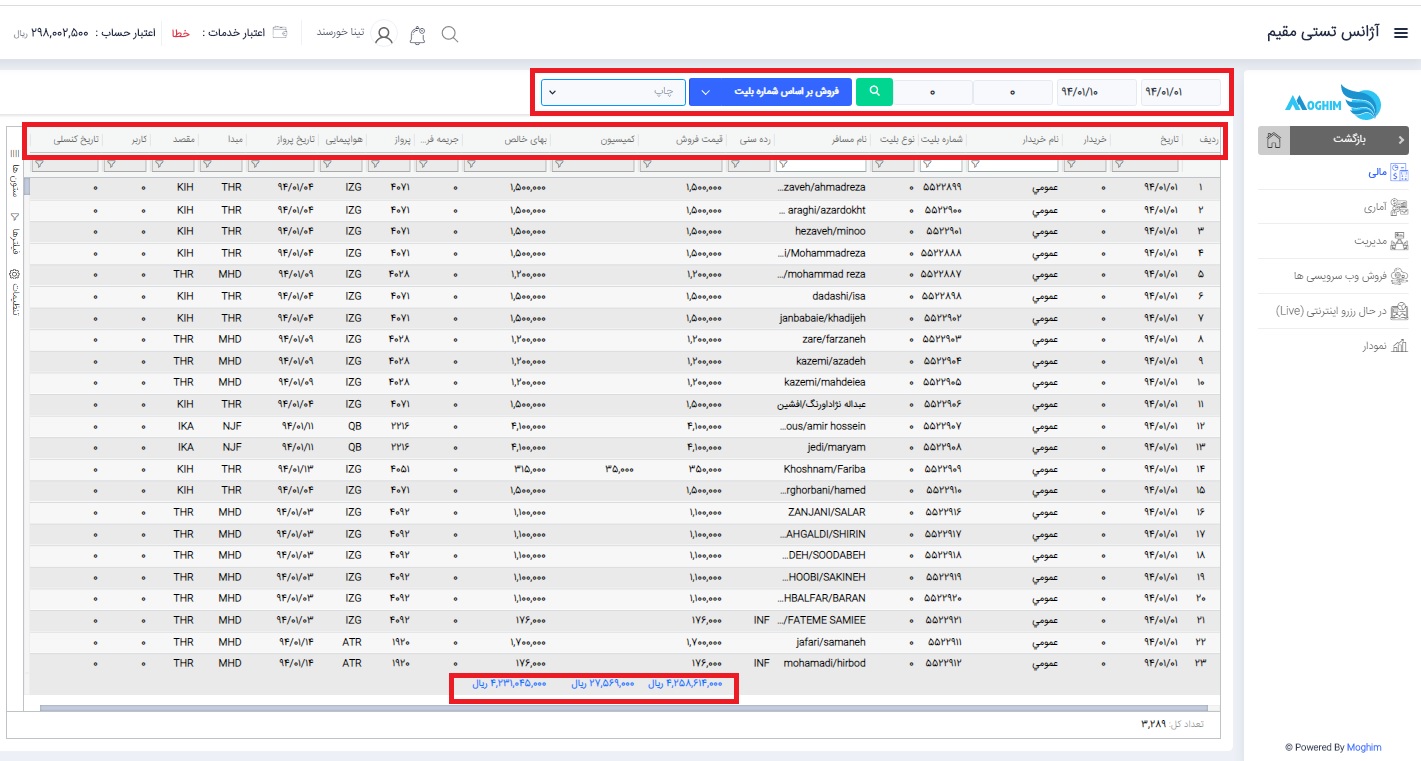
- فروش بر اساس شماره بلیت: در این قسمت میتوانید علاوه بر انتخاب بازه زمانی گزارش، بازه شماره بلیت های خریداری شده از سیستم خود را نیز انتخاب کنید تا پنل صرفا آنها را برای شما نمایش دهد. در این گزاطش شما اطلاعات زیر را مشاهده خواهید کرد:
تاریخ فروش، کد و نام خریدار، شماره و نوع بلیت، نام و رده سنی مسافر، قیمت فروش، کمیسیون و بهای خالص، جریمه فروش ( در صورت کنسلی ) شماره پرواز، هواپیمایی، تاریخ پرواز، مبدا و مقصد پرواز و کاربر و تاریخ کنسلی است. پایین همین کادر مجموع قیمت فروش، کمیسیون و بهای خالص نیز نمایش داده میشود. همه تفکیک های ستون ها و ردیف ها در همه گزارشها قابل اعمال است.
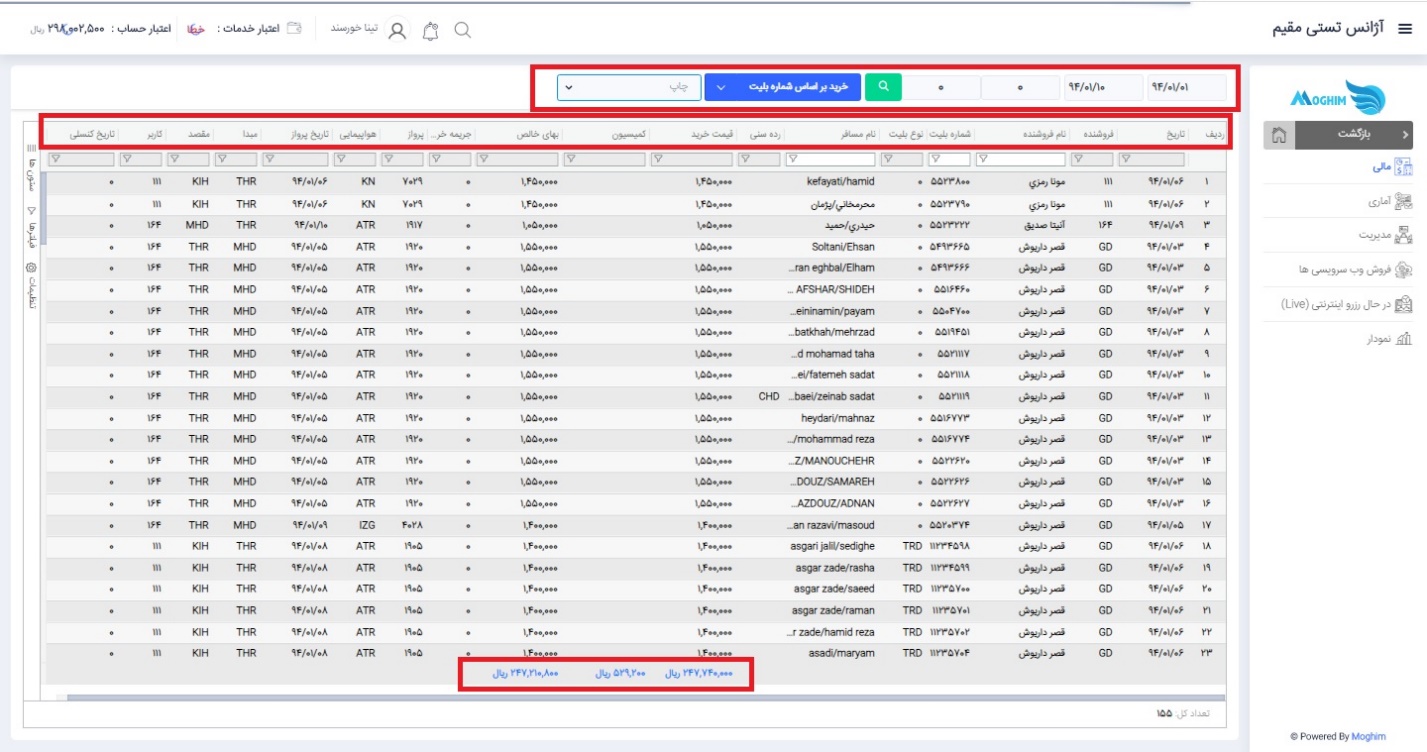
- خرید بر اساس شماره بلیت: در این قسمت میتوانید علاوه بر انتخاب بازه زمانی گزارش، بازه شماره بلیت هایی که به صورت شناور از آژانس ها خرید کرده اید را نیز انتخاب کنید تا پنل صرفا آنها را برای شما نمایش دهد. در این گزارش شما اطلاعات زیر را مشاهده خواهید کرد:
تاریخ خرید، کد و نام فروشنده، شماره و نوع بلیت، نام و رده سنی مسافر، قیمت خرید، کمیسیون و بهای خالص، جریمه خرید ( در صورت کنسلی ) شماره پرواز، هواپیمایی، تاریخ پرواز، مبدا و مقصد پرواز و کاربر و تاریخ کنسلی است. پایین همین کادر مجموع قیمت فروش، کمیسیون و بهای خالص نیز نمایش داده میشود. همه تفکیک های ستون ها و ردیف ها در همه گزارشها قابل اعمال است.
با استفاده از گزینه چاپ که کنار قسمت تاریخ قرار دارد و انتخاب گزارش جاری میتوانید هر کدام از گزارش های مد نظر خود را چاپ کنید.
گزارشات آماری
https://www.aparat.com/v/cma1660
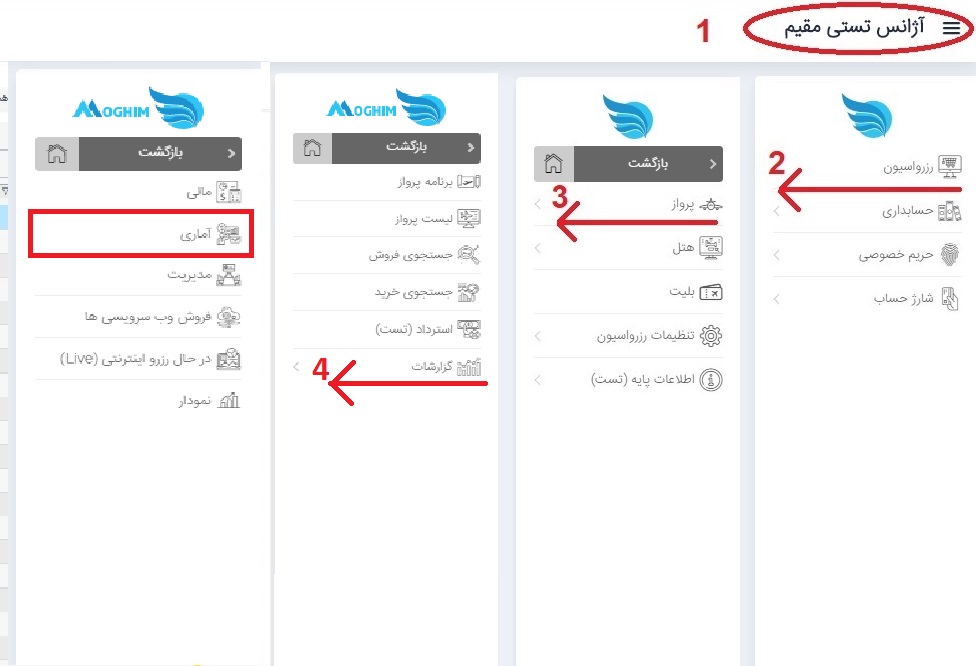
② گزارشات آماری: جهت مشاهده گزارشات آماری از منوی اصلی وارد قسمت رزرواسیون ، پرواز ، گزارشات و در نهایت گزارشات آماری شوید. در این قسمت چهار نوع گزارش را میتوانید مشاهده کنید.
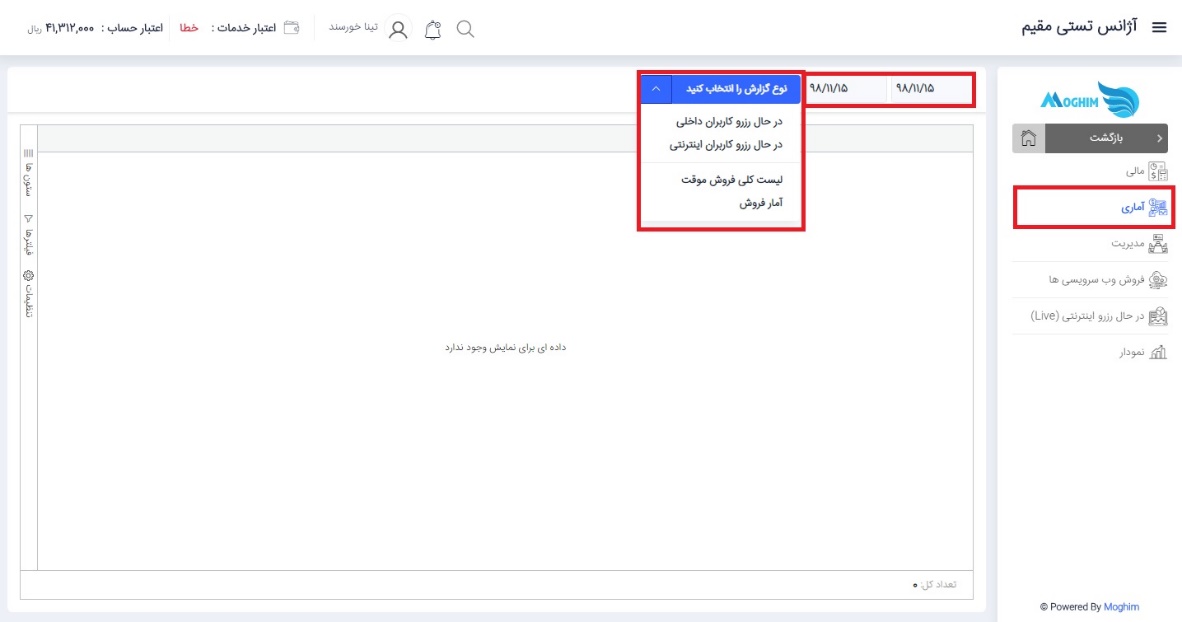
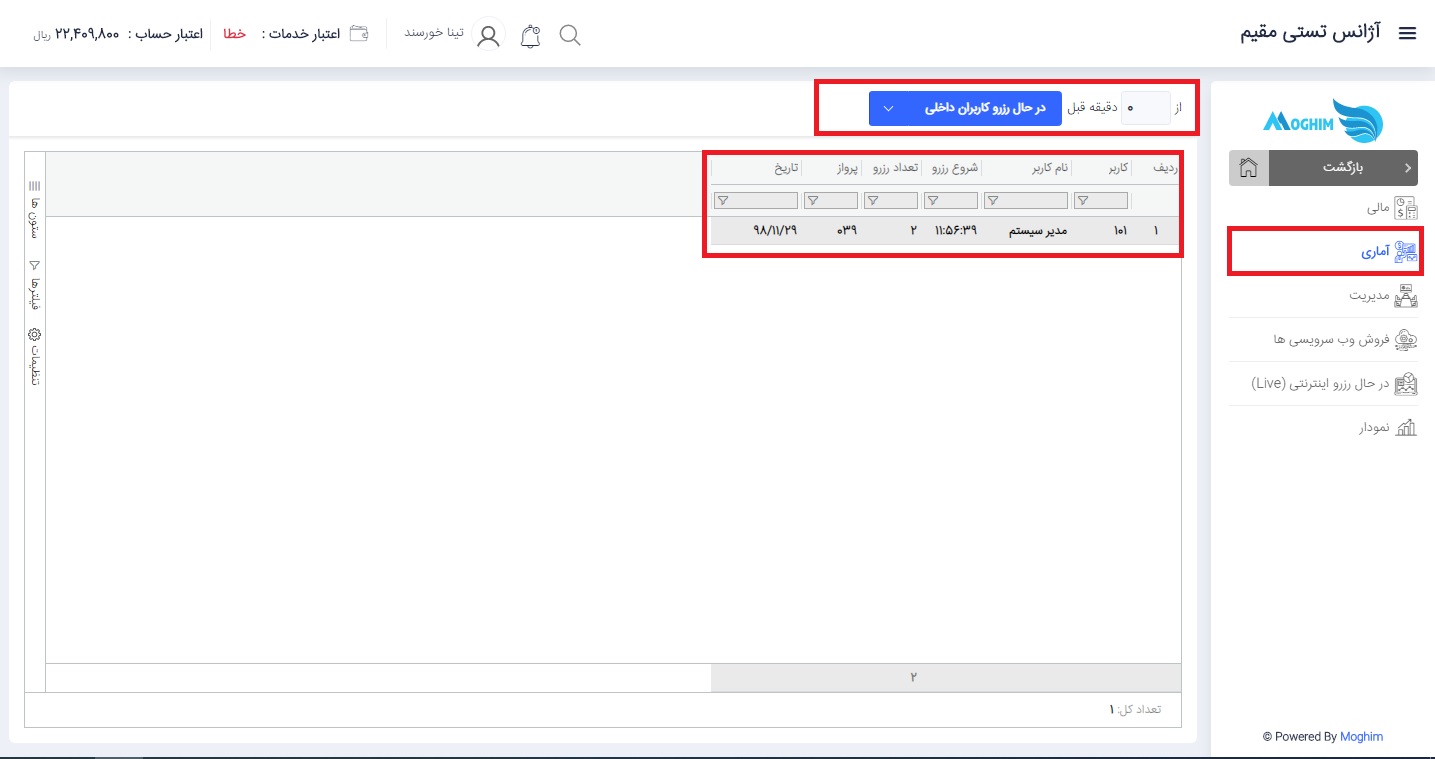
- در حال رزرو کاربران داخلی: با انتخاب این گزینه شما احتیاجی به انتخاب بازه تاریخی ندارید و فقط میتوانید انتخاب کنید که گزارشات را از چند دقیقه قبل برای شما نمایش دهد. در این قسمت میتوانید ببینید که از کاربران داخلی پنل چه کسی در حال رزرو است. اطلاعاتی که در این قسمت میتوانید ببینید شامل کد و نام کاربر، زمان شروع رزرو، تعداد رزرو، شماره پرواز و تاریخ است و امکان حذف در حال وجود ندارد.
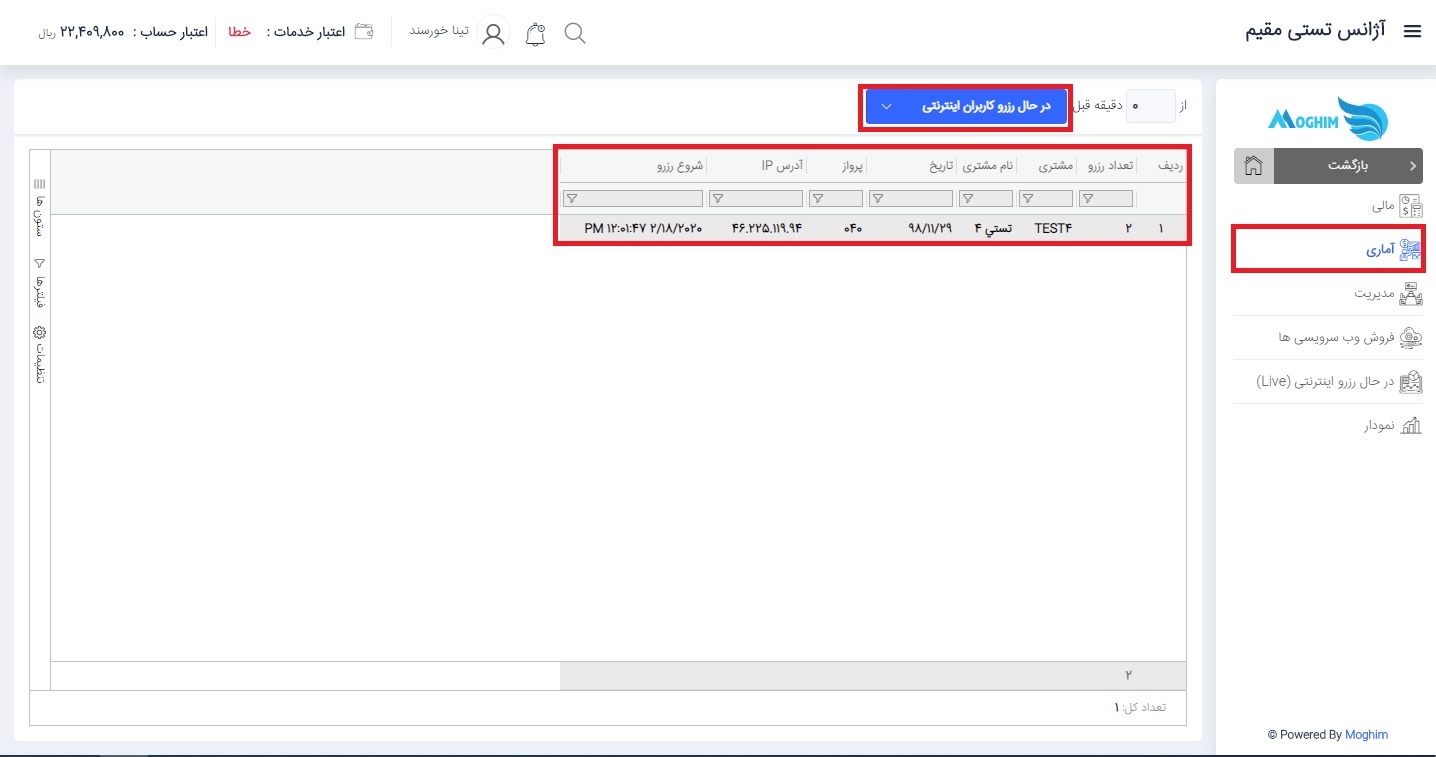
- در حال رزرو کاربران اینترنتی: با انتخاب این گزینه شما میتوانید کاربران اینترنتی که در حال رزرو گرفتن بر روی پنل شما هستند را ببینید. در این قسمت نیز نیازی نیست بازه زمانی مشخص کنید و فقط میتوانید انتخاب کنید که گزارشات را از چند دقیقه قبل برای شما نمایش دهد. اطلاعاتی مانند تعداد رزرو، کد و نام مشتری، تاریخ و شماره پرواز آدرس IP و زمان شروع رزرو در این قسمت قابل مشاهده است ولی امکان حذف در حال وجود ندارد.
- لیست کلی فروش موقت: با تعیین بازه زمانی مورد نظر و انتخاب این نوع از گزارش تمام عملکرد در قسمت رزرو موقت کاربرهای مختلف در پنل به شما نمایش داده میشود. تاریخ بستن رزرو موقت، کد و نام خریدار، تعداد، بهای فروش و کمیسیون، وضعیت پرداخت ( نقدی یا اعتباری )، کد کاربری که موقت را بسته، شماره و تاریخ پرواز، مبدا و مقصد، تعداد رزرو شده و حذف شده و در نهایت تاریخ حذف شدن رزروهای موقت مجموع اطلاعاتی است که در این گزارش میتوانید مشاهده کنید.
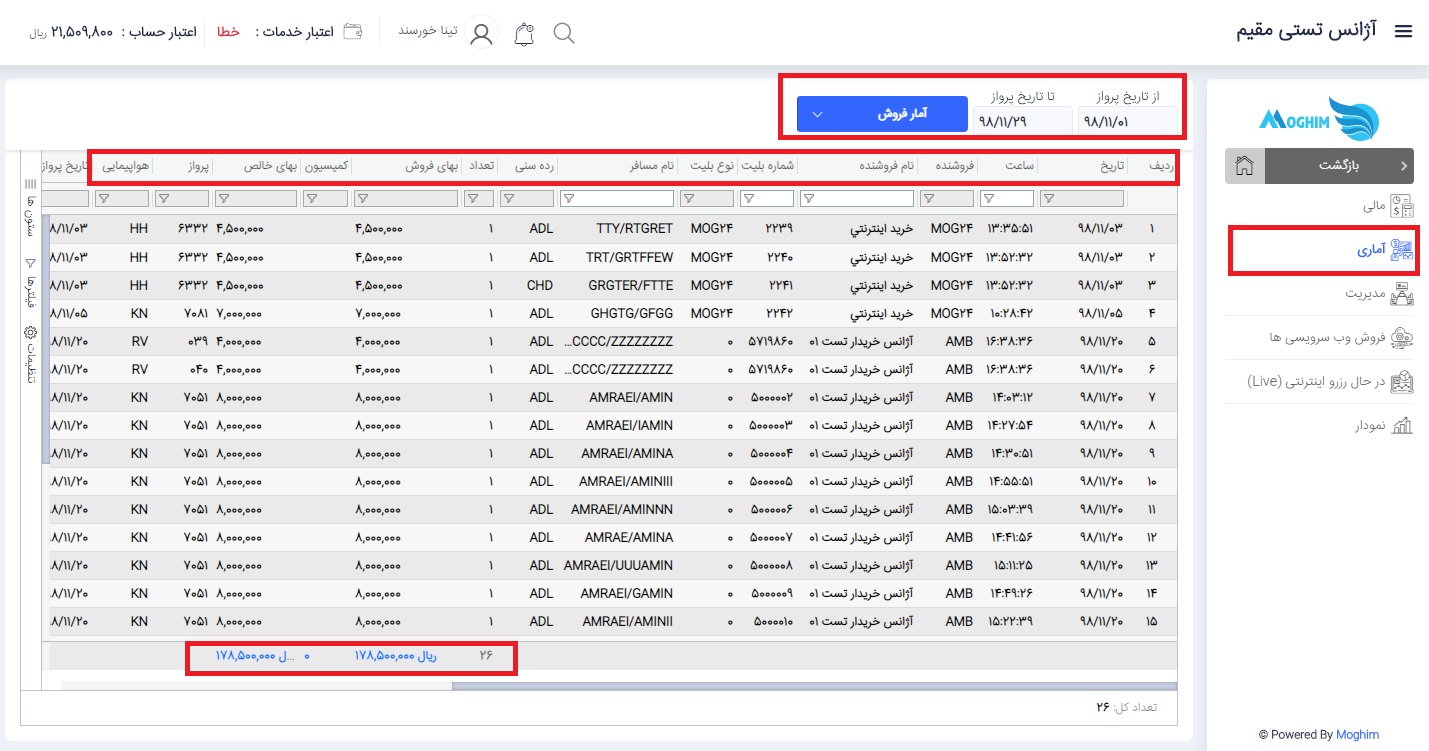
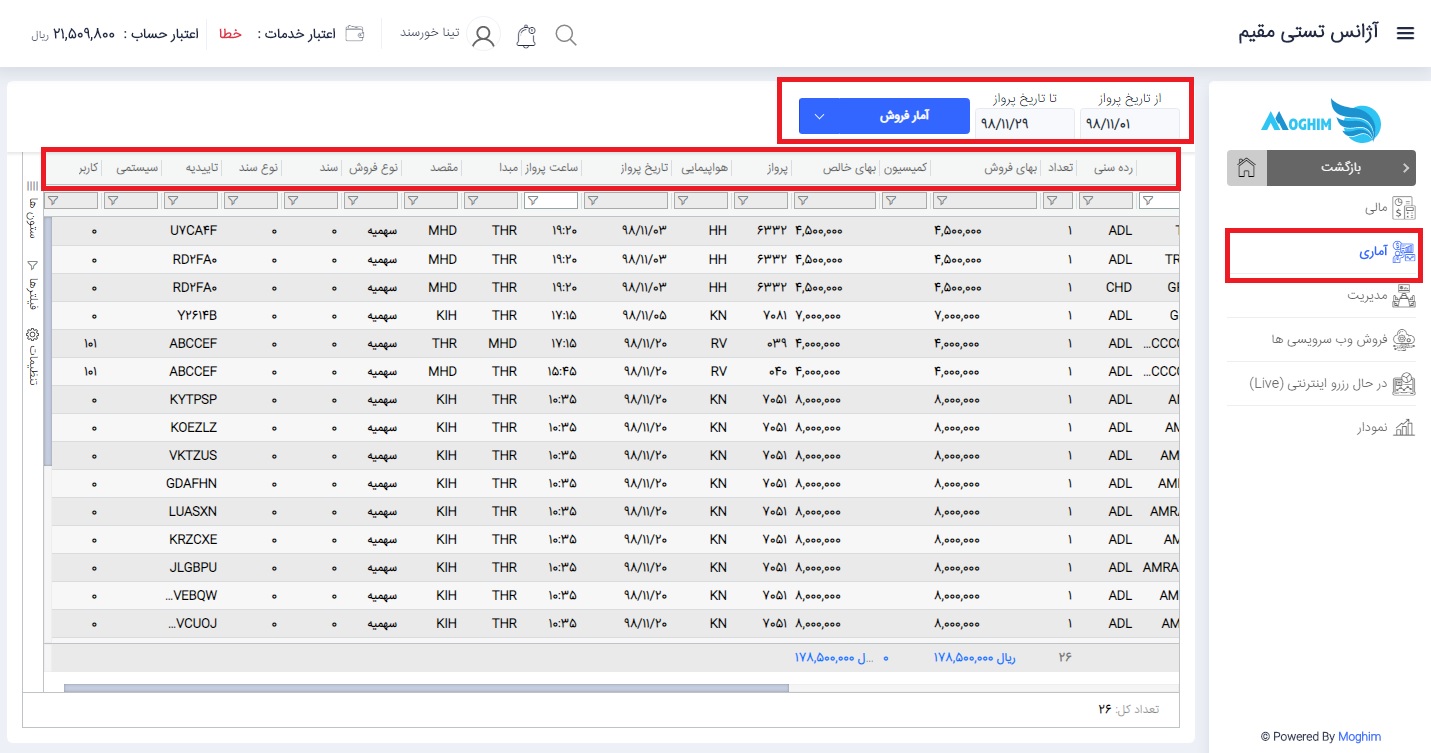
- آمار فروش: در این قسمت با انتخاب بازه زمانی، گزارش کاملی از پروازهایی که در زمان انتخابی انجام شده اند فارغ از تاریخ رزرو برای شما نمایش داده میشود. در این قسمت برعکس گزارش فروش مالی که تاریخ رزرو مد نظر است، تاریخ پرواز الویت محسوب میشود. تاریخ و ساعت رزرو، کد و نام فروشنده، شماره و نوع بلیت، نام و رده سنی مسافر، تعداد، بهای فروش، کمیسیون، بهای خالص، شماره پرواز، هواپیمایی، تاریخ و ساعت پرواز، مبدا و مقصد، نوع فروش ( سهمیه، شناور، آماری )، شماره و نوع سند، کد تاییدیه، سیستمی و کاربر رزرو گیرنده مجموع اطلاعات قابل مشاهده در این گزارش را تشکیل میدهند. پایین ستون هم مجموع بهای فروش، کمیسیون و بهای خالص قابل مشاهده است.
گزارشات فروش وب سرویس
https://www.aparat.com/v/sxcj8ku
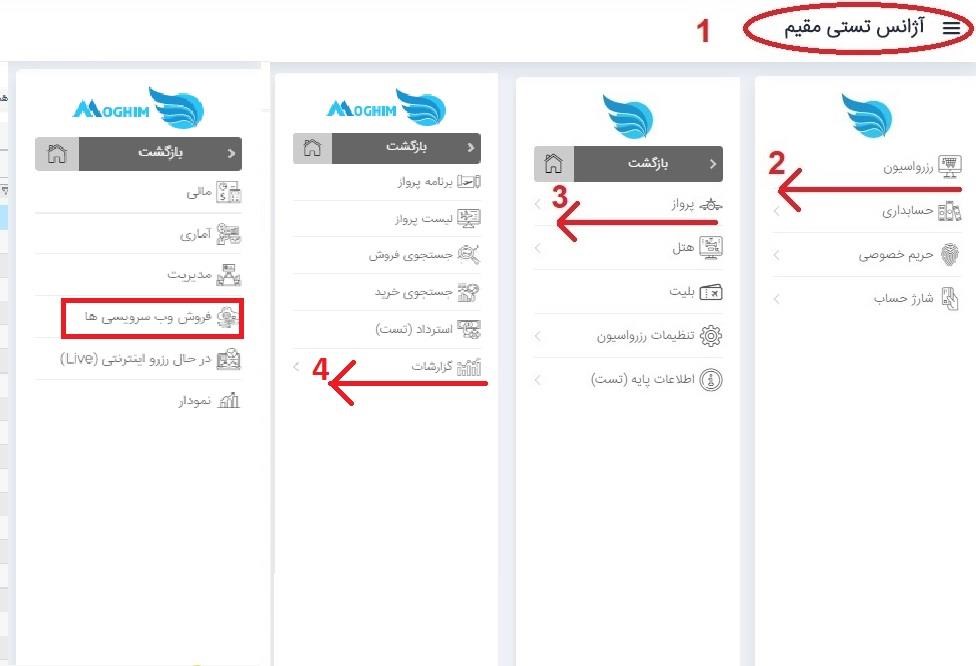
منوی اصلی ← رزرواسیون ← پرواز ← گزارشات ← فروش وب سرویسی ها و درحال رزر و
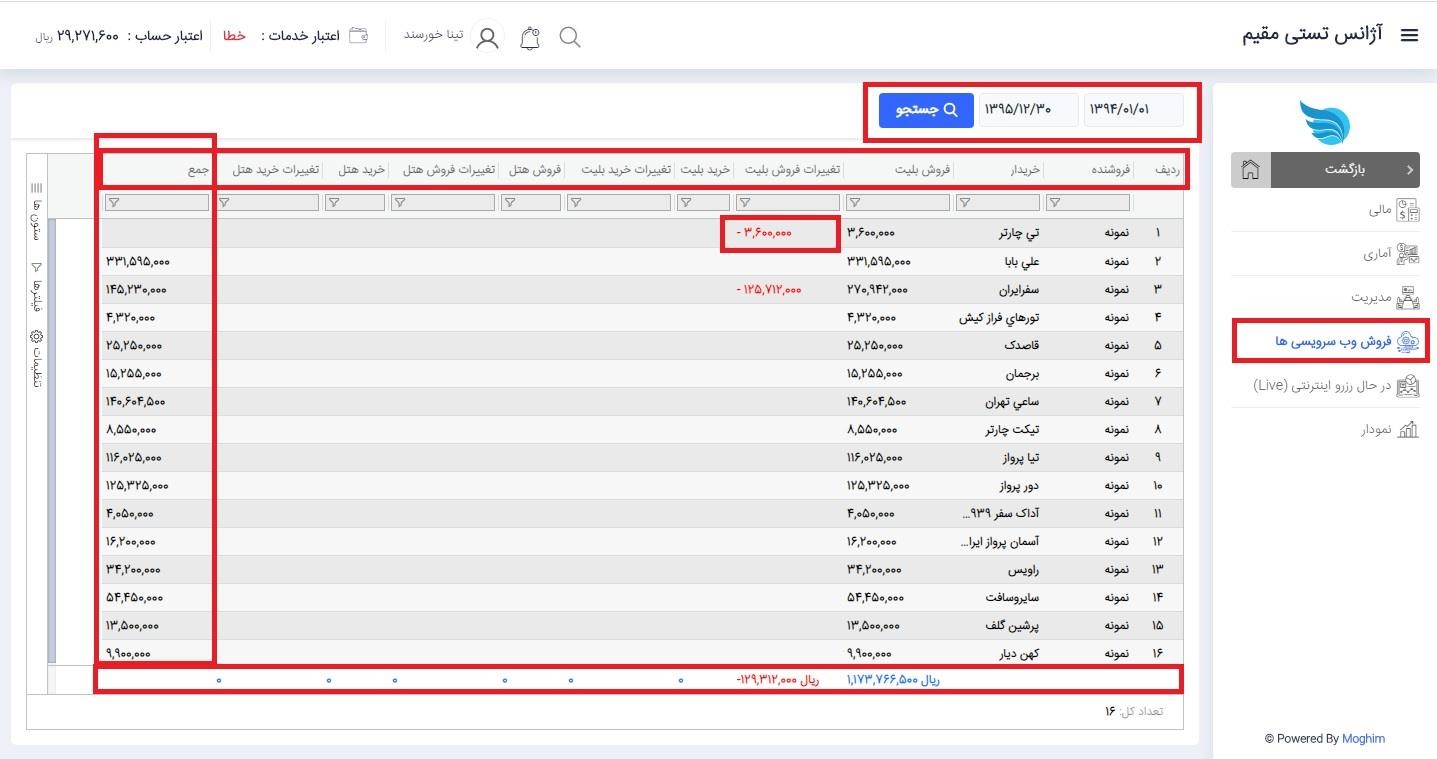
- فروش وب سرویسی ها: با استفاده از منوی اصلی وارد قسمت رزرواسیون، پرواز، گزارشات و در نهایت فروش وب سرویسی ها شوید. در این قسمت م یتوانید با انتخاب بازه زمانی )صرفا تا نهایت تاریخ یک روز قبل قابل مشاهده است و گزارش روز جاری قابل انتخاب نیست( در قسمت تاریخ، ریز گزارش خرید و فروش وب سرویس ها را که از طریق شرکت مقیم انجام م یشود و تحت عنوان مقیم 24 م یشناسید در بازه زمانی انتخابی مشاهده کنید. در این کادر نام فروشنده، خریدار، مبلغ فروش بلیت، تغییرات فروش بلیت، خرید و تغییرات خرید بلیت، فروش و تغییرات فروش هتل، خرید و تغییرات خرید هتل و در نهایت جمع مبلغ مجموع اطلاعاتی است که در اختیار شما قرار داده م یشود.
گزارشات نموداری
https://www.aparat.com/v/mdop6z0
منوی اصلی ← رزرواسیون ← پرواز ← گزارشات ← نمودار
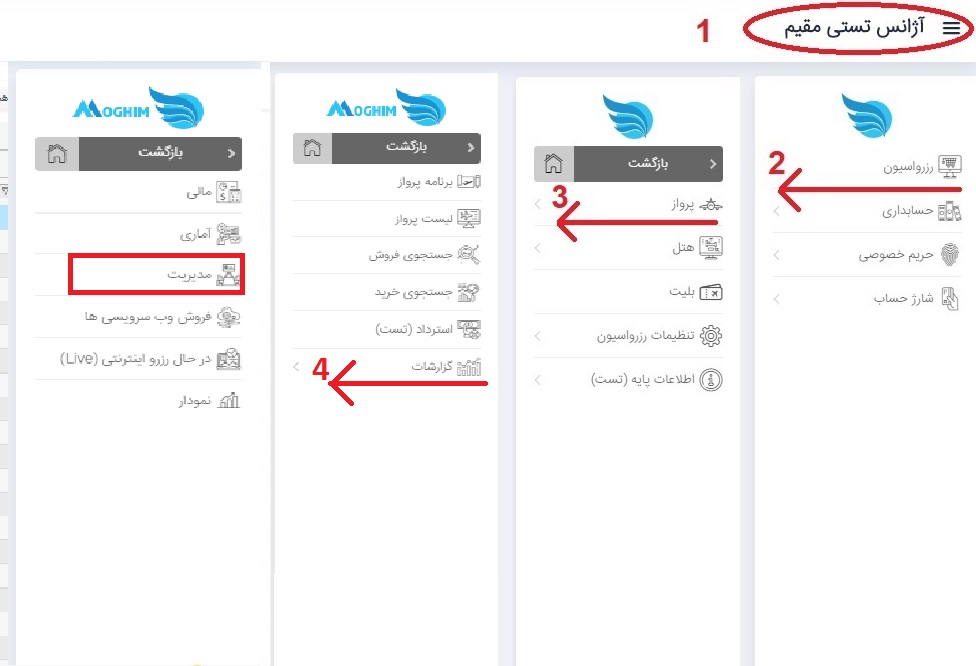
⑥ نمودار: با استفاده از منوی اصلی وارد قسمت رزرواسیون، پرواز، گزارشات و در نهایت قسمت نمودار شوید.
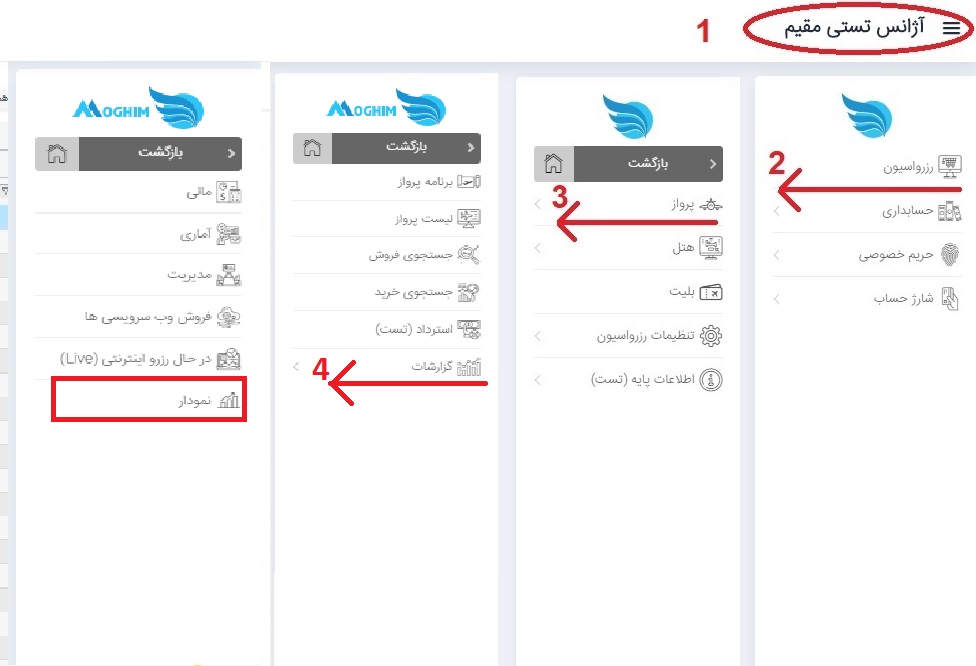
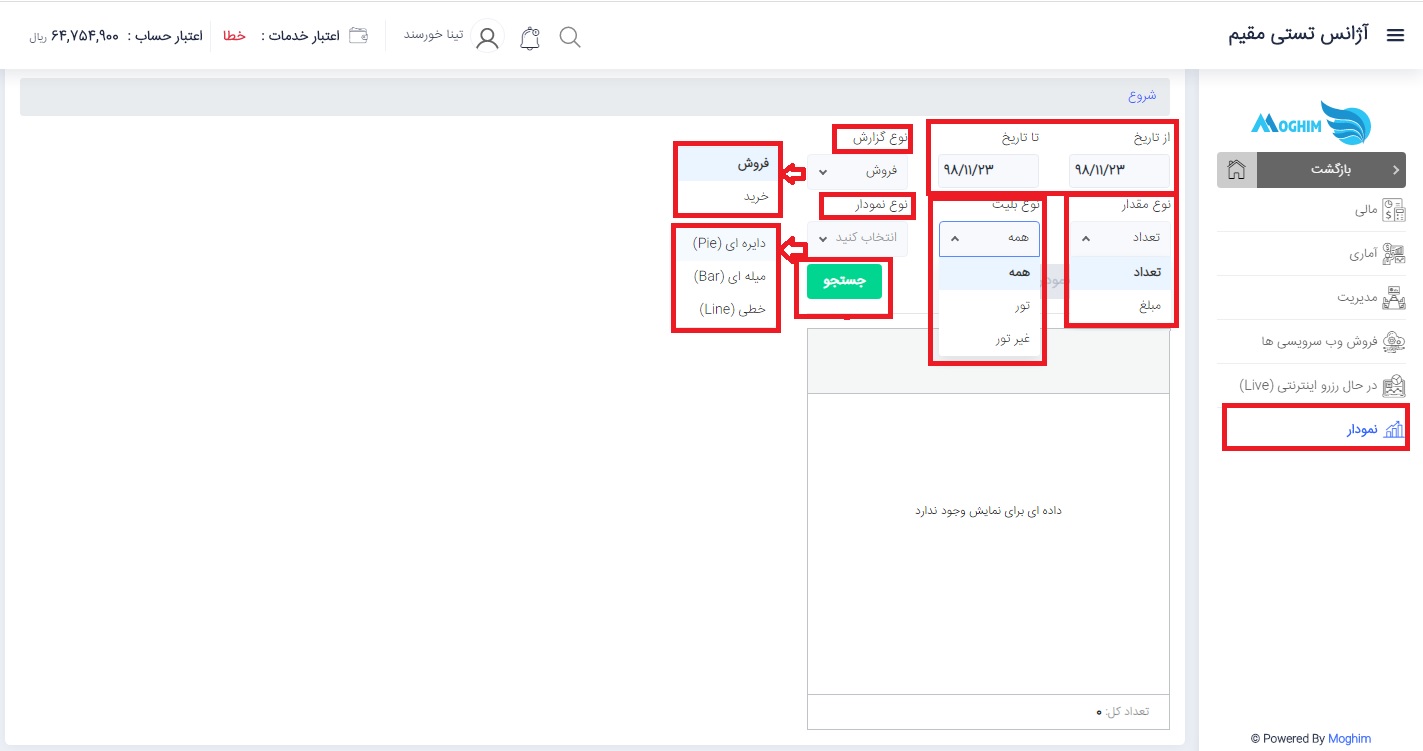
در این جا شما میتوانید گزارش های خود را به صورت نمودار با جزئیات مشاهده کنید. ابتدا در قسمت تاریخ، بازه زمانی مورد نظر که میخواهید گزارش آن را ببینید انتخاب کنید. در قسمت بعد نوع گزارش ( فروش یا خرید ) را انتخاب کنید و تعیین کنید که مقداری که برای شما نمایش داده میشود تعدادی باشد یا مبلغی. در کادر بعد نوع بلیت ( تور یا غیر تور ) و نوع نمودار ( دایره ای، میله ای و خطی) را انتخاب و جستجو کنید.
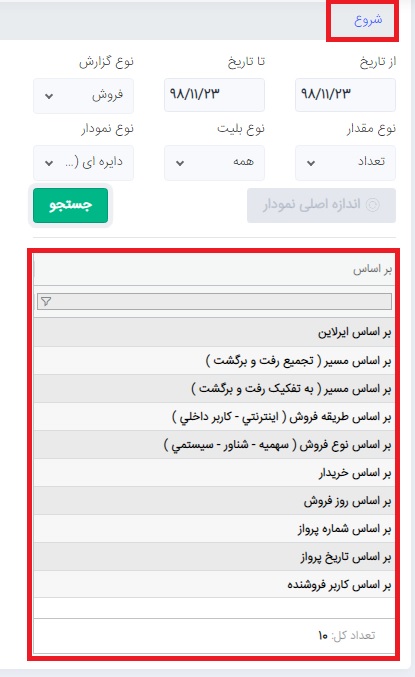
پس از جستجو، بسته به نوع نممودار انتخابی بین هشت تا ده گروه متفاوت برای شما نمایش داده میشود که میتوانید انتخاب کنید نمودار بر اساس کدام یک از موارد دهگانه نمایش داده شود. بر اساس ایرلاین، بر اساس مسیر ( تجمیع رفت و برگشت )، بر اساس مسیر ( تفکیک رفت و برگشت )، بر اساس طریقه فروش ( اینترنتی، کاربر داخلی )، بر اساس نوع فروش ( سهمیه، شناور، سیستمی ) بر اساس خریدار، بر اساس روز فروش، بر اساس شماره پرواز، بر اساس تاریخ پرواز، بر اساس کاربر فروشنده موارد دهگانه قابل انتخاب هستند.
پس از انتخاب یکی از موارد نمودار انتخابی بر اساس دسته بندی گزینه ها نمایش داده میشود. در نمودار دایره ای و میله ای موارد با رنگ بندیهای متفاوت قابل مشاهده هستند که میتوانید با نگه داشتن موس روی هر یک از رنگها اطلاعات تکمیلی آن قسمت از نمودار را ببینید. به جز نمودار دایره ای، در دو نمودار دیگر ( میله ای و خطی ) میتوانید با استفاده از Scroll موس خود روی هر قسمت از نمودار آن را بزرگ یا کوچک ( Zoom in Zoom out ) کنید و در نهایت با استفاده از گزینه قسمت راست تحت عنوان اندازه اصلی نمودار، آن را به اندازه و حالت اولیه بر گردانید. با استفاده از گزینه خروجی اکسل میتوانید اطلاعات موجود د ر کادر سمت راست را در قالب یک فایل اکسل ذخیره کنید.
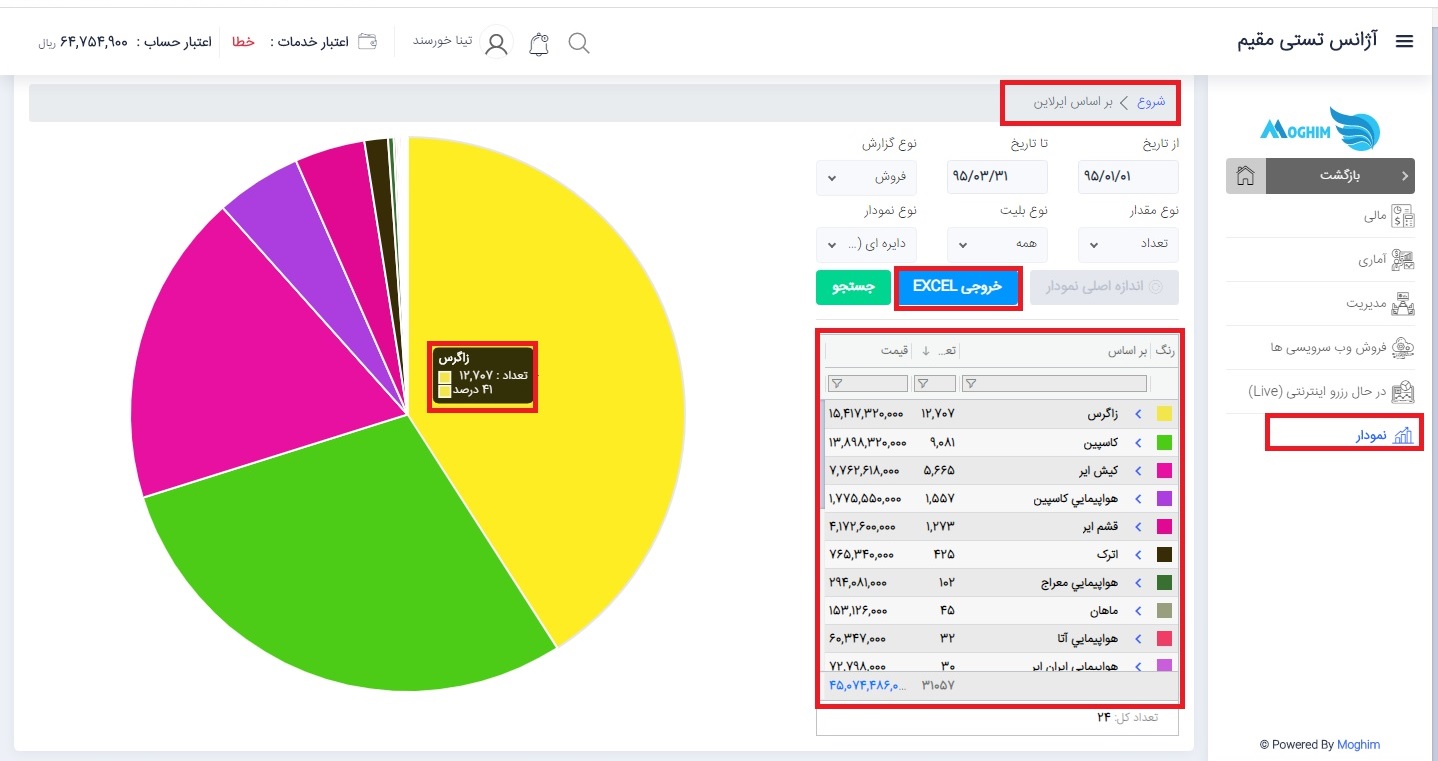
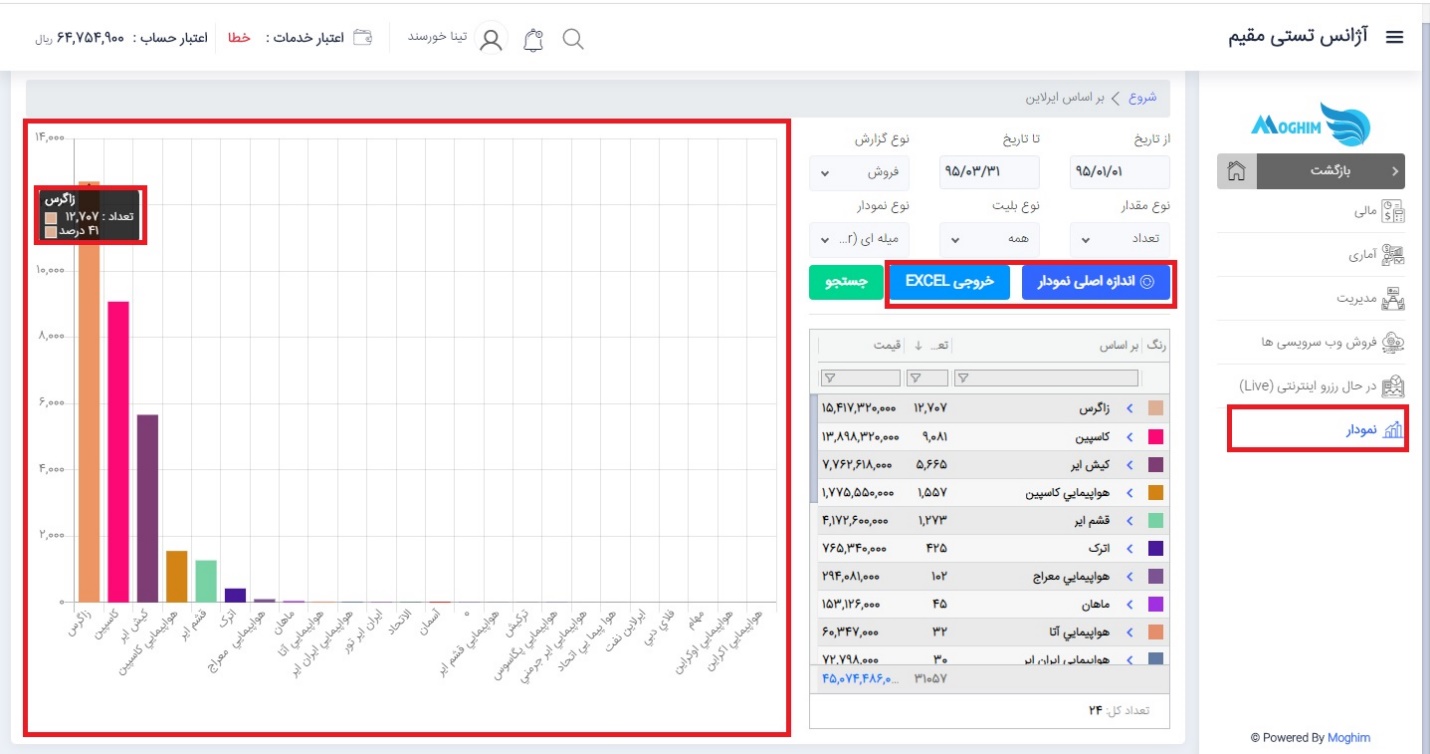
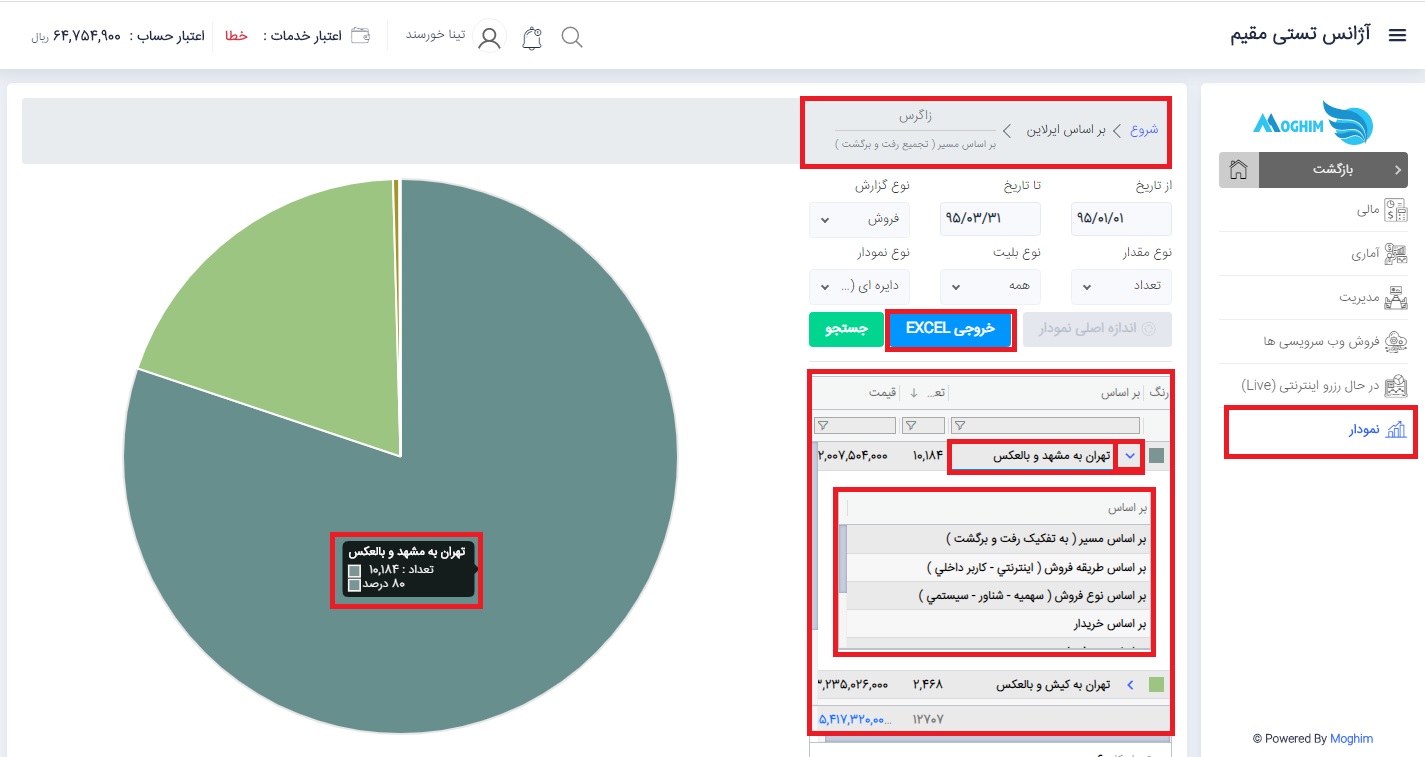
در قسمت نمودار هر قسمت را که به عنوان مرحله اول انتخاب کردید که نمودار بر اساس آن نمایش داده شود میتوانید بعد از باز شدن آن با انتخاب فلش کنار هر کدام از دسته بندیهای سمت راست تصویر 9 انتخاب دیگر را فقط برای همان گزینه مجددا انتخاب کنید و جزئیات بیشتری را ببینید. برای مثال در قسمت اول گزینه بر اساس ایرلاین را انتخاب کرده اید و بیشترین قسمت نمودار را هواپیمایی زاگرس تشکیل داده است، میتوانید با استفاده از تیک کنار هواپیمایی زاگرس مثلا در مرحله بعدی انتخاب کنید که فقط در مورد ایرلاین زاگرس نموداری بر اساس مسیر ( تجمیع رفت و برگشت ) نمایش داده شود و به همین ترتیب میتوانید تا انتهای همه موارد دهگانه را تا جزئی ترین حالت مشاهده کنید. بالای کادر سمت راست مسیر انتخابی شما و مراحلی که طی میکنید قابل مشاهده است.
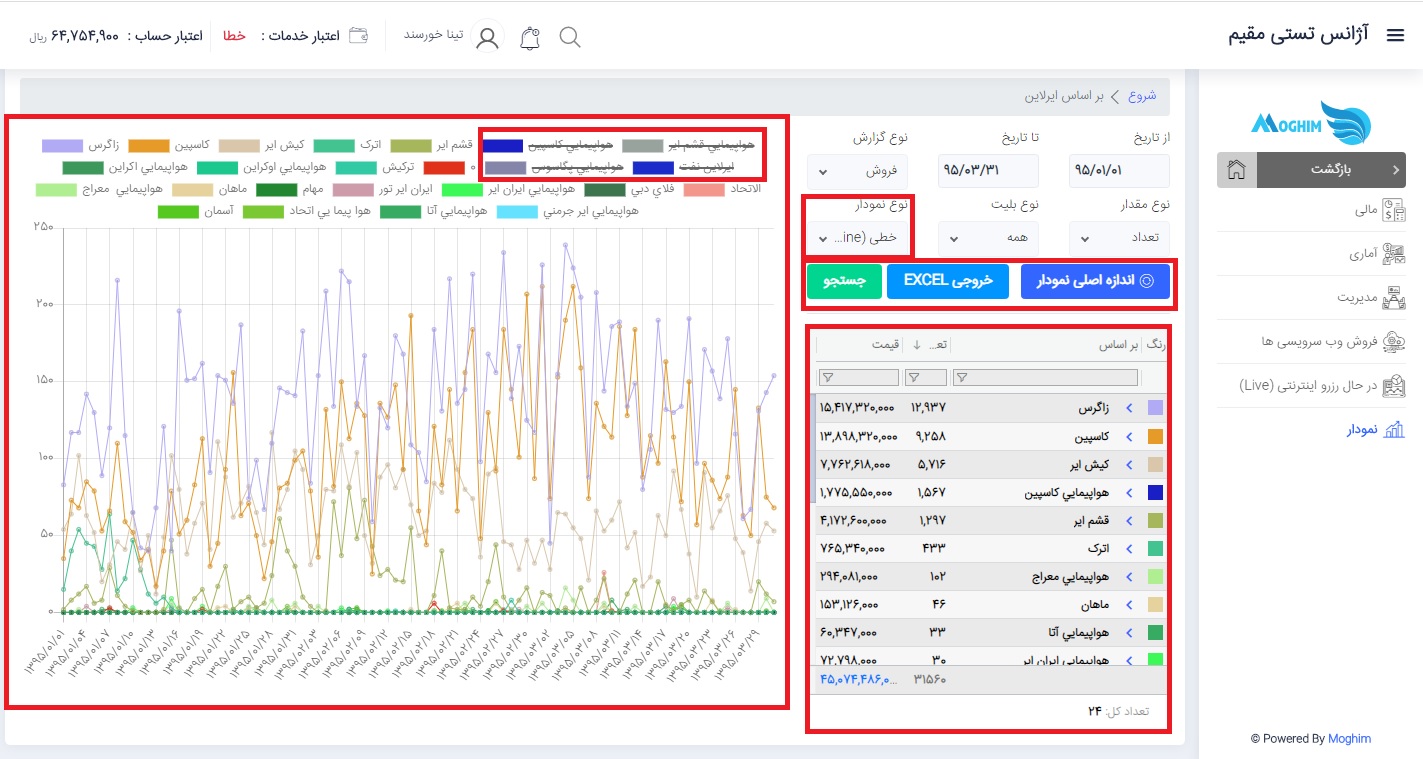
در نمودار خطی همه اطلاعات در یک نمودار به صورت خطی با تفکیک رنگ نمایش داده میشود که محور عمودی نمایانگر تعداد یا قیمت و محور افقی نمایش دهنده تاریخ است. با کلیک روی هر یک از اطلاعات بالای نمودار و پدیدار شدن خط سیاه رنگ بر عنوان آن میتوانید آن قسمت را از نمودار حذف کنید و مجددا با کلیک روی عنوان آن بخش حذف شده را به نمودار برگردانید.
گزارشات مدیریت
https://www.aparat.com/v/uwcvxdl
منوی اصلی ← رزرواسیون ← پرواز ← گزارشات
③ گزارشات مدیریت: قسمت گزارشات مدیریت جزئی از قسمتهای دسترسی خاص محسوب میشود و برای مشاهده هر یک از گزارش های موجود در آن نیاز است که رمز ورود به دسترسی های خاص وارد شود. برای ورود به این قسمت از منوی اصلی وارد بخش رزرواسیون، پرواز، گزارشات و گزارشات مدیریت شوید.
پنج زیر مجموعه در این گزارش وجود دارند که عبارتند از، فروش های حذف شده، تغییر نام مسافر، انتقال پرواز، تغییر بهای فروش و در نهایت تغییر اطلاعات پرواز. همه گزارش ها به صورت اتومات طبق تاریخ مرتب شده اند که با انتخاب هر ستون میتوانید ترتیب نمایش آنها را تغییر دهید.
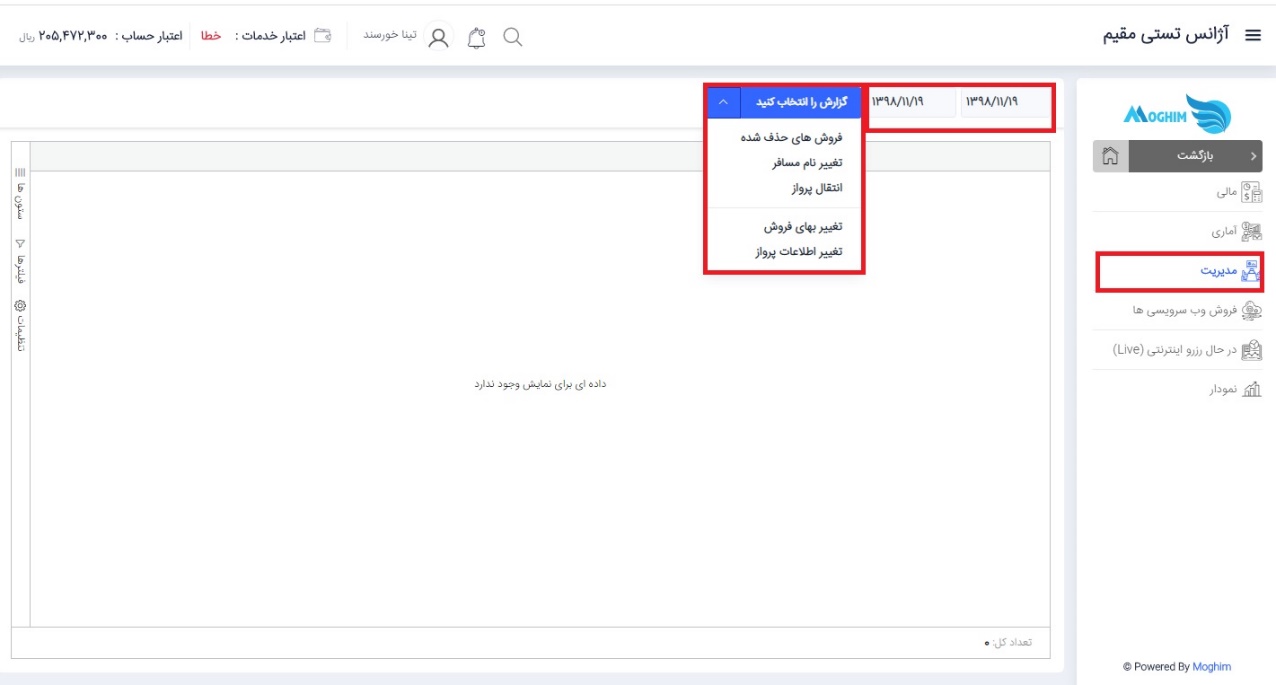
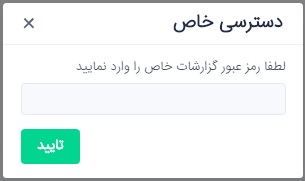
در هر قسمت از گزارشات پس از باز کردن گزارش انتخابی میتوانید با Right Click روی کادر خاکستری پایین آن فایل خروجی از آن گزارش را دریافت کنید.
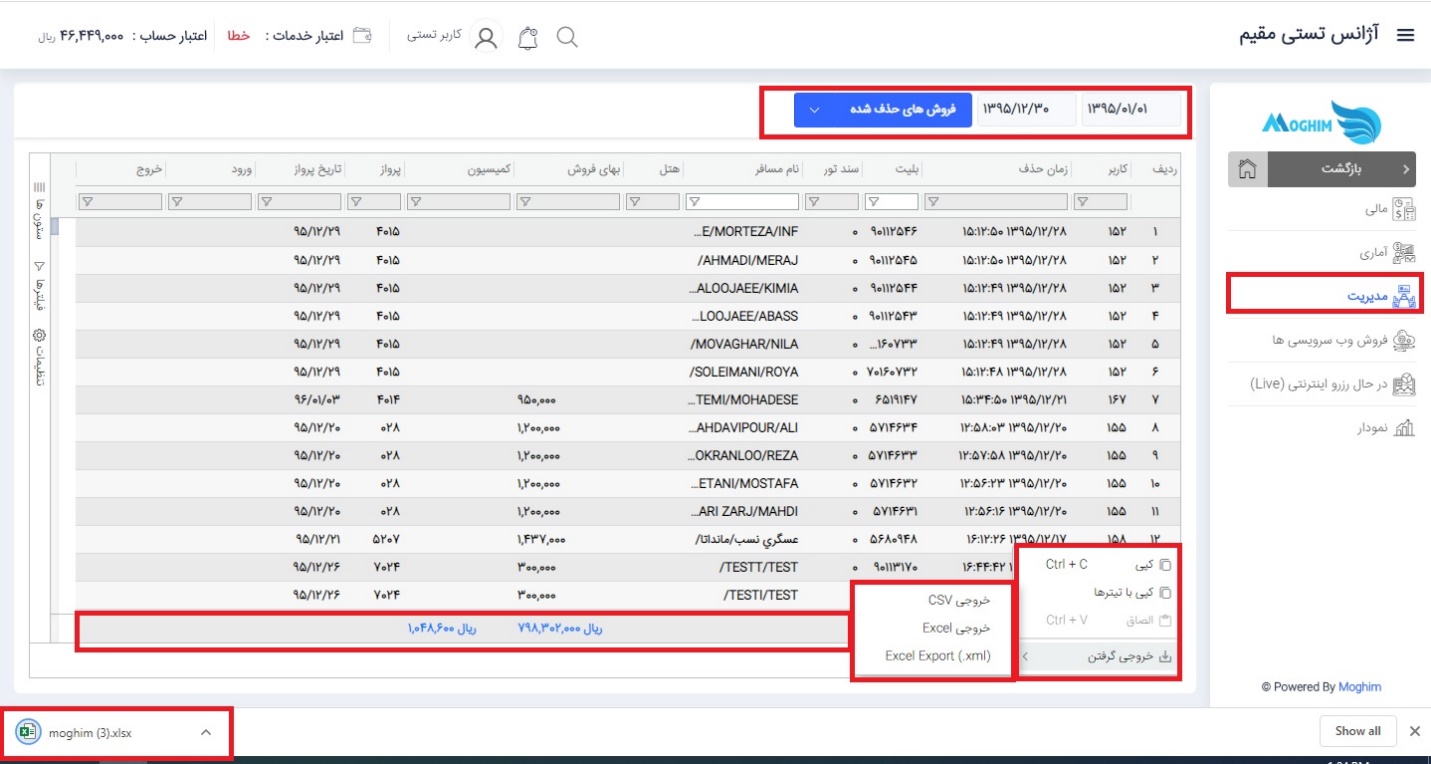
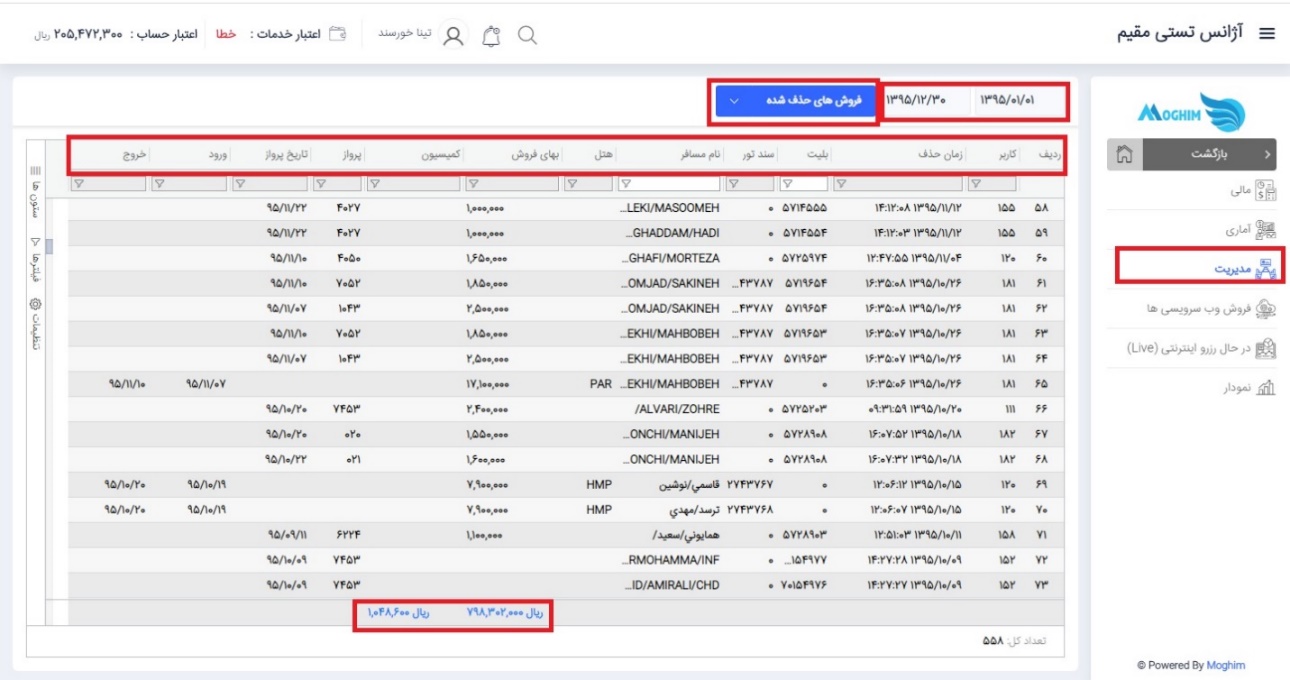
- فروش های حذف شده: در این قسمت مدیر سیستم یا هر کاربری که دسترسی این بخش به او اختصاص داده شده باشد و رمز ورود به دسترسی های خاص را داشته باشد میتواند همه فروش هایی که در پنل حذف شده اند را با انتخاب بازه زمانی در قسمت تاریخ ببیند.
در این گزارش همه رزروهای حذف شده توسط کاربران پنل فارغ از اینکه در رور رزرو هم حذف شده باشند نمایش داده میشود. اطلاعات موجود در این قسمت شامل کد کاربر حذف کننده رزرو، زمان حذف ( تاریخ و ساعت ) شماره بلیت، سند تور، نام مسافر، هتل، بهای فروش ، کمیسیون، شماره و تاریخ پرواز، تاریخ ورود و خروج ( در صورتیکه رزرو تور یا هتل باشد ) است. در قسمت پایین کادر نیز امکان مشاهده مجموع بهای فروش و کمیسیون نیز وجود دارد.
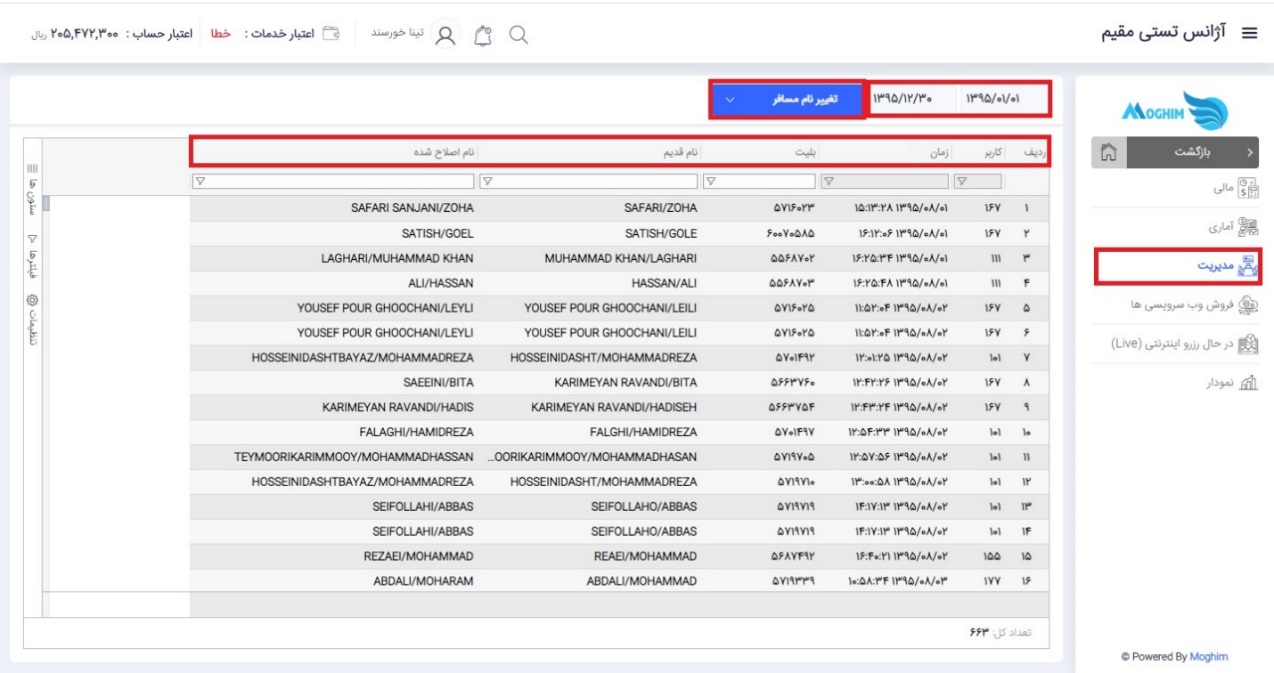
- تغییر نام مسافر: در صورتیکه بخواهید مجموعه گزارش تغییر نام هایی که در پنل انجام شده در یک بازه زمانی مشخص را مشاهده کنید، بازه زمانی خود را در قسمت تاریخ انتخاب کنید و در قسمت گزارشات مدیریت، گزارش تغییر نام مسافر را انتخاب کنید و رمز دسترسی های خاص را وارد کنید تا همه تغییر نام هایی که در آن بازه زمانی در پنل صورت گرفته فارغ از اینکه در روز رزرو تغییر کرده باشند برای شما نمایش داده شود. اطلاعات موجود در این گزارش شامل کد کاربر، زمان دقیق ( تاریخ و ساعت )، شماره بلیت، نام قدیم و نام اصلاح شده است.
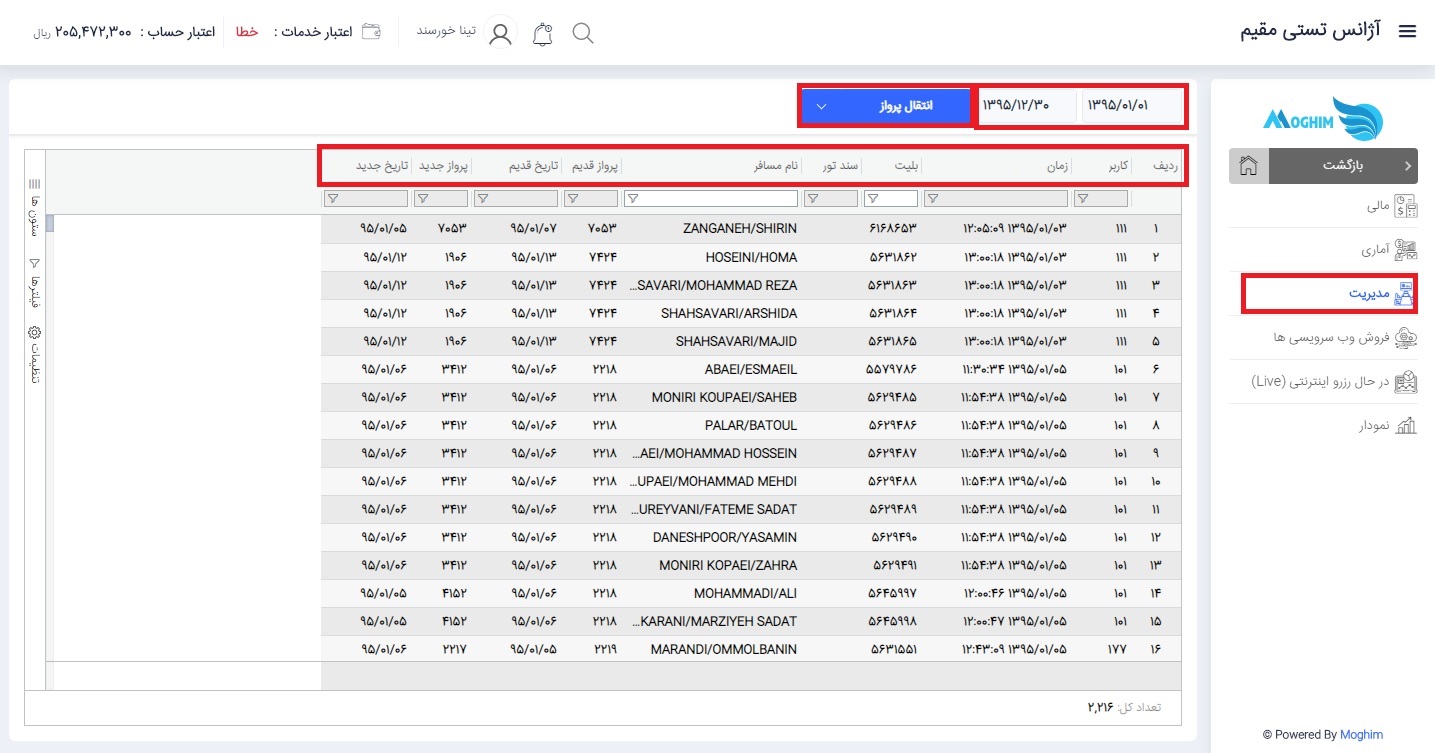
- انتقال پرواز: در صورتیکه بخواهید مجموعه گزارش انتقال پروازهایی که در پنل انجام شده در یک بازه زمانی مشخص را مشاهده کنید، بازه زمانی خود را در قسمت تاریخ انتخاب کنید و در قسمت گزارشات مدیریت، گزارش انتقال پرواز را انتخاب کنید و رمز دسترسی های خاص را وارد کنید تا همه انتقال پروازهایی که در آن بازه زمانی در پنل فارغ از اینکه در روز رزرو تغییر کرده باشند برای شما نمایش داده شود. اطلاعات موجود در این گزارش شامل کد کاربر، زمان دقیق ( تاریخ و ساعت )، شماره بلیت، سند تور، نام مسافر، شماره و تاریخ پرواز قدیم و شماره و تاریخ پرواز جدید است.
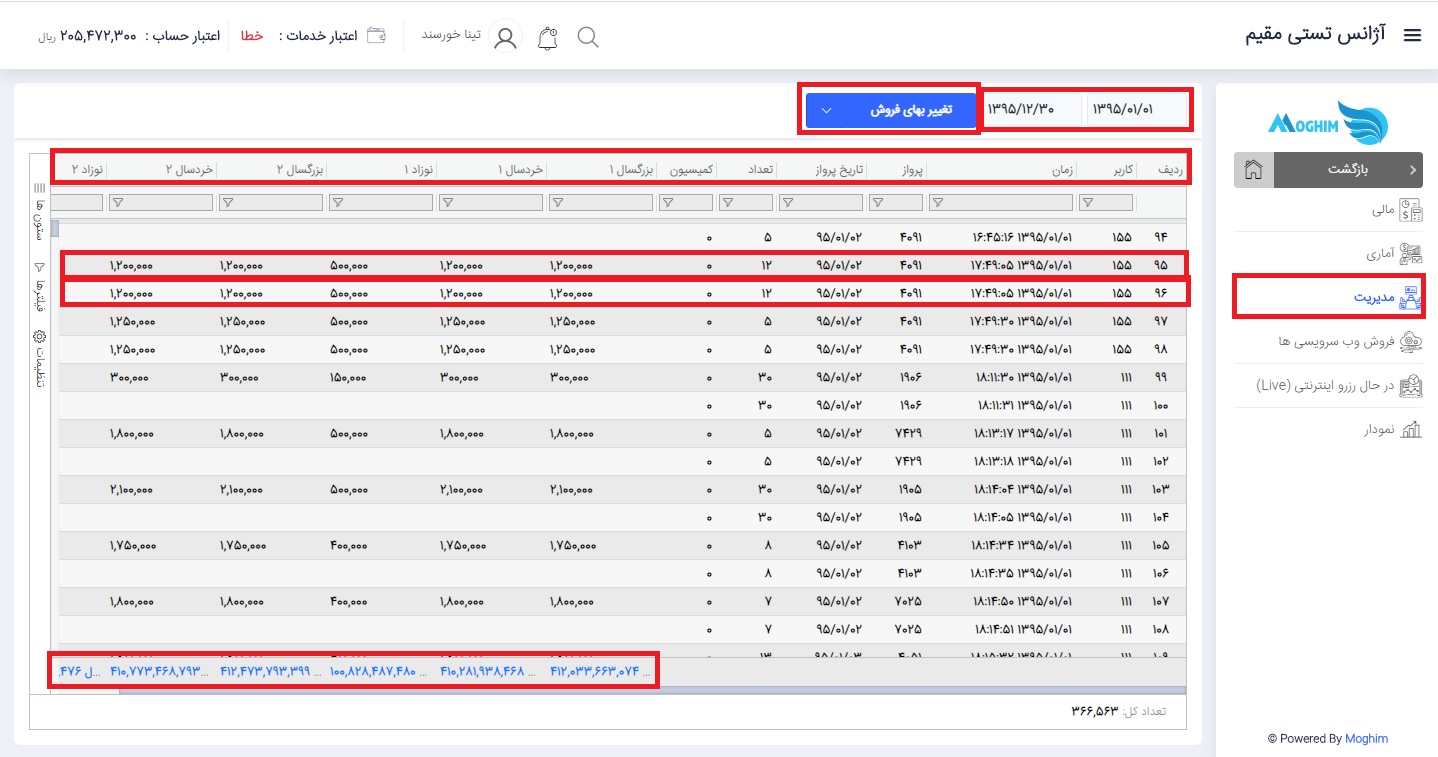
- تغییر بهای فروش: در صورتیکه بخواهید مجموعه گزارش تغییر بهای فروش که در پنل انجام شده در یک بازه زمانی مشخص را مشاهده کنید، بازه زمانی خود را در قسمت تاریخ انتخاب کنید و در قسمت گزارشات مدیریت، تغییر بهای فروش را انتخاب کنید و رمز دسترسی های خاص را وارد کنید تا همه تغییر بهای فروش هایی که در آن بازه زمانی در پنل اعمال شده برای شما نمایش داده شود. اطلاعاتی مانند کد کاربر، زمان دقیق ( تاریخ و ساعت )، شماره و تاریخ پرواز، تعداد، کمیسیون، نرخ بزرگسال 1، کودک1، نوزاد1 ( که مربوط به نرخ تک مسیر است) و نرخ بزرگسال، کودک و نوزاد 2 ( که مربوط به نرخدو مسیر است) و کادر پایین هرکدام از پروازها که مربوط به نرخ پرواز روی تور است در این گزارش قابل مشاهده است.
- تغییر اطلاعات پرواز: در صورتیکه بخواهید مجموعه گزارش تغییر اطلاعات پرواز که در پنل انجام شده در یک بازه زمانی مشخص را مشاهده کنید، بازه زمانی خود را در قسمت تاریخ انتخاب کنید و در قسمت گزارشات مدیریت، تغییر اطلاعات پرواز را انتخاب کنید و رمز دسترسی های خاص را وارد کنید تا همه تغییرات اطلاعات پرواز که در آن بازه زمانی در پنل اعمال شده برای شما نمایش داده شود. در این گزارش اطلاعاتی مانند، کد کاربر، زمان دقیق (تاریخ و ساعت )، هواپیمایی، شماره و تاریخ پرواز، شماره و ساعت پرواز جدید، فعالیت ( فعال یا غیر فعال یا کنسل بودن پرواز ) تغییر در تعداد و برگشتی قابل مشاهده است.