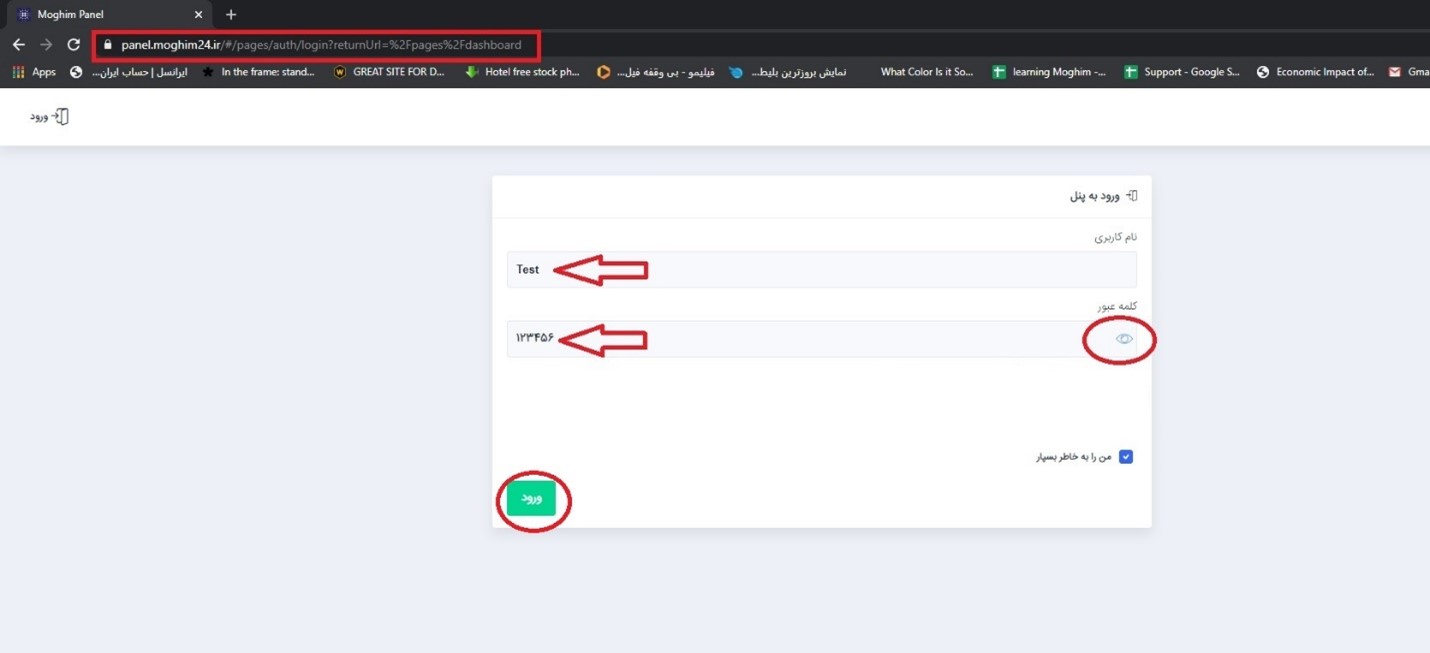
باز کردن مرورگر ← وارد کردن آدرس Panel.moghim24.ir ← نام کاربری ← کلمه عبور ← ورود
جهت ورود به پنل کاربری ابتدا مرورگر اینترنت خود را باز نموده و Panel.moghim24.ir را در بخش آدرس وارد کنید. بعد از باز شدن صفحه ورود به پنل ، نام کاربری و رمز عبور را وارد کنید) با استفاده از تصویر چشم در بخش رمز عبور میتوانید کاراکترهای نوشته شده را مشاهده کنید) ممکن است قسمت من ربات نیستم برای امنیت بیشتر نمایش داده شود که در صورت نیاز بخش راستی آزمایی آن را انجام دهید و سپس با استفاده از قسمت ورود وارد صفحه اول پنل شوید.
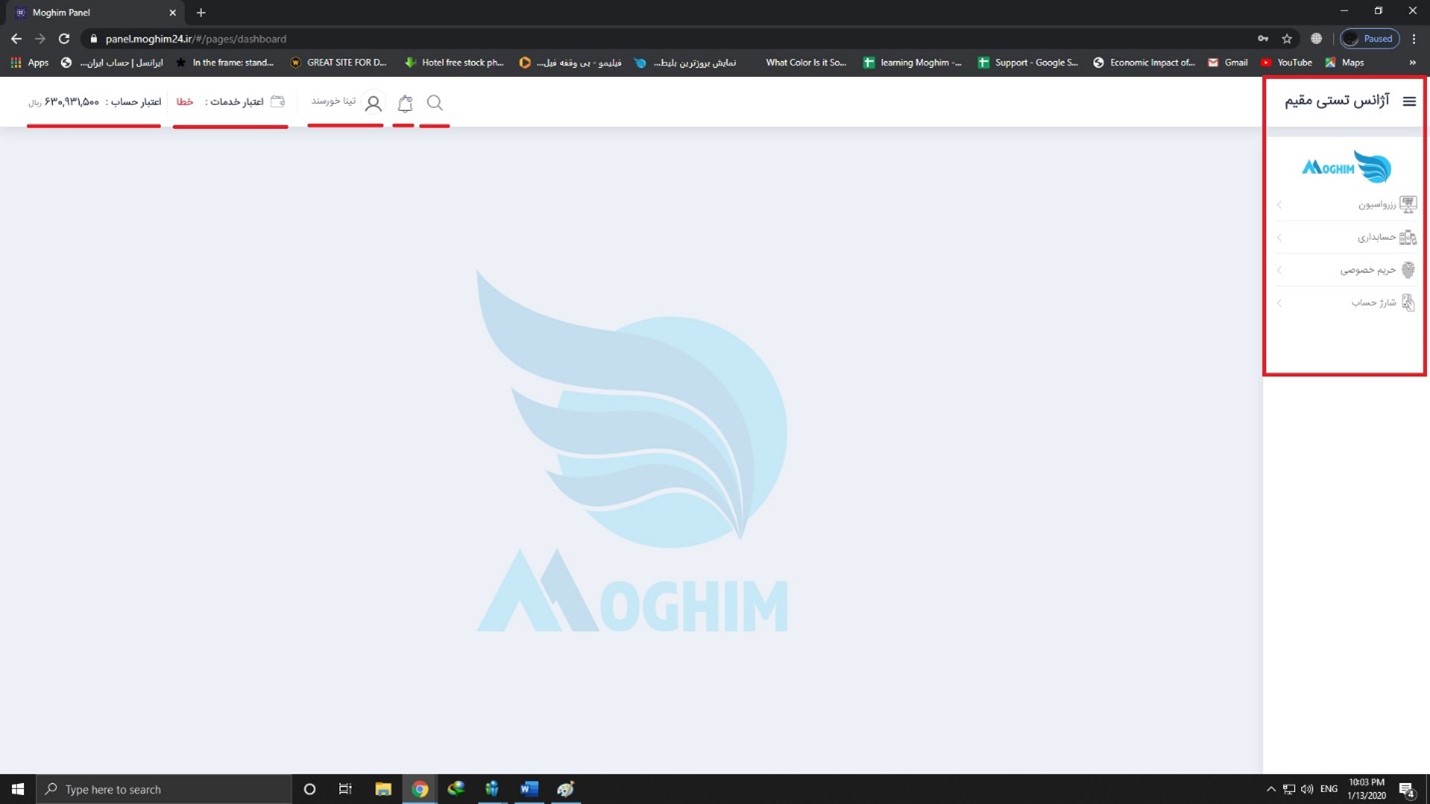
پس از ورود به پنل آنلاین مقیم منو اصلی را درسمت راست و بخش های بالایی سایت که به ترتیب شامل جستجو (ذره بین)، بخش پیغام ها (زنگ)، نام و نام خانوادگی کاربر وارد شده، اعتبار خدمات و اعتبار حساب است را مشاهده میکنید.
- جستجو(ذره بین)
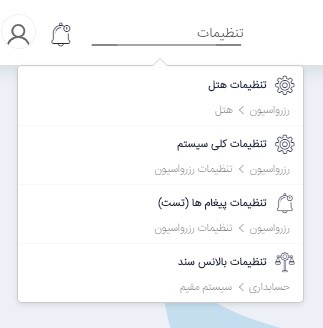
در این بخش با استفاده از آیکون ذره بین با وارد کردن عبارت مورد نظر (که در مثال عبارت تنظیمات را جستجو کردیم) همه قسمت هایی که شامل عبارت مورد جستجو باشد برای شما نمایش داده میشود و برای وارد شدن به آن فقط کافی است روی نتایج یافت شده کلیک کنید.
- پیغام ها
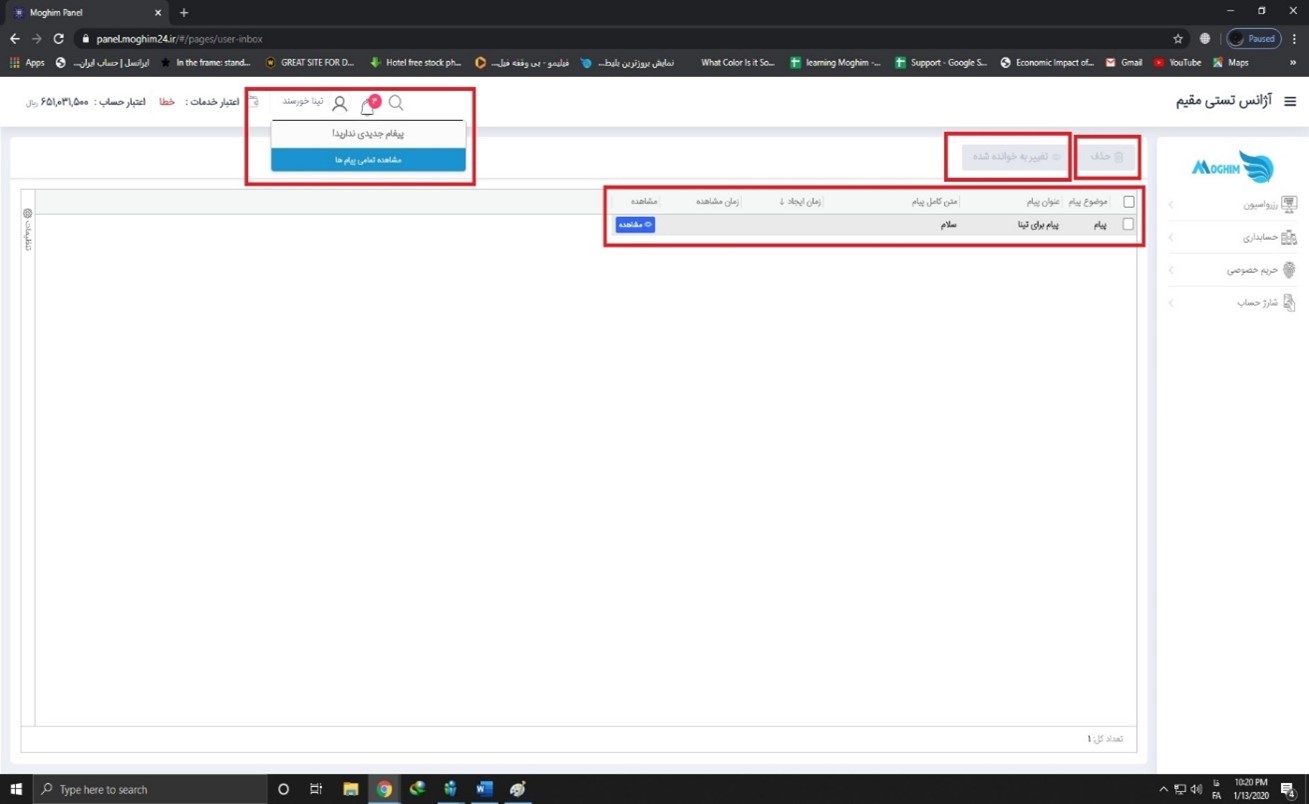
در این بخش با کلیک بر روی آیکون زنگ میتوانید پیغام هایی که از طریق شرکت مقیم برای پنل ها ارسال میشود را مشاهده کنید. در صورتیکه پیغام جدیدی داشته باشید قسمت بالای زنگ تعداد پیامهای جدید با رنگ قرمز نمایش داده میشود که از طریق کلیک روی آن میتوانید پیغام جدید و یا همه پیغام ها را مشاهده کنید. با باز شدن کادر پیامها میتوانید آنها را مشاهده کنید و در صورت نیاز حذف نمائید.
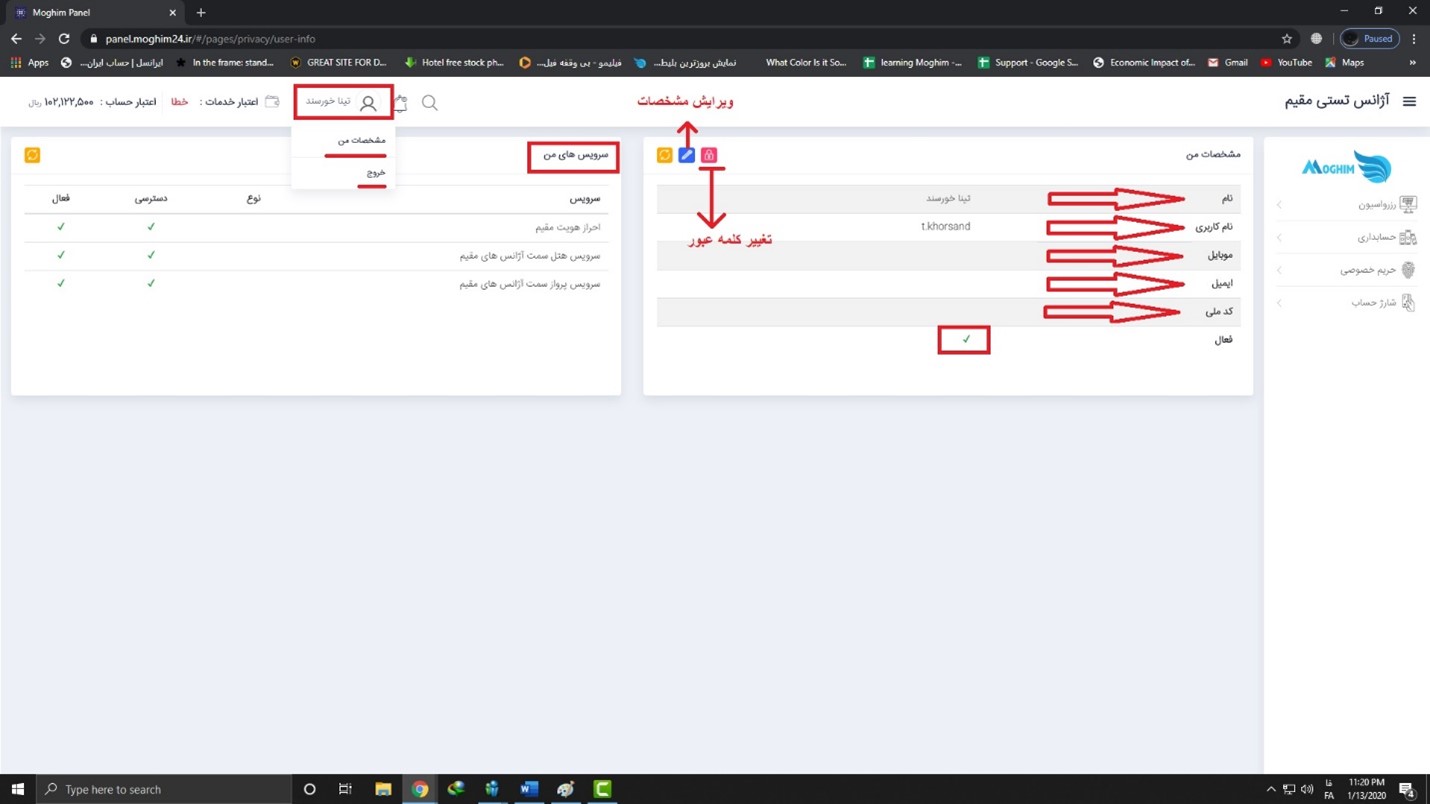
کاربری: با ورود به بخش نام کاربری میتوانید مشخصات فردی خود را مشاهده و یا ویرایش کنید. با ورود به این بخش دو کادر برای شما باز میشود که در آن امکان تغییر رمز عبور از طریق کلیک آیکون قفل بالای کادر وجود دارد و میتوانید با استفاده از گزینه ویرایش اطلاعات، مشخصات فردی خود را تغییر دهید.
در کادر سرویس های من شما فقط میتوانید دسترسی هایی که مدیر سیستم در اختیار شما قرار داده را مشاهده کنید ولی امکان تغییر یا اصلاح آن برای شما وجود ندارد.
- اعتبار خدمات
میزان اعتبار تخصیص داده شده جهت استفاده از سرویس ها و خدمات است. در این بخش امور حسابداری رزروها نمایش داده نمیشود و شما میتوانید اعتبار خدماتی از قبیل بخش های حسابداری ، پنل sms و اعلان ها را مشاهده کنید.
- اعتبار حساب
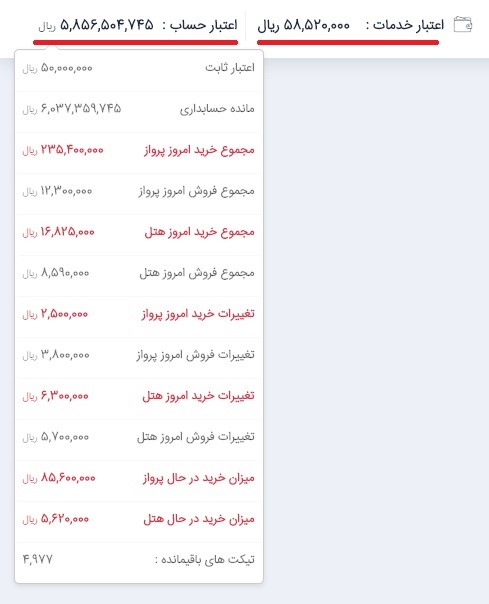
در این قسمت شما مجموع مانده حساب کاربری خود را در شرکت مقیم را مشاهده میکنید که با کلیک بر روی آن میتوانید جزئیات حساب را نیز ببینید.گزینه های زیر مجموعه اعتبار حساب به شرح زیرنمایش داده میشود. توجه داشته باشید هر کدام از موارد زیر که دارای تراکنش نباشند برای شما نمایش داده نمیشوند.
اعتبار ثابت، مانده حسابداری( مانده کل قابل استفاده است که در صفحه اصلی پنل خود مشاهده میکنید)، مجموع خرید امروز پرواز، مجموع فروش امروز پرواز، مجموع خرید امروز هتل، مجموعه امروز فروش هتل، تغییرات امروز خرید پرواز، تغییرات امروز فروش پرواز، تغییرات امروز خرید هتل، تغییرات امروز فروش هتل، میزان خرید در حال پرواز (مبلغ رزرو پروازی که زمان مشاهده گزارش روی سیستم در حال انجام است ) میزان خرید در حال هتل (مبلغ رزرو هتلی که زمان مشاهده گزارش روی سیستم در حال انجام است ) و تیکت های باقیمانده.
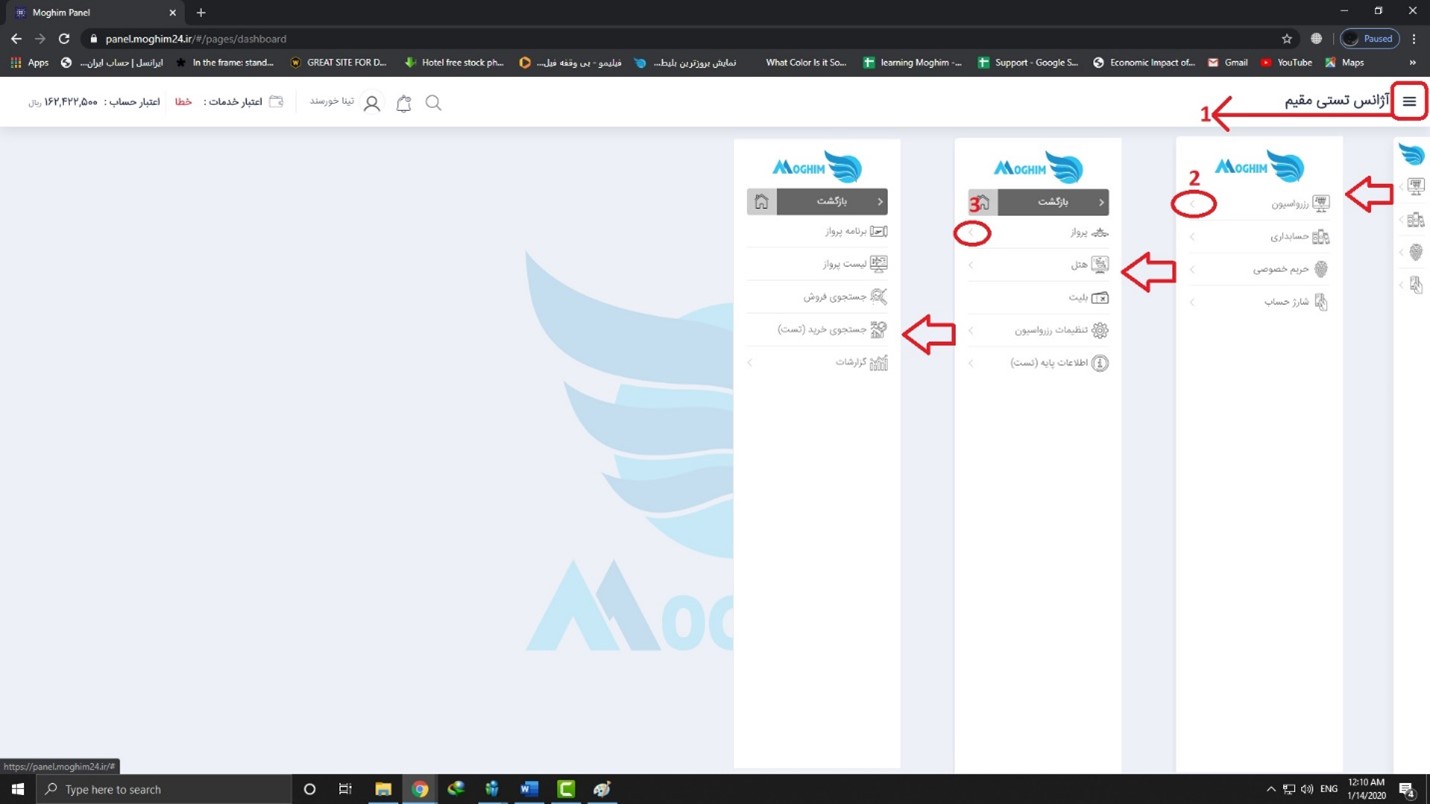
منوی اصلی صفحه نخست که سمت راست مشاهده میکنید، شامل بخشهای رزرواسیون، حسابداری، حریم خصوصی و راهنما است که قسمتهای اصلی پنل محسوب میشوند.
با کلیک روی هر بخش،مطابق تصویر زیر منوهای آن قابل مشاهده است.
نکته:به طور کلی در هر بخش از پنل هر قسمتی که دارای آیکون (>) باشد خود دارای جزئیات ، زیر مجموعه ها و اطلاعات تکمیلی است که با کلیک روی آن میتوانید آن ها را نمایان کنید و با کلیک بر روی (<) مجددا اطلاعات نمایش داده شده را پنهان کنید.
بخش سوم: درمنوی اصلی قسمتی تحت عنوان حریم خصوصی وجود دارد که با وارد شدن به آن بخش سه زیر مجموعه مشاهده میکنید.
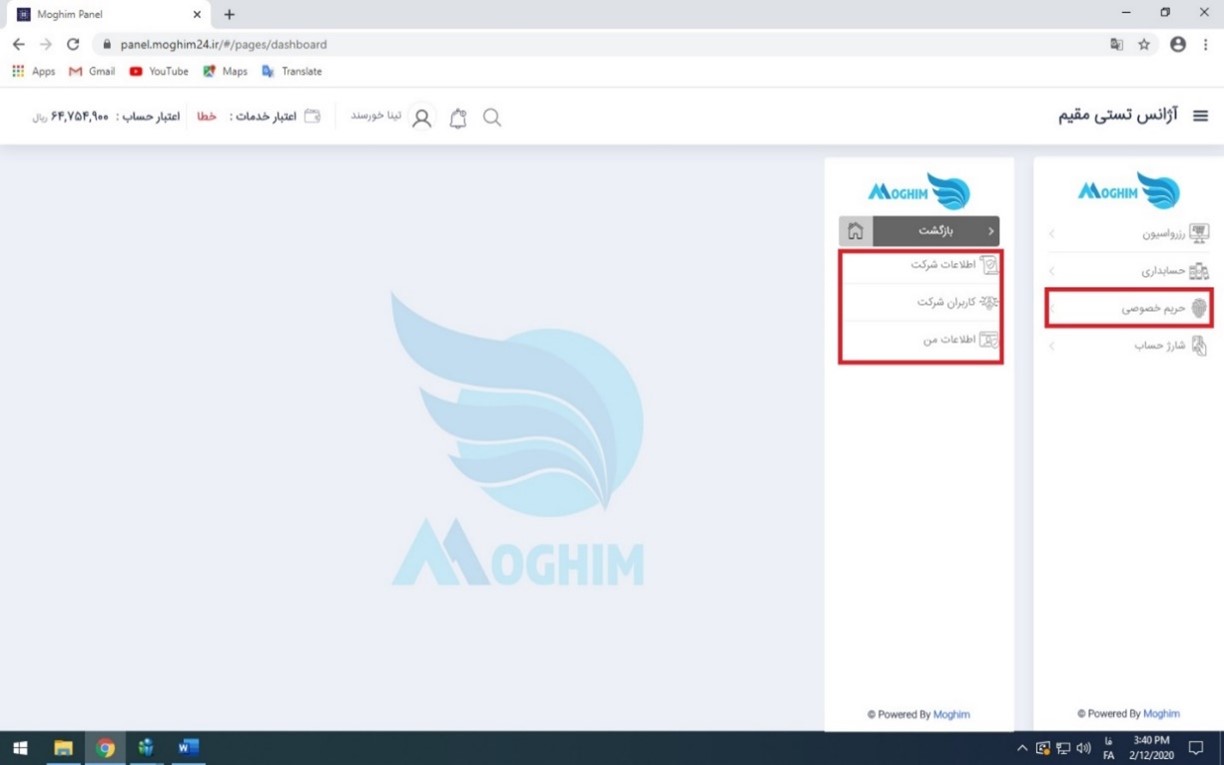
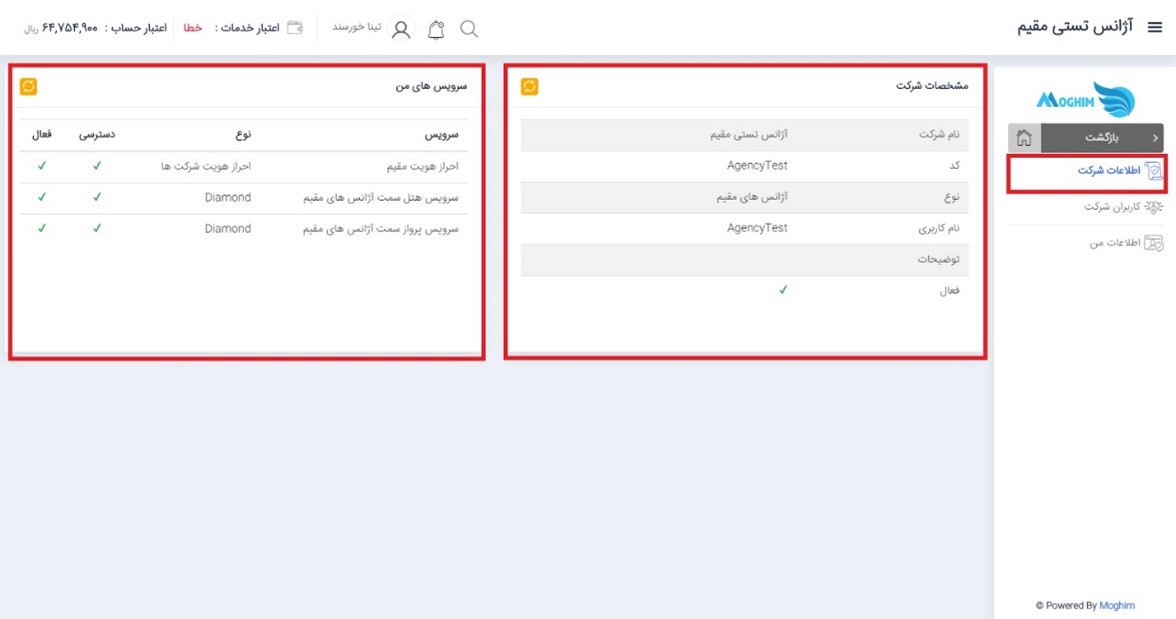
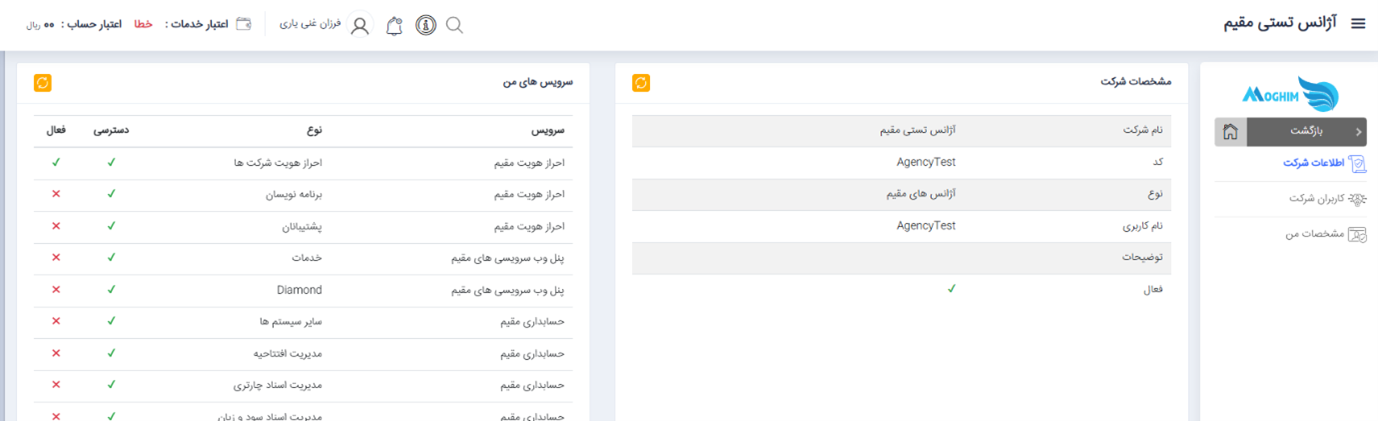
① اطلاعات شرکت: با کلیک روی این گزینه دو بخش مشخصات شرکت و سرویس های من نمایش داده میشود.دربخش مشخصات اطلاعات شرکت شما ثبت شده و درقسمت سرویس های من سرویس هایی که برای نرم افزار شما فعال شده رو میتوانید مشاهده کنید در صورت مغایرت شما قادر به تغییر و ویرایش هیچ کدام از فیلدها نیستید و باید جهت ویرایش به دفترمقیم اعلام نمایید.
نام شرکت، کد، نوع، نام کاربری، توضیحات و وضعیت فعال یا غیر فعال بودن در کادر مشخصات شرکت و سرویس احراز هویت، سرویس هتل سمت آژانس های مقیم، سرویس پرواز سمت آژانس های مقیم، نوع هر کدام، دسترسی و وضعیت فعال بودن هر کدام از سرویس ها برای کاربری که با آن در سیستم وارد شده اید در کادر سرویس های من قابل مشاهده است.
ویرایش اطلاعات کاربری
③ مشخصات من: با ورود به بخش اطلاعات من میتوانید مشخصات فردی خود را مشاهده و یا ویرایش کنید. میتوانید اطلاعات من را از منوی بالای صفحه که در واقع علامت کاربری شما است نیز باز کنیدکه در ابتدا توضیحات ارائه شد.
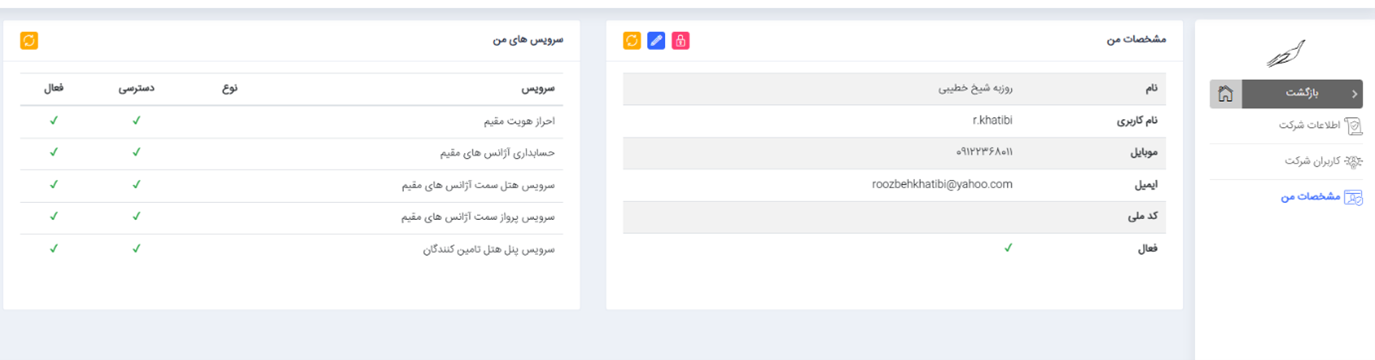
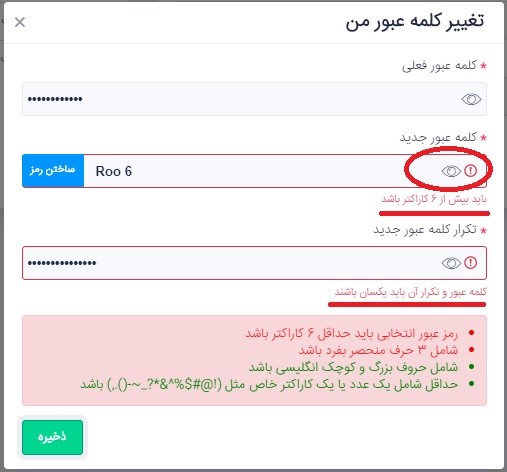
- برای تغییر رمز عبور کاربری میتوانید با کلیک روی آیکون قفل وارد صفحه تغییر رمز شوید. اگر تمایل دارید رمزتان را خودتان انتخاب کنید، رمز عبور فعلی را وارد کنید و در کادر کلمه عبور جدید رمز جدید را وارد کرده مجدد در کادر تکرار کلمه عبور تکرار کنید و ذخیره کنید. در صورت تمایل به مشاهده رمزی که وارد میکنید، روی آیکون چشم کنار آن کادر کلیک کنید و موس خود را از روی آن بردارید. رمز مورد قبول پنل باید حداقل شش کاراکتر که شامل سه حرف منحصر به فرد، حروف بزرگ و کوچک انگلیسی و حداقل یک عدد یا یک کاراکتر خاص مانند ()!@#$%& باشد.
در صورت هر نوع عدم پذیرش رمز وارد شده در سیستم خطای مورد نظر به صورت قرمز رنگ، شرایط مورد تایید را که اجرا نموده اید با رنگ سبز در کادر پایین برای شما نمایش داده میشود. توجه داشته باشید که عملیات حساس رمز عبور صرفا جهت حفظ امنیت کاربری شما تعریف شده است.
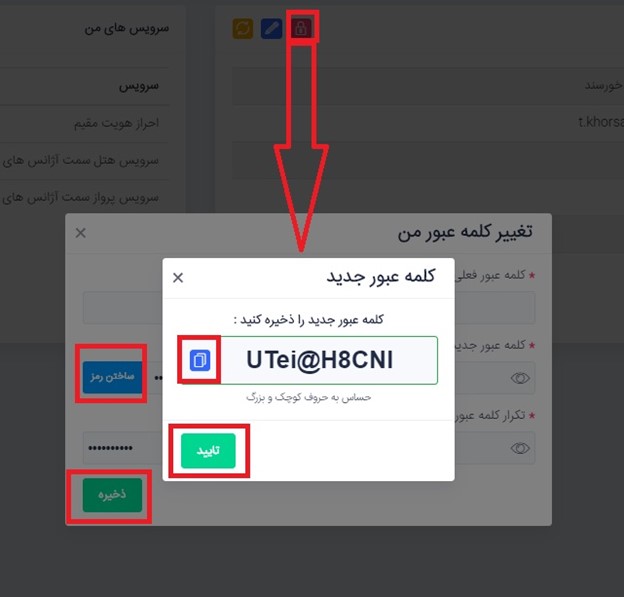
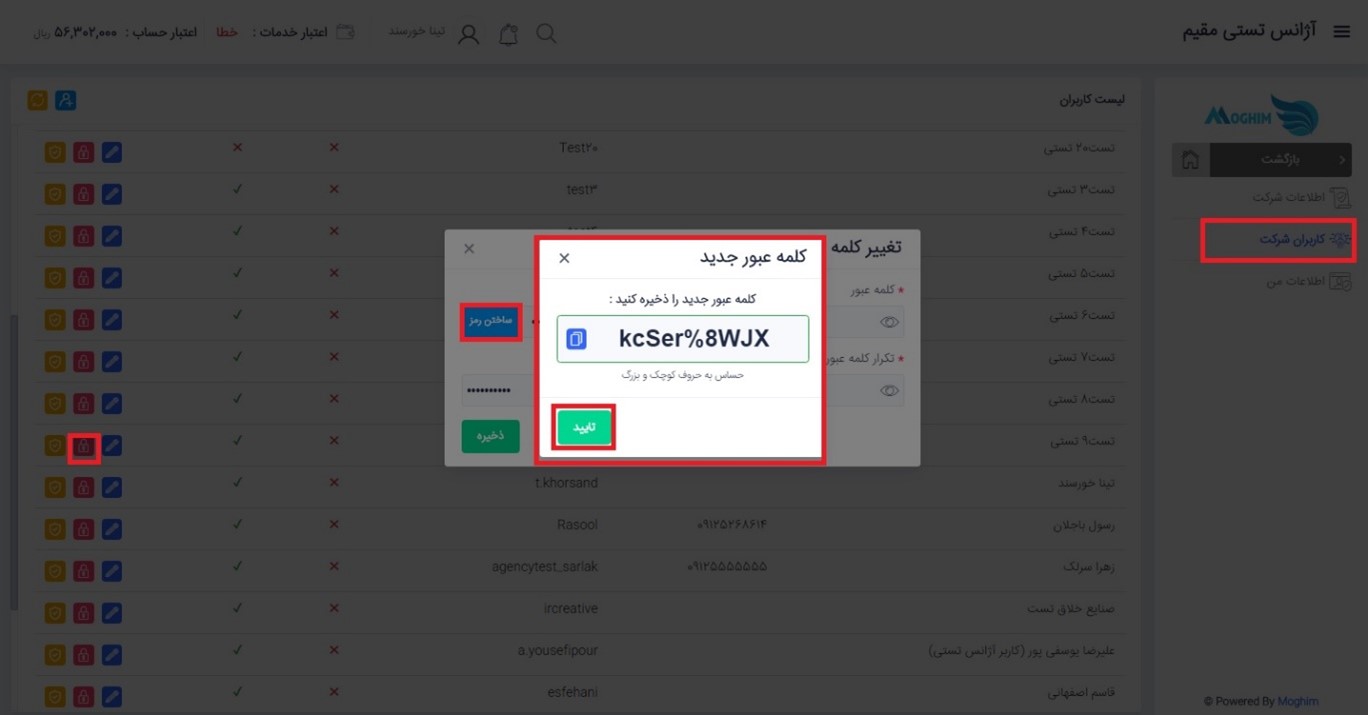
- اگر میخواهید سیستم برای شما رمز انتخاب کند، گزینه ساختن رمز را کلیک کنید. سیستم برای شما یک رمز اتفاقی امن نمایش میدهد که در آن واردن کردن حروف به صورت بزرگ و کوچک اهمیت دارد. با استفاده از آیکون آبی کنار رمز میتوانید آن را کپی کنید. در صورت تایید و ذخیره رمز شما به رمزی که سیستم انتخاب کرده تغییر میکند. اما اگر تایید و ذخیره نکنید تغییری در کلمه عبورتان ایجاد نمیشود.
- در نظر داشته باشید اگر تایید نکنید و مجددا وارد بخش تغییر رمز شوید وساخت رمز را بزنید، سیستم یک رمز متفاوت با رمز قبلی را برای شما فراهم میکند.
تعریف کاربر جدید
② کاربران شرکت: برای ورود به این قسمت لازم است که دسترسی آن برای شما تعریف شده باشد(درصورتی که با ادمین وارد شدید تمام دسترسی ها برای شما تعریف شده ) در غیر این صورت امکان ورود به این بخش برای شما وجود ندارد. در این قسمت لیست کامل کاربران نمایش داده میشود. اطلاعاتی از قبیل نام کاربر، شماره موبایل، نام کاربری، مدیر اصلی بودن یا نبودن، فعال یا غیر فعال بودن که از طریق تیک سبز رنگ به عنوان فعال بودن و از ضربدر قرمز به عنوان غیر فعال بودن است.
تعریف کاربر جدید:
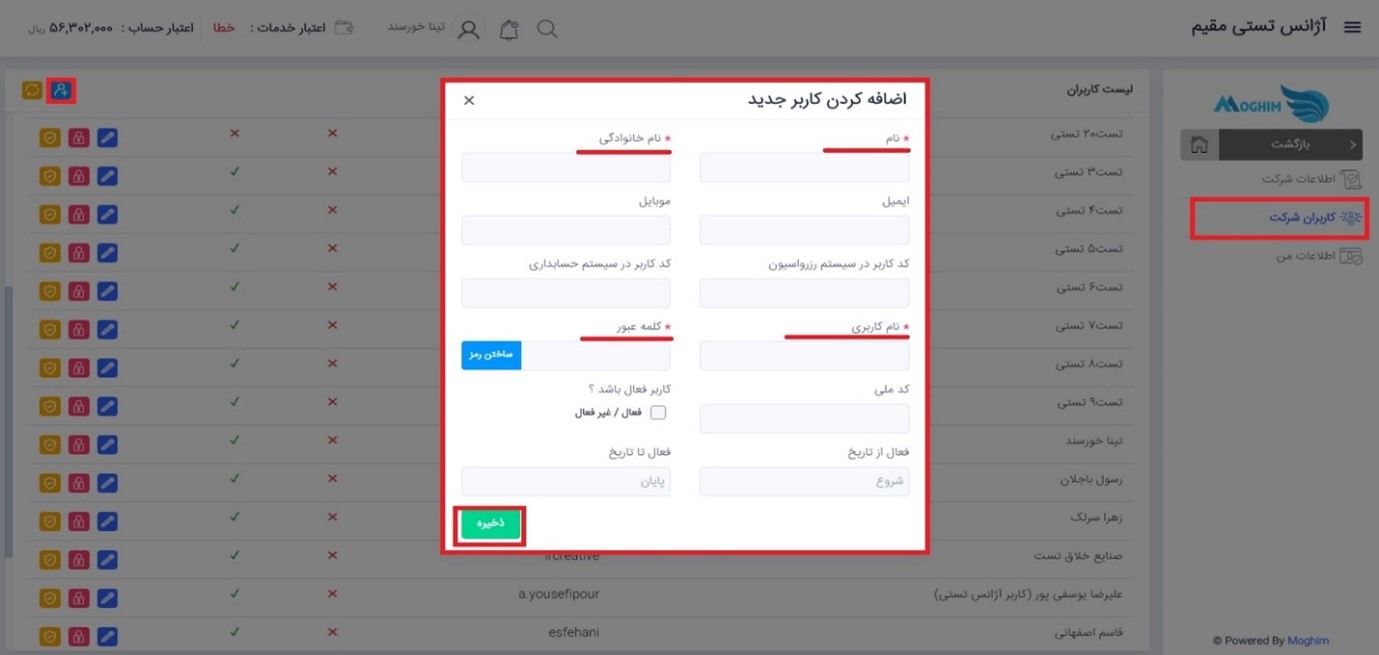
برای تعریف نام کاربری جدید در پنل، سمت چپ بالای صفحه یا علامت + وجود دارد که با عنوان کاربر جدید نمایش داده شده است. با کلیک روی آیکون + کادری برای شما باز میشود که در آن اطلاعات کاربر جدید را وارد میکنید. نام و نام خانوادگی، ایمیل، شماره موبایل، کد کاربر در سیستم رزرواسیون و حسابداری ( کدی که در رزرواسیون لوکال مقیم برای کاربر تعریف شده است را وارد میکنید در غیر این صورت انجام عملیات برای کاربر با هشدار مواجه میشود که کد کاربری برای این کاربر تعریف نشده و امکان انجام هیچ عملیاتی وجود ندارد)، نام کاربری، کد ملی، فعال یا غیر فعال بودن کاربر و تاریخ شروع و پایان فعالیت کاربر را تغییر دهید. در صورت دادن بازه زمانی فعالیت به کاربر، فقط در همان بازه زمانی کاربر امکان ورود و انجام عملیات را با استفاده از آن کد کاربری دارد و بعد از آن به صورت اتوماتیک غیرفعال میشود. در این قسمت پر کردن فیلدهای ستاره دار شامل نام و نام خانوادگی و نام کاربری و کلمه عبور اجباری است.
نام کاربر جدید در لیست کاربران اضافه میشود. از لیست کاربران شرکت آن را انتخاب کرده و در قسمت چپ سه گزینه ویرایش ، تغییر رمز،سرویس ها برای شما فعال میشود در این بخش شما تغییرات ومدیریت کاملی برای کاربری که انتخاب کردید داشته باشید.
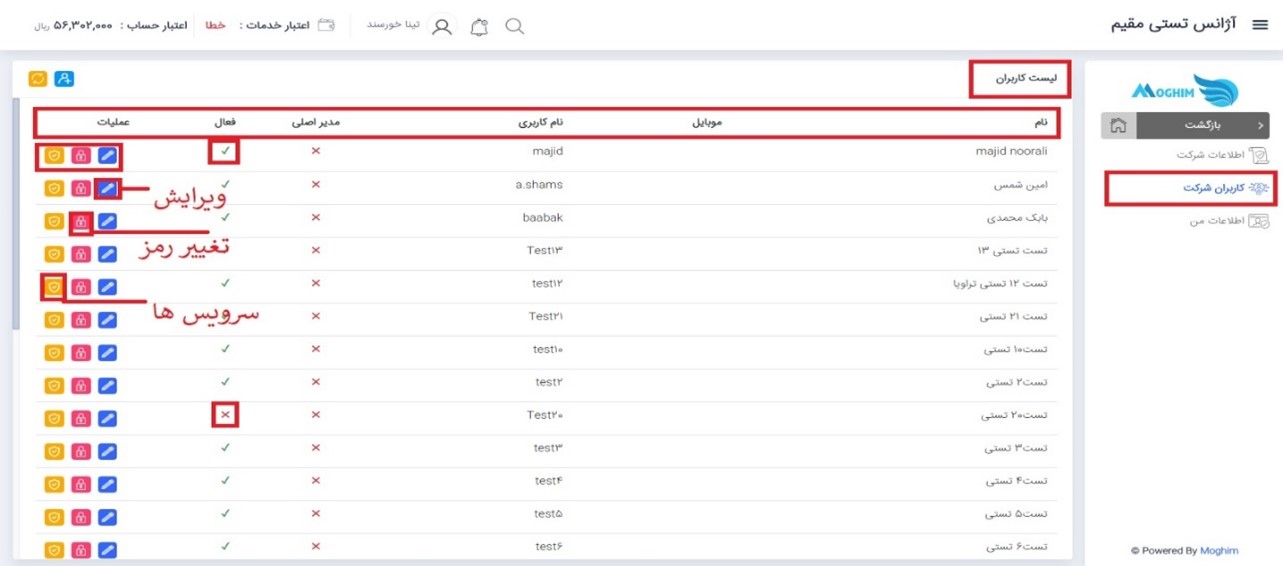
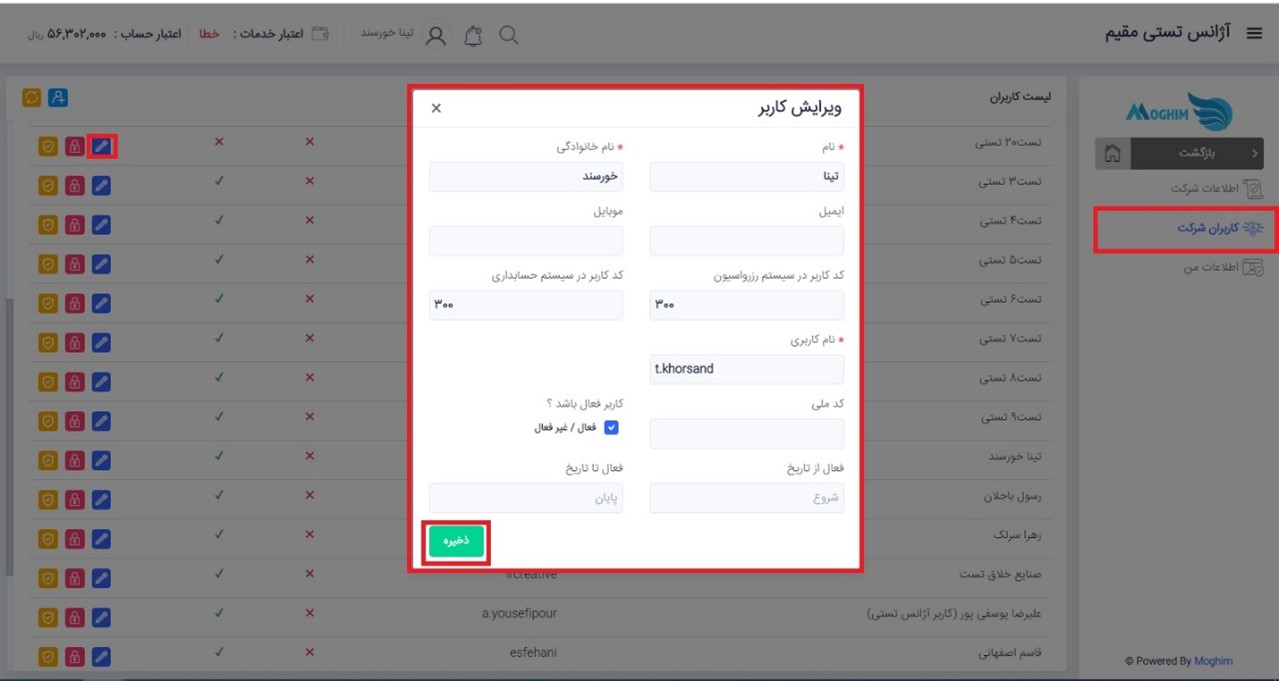
- ویرایش: با انتخاب گزینه ویرایش، کادری برای شما باز میشود که میتوانید در آن نام و نام خانوادگی، ایمیل، شماره موبایل، کد کاربر در سیستم رزرواسیون و حسابداری نام کاربری، کد ملی، فعال یا غیر فعال بودن کاربر و تاریخ شروع و پایان فعالیت کاربر را تغییر دهید.
- با انتخاب گزینه ویرایش، کادری برای شما باز میشود که میتوانید درآن اطلاعات شخصی کاربری راکه ایجاد کردید رااصلاح کنید درقسمت کد کاربرشما نمیتوانید کدی را که یکبار به شخصی اختصاص دادید را عوض کنید پس حتما در زمان ایجاد کاربربه این گزینه توجه کنید
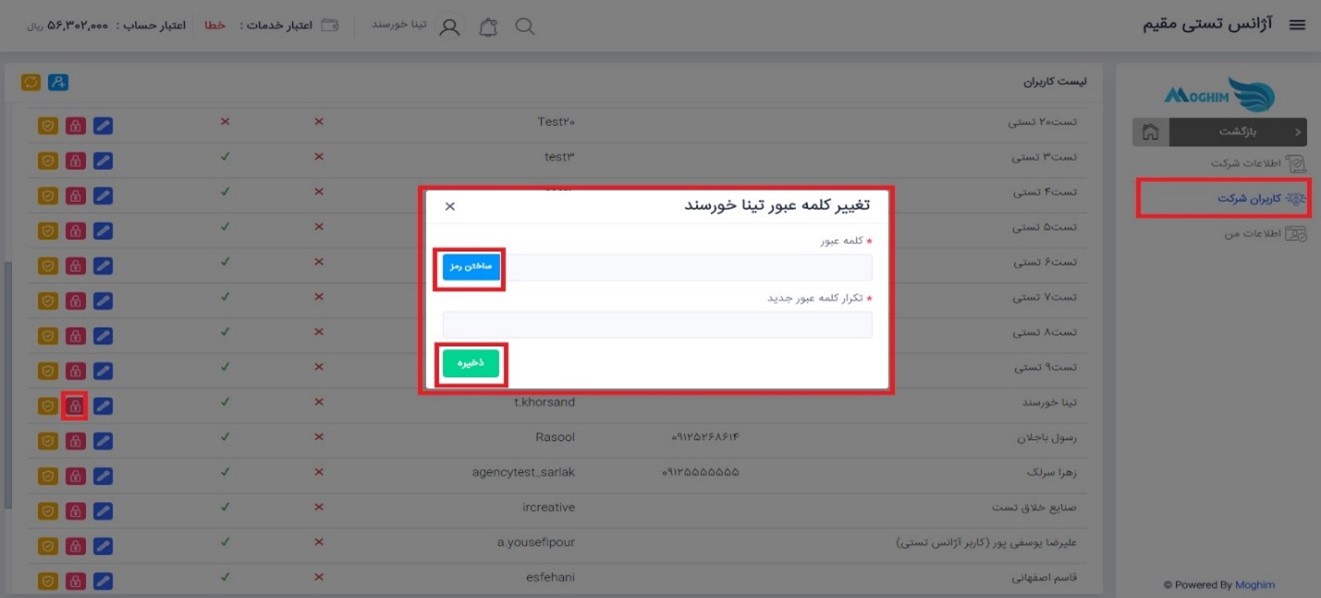
- تغییر رمز:با انتخاب گزینه تغییر رمز میتوانید رمز جدیدی به صورت دستی یا به صورت انتخابی توسط پنل با استفاده از گزینه ساخت رمز به کاربر اختصاص دهید. در صورت عدم تایید تغییر رمز انجام نمیشود.
- سرویس ها:با انتخاب گزینه سرویس ها میتوانید دسترسی ها و مجوز های کاربر را مشاهده و ویرایش کنید
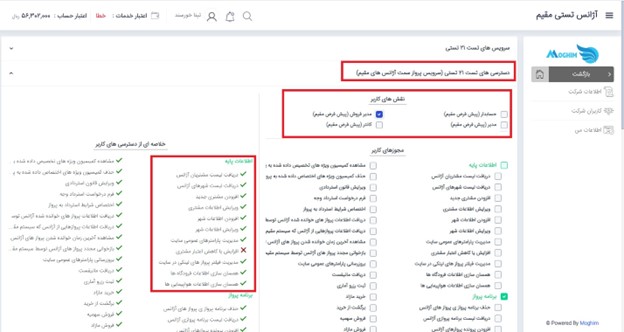
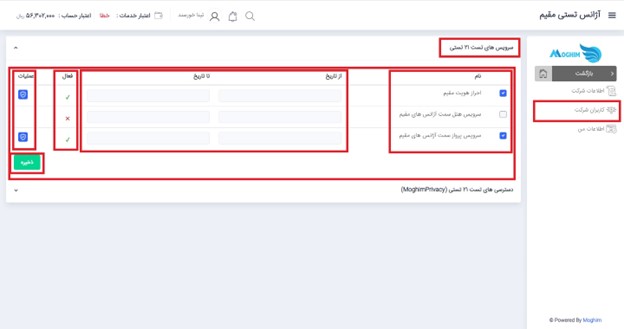
در قسمت چپ کادر گزینه سرویس ها که با رنگ زرد نمایش داده شده است را انتخاب کنید. با ورود به این قسمت سه سرویس اصلی برای هر کاربر نمایان میشود. سرویس احراز هویت مقیم،حسابداری آژانس های مقیم سرویس هتل سمت آژانس های مقیم و سرویس پرواز سمت آژانس های مقیم،سرویس رزرو اینترنتی پرواز و هتل آژانسها،سرویس پنل هتل تامین کنندگان، سرویس های اصلی پنل را تشکیل میدهند. جهت فعال کردن هر سرویس تیک کنار آن را بزنید تا برای کاربر فعال شود، در صورت تمایل تاریخ برای فعال بودن کاربر انتخاب کنید و ذخیره کنید. با فعال کردن هر سرویس گزینه عملیات و مدیریت مجوزها سمت چپ آن فعال میشود که با ورود به آن میتوانید محدوده دسترسی های هر کاربر را تعریف یا ویرایش کنید. برای هر یک از سرویس های فوق نقش های پیش فرض توسط پنل مقیم در نظر گرفته شده که میتوانید در بخش عملیات مشاهده کنید و با فعال کردن هر نقش دسترسی های مشخصی بدهید. بهتر است که از این نقش ها برای دسترسی ها استفاده شود اما در صورتی که تمایل دارید به صورت دلخواه دسترسی ها را برای هر کاربر تعریف کنید نیز میتوانید به صورت جدا و تفکیک شده در قسمت عملیات دسترسی ها را تیک بزنید و ذخیره کنید. توجه داشته باشید که هر کاربری که با آن وارد شده اید فقط میتواند دسترسی هایی را به کاربر دیگر بدهد که خودش قبلا مجاز به انجام آنها شده باشد در غیر این صورت امکان اضافه و کم کردن دسترسی وجود ندارد.
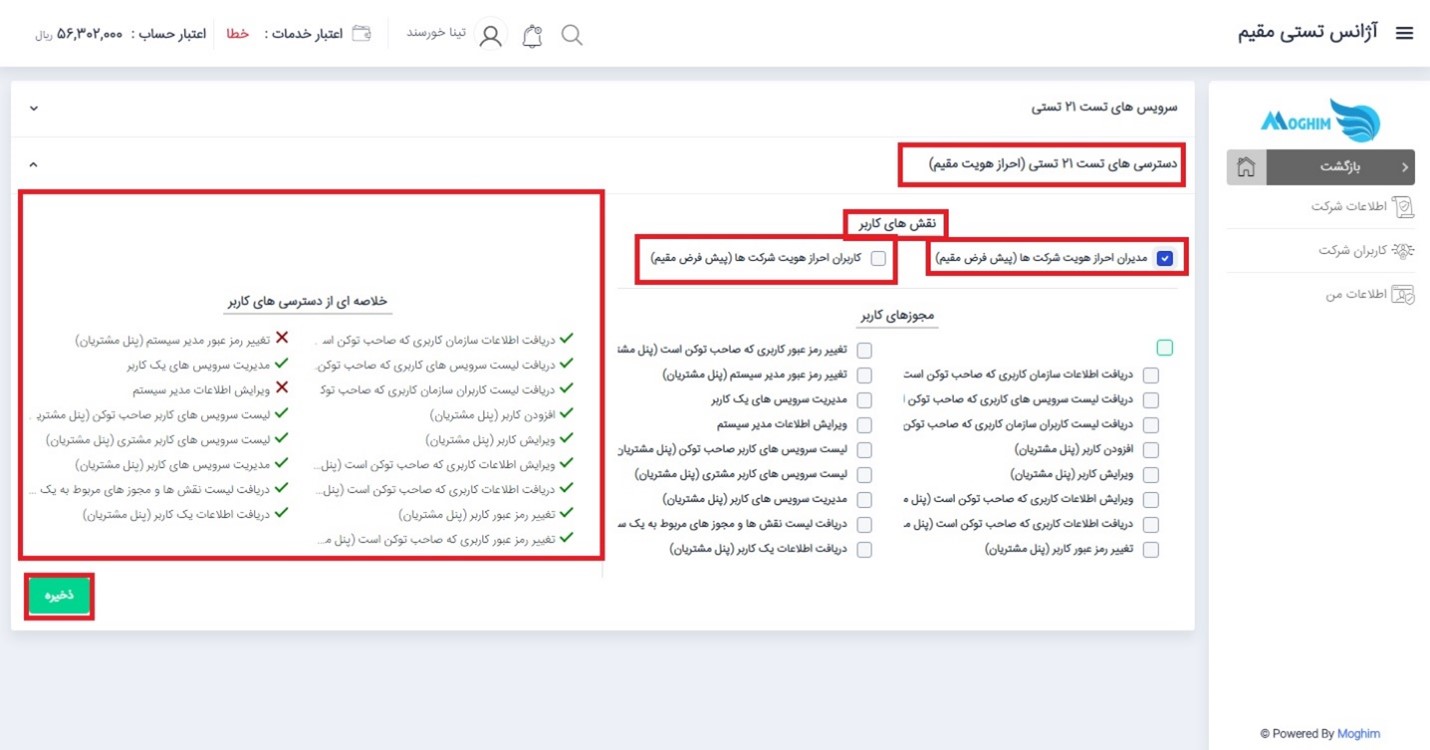
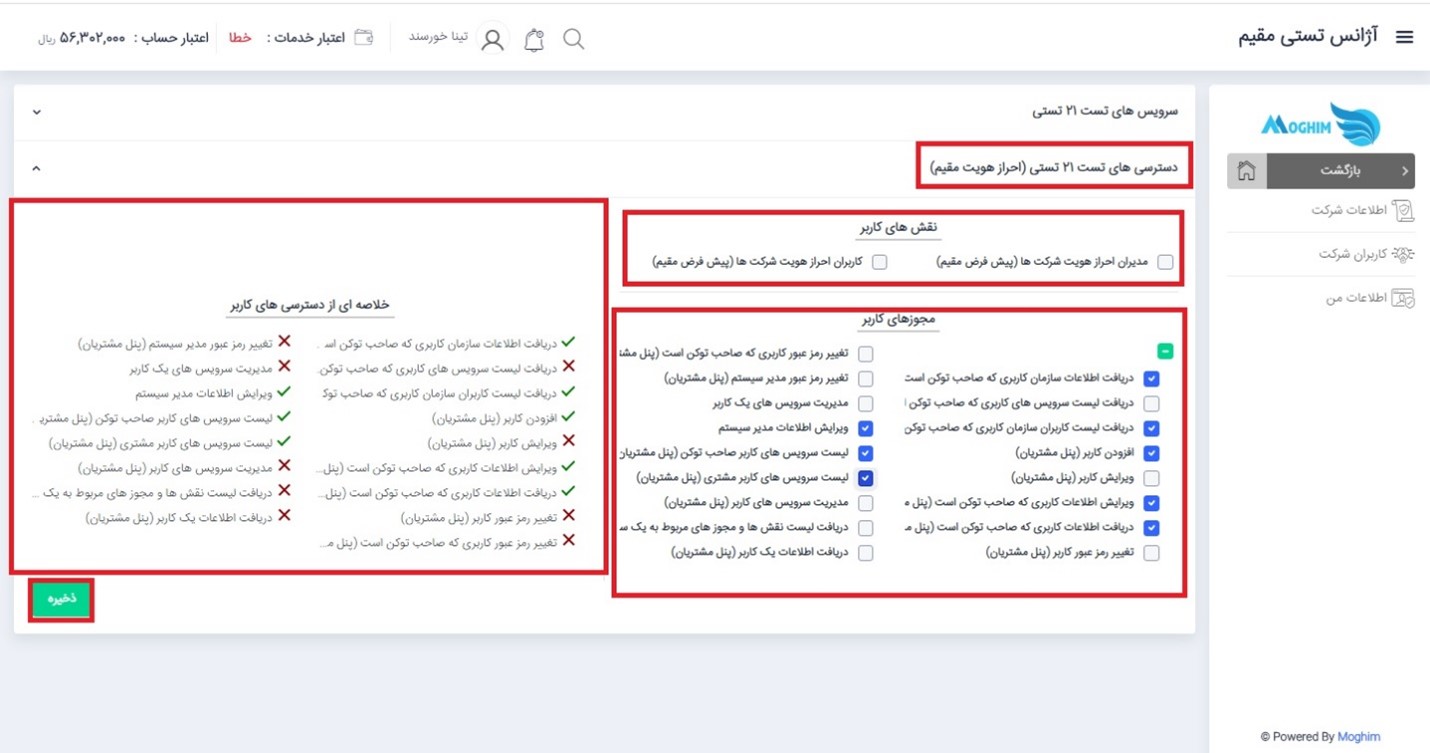
- احراز هویت مقیم: در قسمت عملیات احراز هویت مقیم دو نقش مدیران احراز هویت شرکت ها و کاربران احراز هویت شرکت ها به صورت پیش فرض در نظر گرفته شده که میتوانید با تیک زدن هر کدام از نقش ها دسترسی های مشخصی به کاربر دهید. در صورتیکه میخواهید به صورت دستی دسترسی به کاربر بدهید در کادر پایین نقش ها، دسترسی های مد نظر خود را تیک بزنید و در نهایت ذخیره کنید تا دسترسی ها برای کاربر فعال شود. توجه فرمایید در صورتیکه هر یک از نقش ها را انتخاب کنید، نمیتوانید به صورت دستی دسترسی را از نقش بگیرید اما میتوانید دسترسی هایی را به آن اضافه کنید. ( حداقل دسترسی برای هر نقش تعریف شده و قابل تغییر نیست.) نکته مهم در این قسمت که باید آن را در نظر بگیرید این است که در صورتیکه گزینه احراز هویت را برای یک کاربری فعال نکنید، قسمت حریم خصوصی به طور کلی برای آن کاربر باز نخواهد شد و کاربر حتی قادر نیست کاربری خود را ویرایش کند و یا رمز عبور خود را تغییر دهید.
- سرویس هتل سمت آژانس های مقیم: با ورود به عملیات سرویس هتل سمت آژانس های مقیم چهار نقش حسابدار، مدیر، مدیر فروش هتل و کانتر به صورت پیش فرض در پنل تعریف شده است که با انتخاب هر نقش مجموعه ای از دسترسی ها برای آن فعال میشود که در صورت تمایل میتوانید دسترسی های دیگر را به آن اضافه کنید اما نمیتوانید از حداقل دسترسی هر نقش گزینه را حذف کنید.
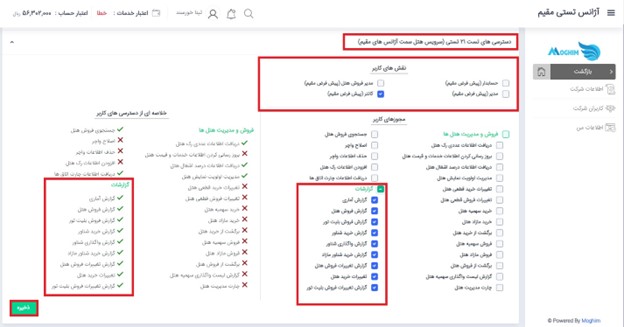
- سرویس پرواز سمت آژانس های مقیم: با ورود به عملیات سرویس پرواز سمت آژانس های مقیم چهار نقش حسابدار، مدیر، مدیر فروش هتل و کانتر به صورت پیش فرض در پنل تعریف شده است که با انتخاب هر نقش مجموعی از دسترسی ها برای آن فعال میشود که در صورت تمایل میتوانید دسترسی های دیگر را به آن اضافه کنید اما نمیتوانید از حداقل دسترسی هر نقش گزینه را حذف کنید.