پنل مدیریت cp
مدیریت آسان محتوا و صفحات سایت فروش
با ورود به پنل cp قادر به انجام کلیه فعالیتهای مورد نیاز سایت خود از جمله اضافه کردن پرواز و هتل سایر تامین کنندگان به سایت،مارک آپ،اضافه کردن اطلاعات پرواز و هتل ها به دیتابیس و قراردادن اطلاعات تماس داخل وبسایت خود خواهید بود.
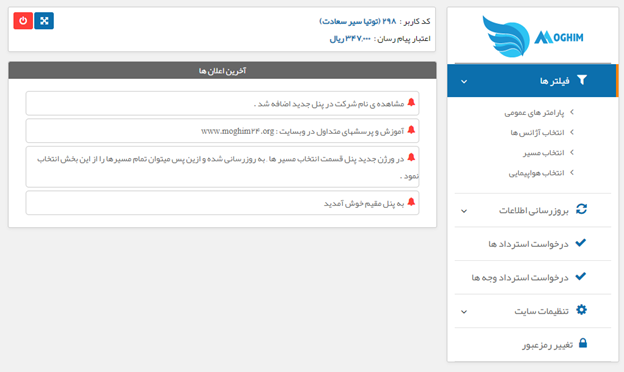
همچنین کلیه امکانات بصورت تدریجی ازاین پنل به پنل اصلی منتقل خواهد شد در این بخش با شیوه ورود و استفاده از امکانات پنل مدیریت آشنا خواهید شد.
فهرست مقاله
در این مقاله قصد داریم آموزش موارد زیر را در اختیار شما قرار دهیم:
1-نحوه ورود به پنل مدیریت
2-اضافه کردن تامین کنندگان و محصولات آن ها به سایت و مدیریت آن
3-اضافه کردن اطلاعات هواپیما و هتل ها به دیتا بیس جهت ایجاد محصول
4-پیگیری درخواست استرداد های ثبت شده
5-اضافه کردن اطلاعات تماس،لوگو،بنر به سایت
نحوه ورود به پنل مدیریت سایت
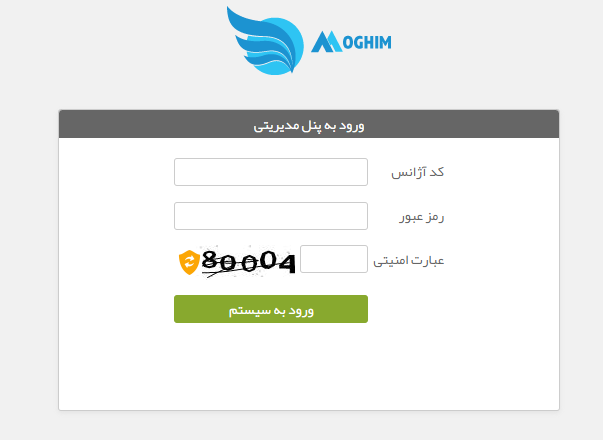
جهت ورود به پنل مدیریت ابتدا آدرس سایت را به صورت زیر در مرورگر خود وارد نمایید :
https://cp.moghim24.services
جهت ورود به سیستم ملزم به وارد کردن اطلاعاتی همچون کد آژانس ” یا ” Username” و “رمز عبور ” یا ” password و پس از آن عبارت امنیتی که بصورت عدد یا حروف در تصویر نشان داده شده خواهید بود.
نام کاربری و رمز عبور توسط واحد پشتیبانی ارائه می گردد و خواهشمند است نسبت به حفظ و نگهداری از آن کوشا باشید در انتها با کلیک بر روی دکمه ورود به سیستم وارد پنل مدیریتی خواهید شد.
اضافه کردن تامین کنندگان و محصولات آن ها به سایت و مدیریت آن
فيلترها
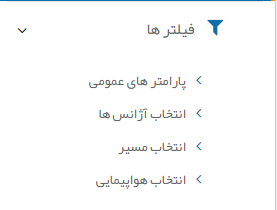
اولین گزینه از موارد درج شده در قسمت سمت راست پنل مدیریت منوی فیلترهاست و دارای چهـار بخش مجزا میباشد که در ادامه به بررسی این موارد می پردازیم.
1- پارامترهای عمومی
2-انتخاب آژانس ها
3-انتخاب مسیر
4-انتخاب هواپیمایی
پارامترهای عمومی
دربخش اول پارامترهای عمومی شما میتوانید اطلاعاتی را در سایت به عنوان پیش فرض تنظیم و ثبت نمایید که در ادامه به توضیح آنها می پردازیم. این بخش اصلی ترین و مهم ترین بخش مدیریت پنل را تشکیل میدهد. لطفا با دقت تکمیل نمایید.
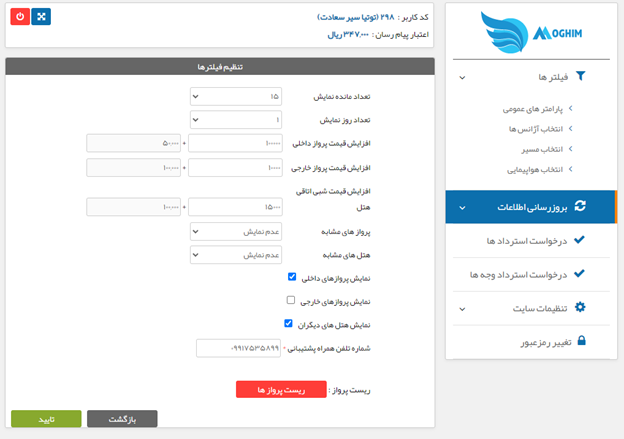
تعداد مانده نمایش
در اولین قسمت از تنظیمات بخش پارامترهای عمومی که مربوط به نمایش تعداد مانده ظرفیت است، می توانید از سایر تامین کنندگان مقیم اطلاعات محصولاتشان را دریافت نمایید .
بعنوان مثال اگر شما 7 عدد ظرفیت پرواز داشته باشید و عدد این بخش را روی 15 قرار داده باشید،8 عدد بعدی را از سایر تامین کنندگانی که پرواز مشابه شما را داشته باشند داخل سایت نمایش می دهد.(برای این بخش باید ابتدا نمایش پرواز های مشابه فعال شود)
تعداد روز نمایش
در قسمت تعداد روز نمایش با تغییر اعداد میتوانید پروازهای روزهای آتی را درهنگام جستجو مشاهده نمایید. بطور مثال با وارد کردن عدد ۱۵ می توانید با سرچ تاریخ امروز تا 14 روز بعد را هم در سرچ خود مشاهده نمایید.
افزایش قیمت پرواز داخلی و خارجی
اگر شما نمایش پرواز از سایر تامین کنندگان را در سیستم خود انتخاب کرده باشید،در قسمت “افزایش قیمت پرواز داخلی و خارجی،میتوانید مارک آپ مورد نظر خود را انجام دهید.
افزایش نرخ پروازهای داخلی بصورت پیش فرض، مبلغ ۵۰٫۰۰۰ ریال می باشد و شما در این قسمت تنها قادر به افزایش این نرخ خواهید بود؛ نه کاهش آن.
در قسمت افزایش قیمت خارجی نیز افزایش نرخ پروازهای خارجی بصورت پیش فرض مبلغ ۱۰۰٫۰۰۰ ریال می باشد و مطابق قسمت ،پیشین شما تنها قادر به افزایش این نرخ خواهید بود.
افزایش قیمت شبی اتاقی
در قسمت افزایش قیمت شبی اتاقی نیز شما می توانید به روی نمایش هتل سایر تامین کنندگان مارک آپ انجام دهید. افزایش نرخ شبی اتاقی بصورت پیش فرض مبلغ ۱۰۰٫۰۰۰ ریال می باشد و مطابق قسمتهای پیشین،شما تنها قادر به افزایش این نرخ خواهید بود.
نمایش پرواز های مشابه
قسمت پروازهای مشابه این امکان را فراهم می آورد که با فعال کردن گزینه عدم نمایش پروازهای آژانس های دیگر که به لحاظ مقصد،شماره پرواز،روز، ساعت و ،تاریخ، با پروازهای شما شباهت دارند در سایت شما غیر فعال گردد. در صورت انتخاب گزینه نمایش،ابتدا پرواز شما و سپس پرواز مشابه برای فروشنده دیگر در سایت شما نمایش داده میشود.
نمایش هتل های مشابه
قسمت هتل های مشابه این امکان را فراهم می آورد که با فعال کردن گزینه عدم نمایش هتل های آژانس های دیگر که به لحاظ نام هتل،مقصد ،روز، ساعت و ،تاریخ، با هتل های شما شباهت دارند در سایت شما غیر فعال گردد. در صورت انتخاب گزینه نمایش،ابتدا هتل شما و سپس هتل مشابه فروشنده دیگر در سایت شما نمایش داده میشود.
نمایش پرواز های داخلی-خارجی و هتل های دیگران
با فعال کردن تیک این بخش ها اطلاعات سایر تامین کنندگان در بخش های انتخاب شده نمایش داده می شود و در صورتی که تیک آن هارا برداریم در آن مسیر اطلاعاتی از سایر تامین کنندگان نمایش داده نمیشود.
شماره تلفن همراه پشتیبان
در این قسمت ثبت شماره تماس نیروی پشتیبانی الزامی و در صورت نیاز به پیگیری و یا اعلام تغییرات از سمت تامین کننده از آن استفاده می شود.
در پایان تنظیمات برای اعمال تغیرات انجام شده بر روی گزینه تایید سبز رنگ و برای لغو درخواست بر روی گزینه بازگشت کلیک کنید
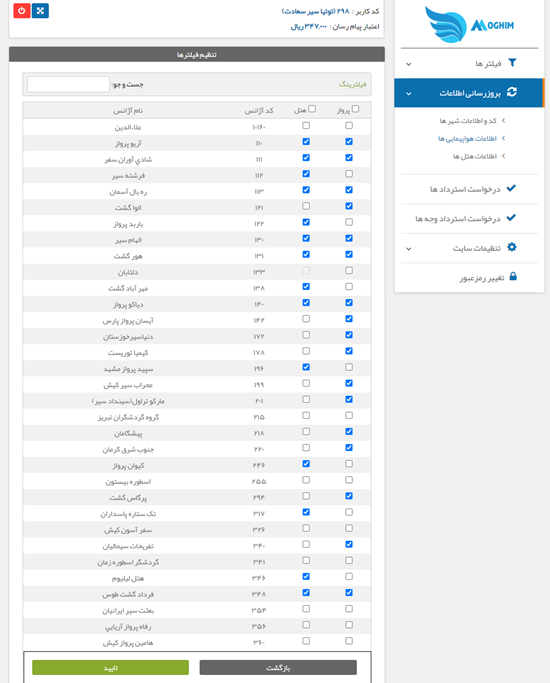
انتخاب آژانس ها
در دومین بخش از منوی فیلترها ،بخش انتخاب آژانس ها ،شما می توانید آژانس های مورد نظر خود را که پرواز چارتری و یا هتل گارانتی دارند انتخاب نمایید تا برای فروش در سایت شما نیز نمایش داده شود. برای انجام این عمل کافیست در قسمت جستجو نام آژانس مورد نظر را تایپ کرده و با فعال کردن تیک در قسمت انتخاب پرواز یا هتل، آژانس مورد نظرتان را انتخاب کنید و در نهایت دکمه تایید را کلیک کنید.
انتخاب مسیر
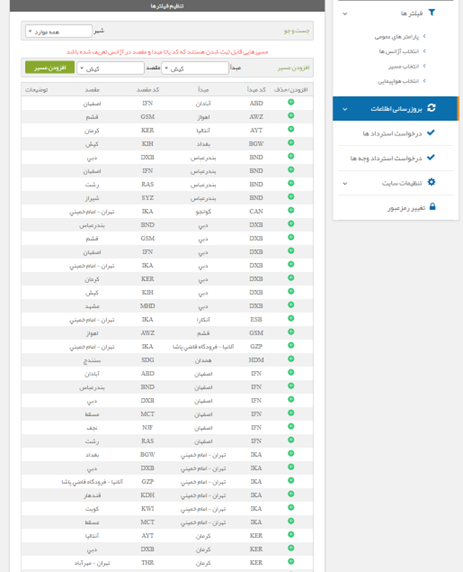
در بخش انتخاب مسیر که در منوی فیلتر ها در قسمت راست صفحه قرار دارد امکان اضافه شدن مبدا و مقصد پروازها به مسیر مورد نظر و نمایش آن در سایت برای شما فراهم شده است.
در قسمت جستجو شهر مورد نظر خود را انتخاب کنید. لازم به ذکر است تنها مسیرهایی امکان ثبت خواهند داشت که کد یاتای مبدا و مقصد آن در آژانس تعریف شده باشد.
همچنین جهت افزودن مسیر میتوانید پس از انتخاب مبدا و مقصد با استفاده از + و یا * برای اضافه و یا حذف کردن مسیر اقدام نمایید.
انتخاب هواپیمایی
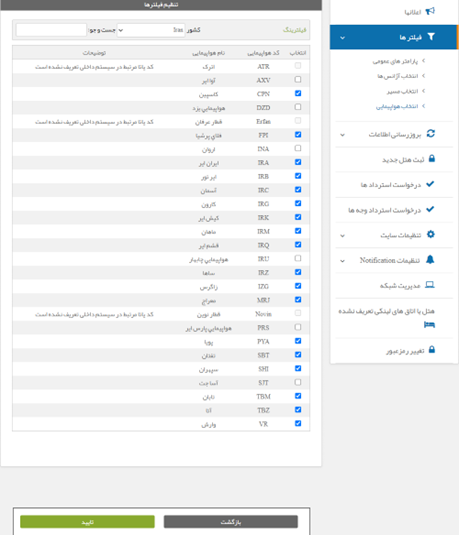
در بخش انتخاب هواپیمایی امکان نمایش ایرلاین های منتخب شما در سایت فراهم شده است. توجه داشته باشید که تمامی شرکت های هواپیمایی با کد یاتا،باید در برنامه agency قسمت پرونده،مشتریان تعریف شده باشد.
روند کلی بدین صورت میباشد:
– تعریف ایرلاین در مشتریان و اختصاص کد یاتا به ایرلاین
– انتخاب ایرلاین در پنل CP
– چنانچه کد یاتا موجود نباشد ابتدا به بخش بروز رسانی اطلاعات رفته و بر روی ایرلاین کلیک کرده و آن را به دیتابیس اضافه می کنیم.
سپس چنانچه در مرحله ۲ گفته شد ایرلاین را در بخش انتخاب هواپیمایی انتخاب می کنیم.(نسبت به وجود کد یاتا در فیلد آخر دقت نمایید)
بروز رسانی اطلاعات
بخش دوم از منوی پنل مدیریت، که بروزرسانی اطلاعات نام گذاری شده است خود شامل سه قسمت می باشد وعموما جهت انتقال اطلاعات به دیتابیس لوکال،پنل آنلاین و بروز کردن اطلاعات موجود در دیتابیس می باشد که در ادامه به بررسی هریک می پردازیم.
1-کد و اطلاعات شهر ها
2-اطلاعات هواپیمایی ها
3- اطلاعات هتل ها
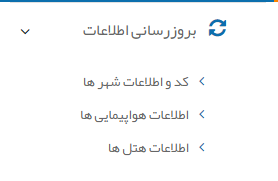
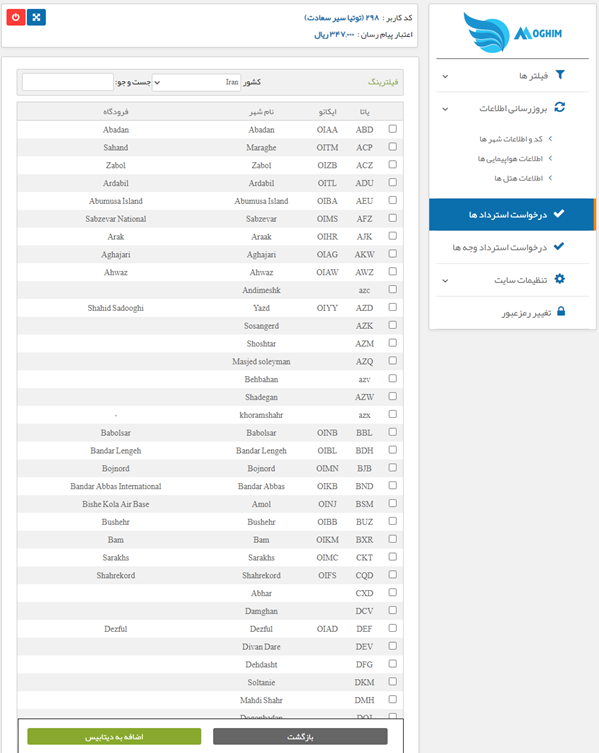
کد و اطلاعات شهرها
این بخش جهت اضافه کردن شهر جدید به دیتابیس جهت تعریف هتل یا پرواز در agency می.باشد فعال کردن تیک مربوط به هر شهر منجر به اضافه شدن شهر مربوطه به دیتابیس خواهد شد.
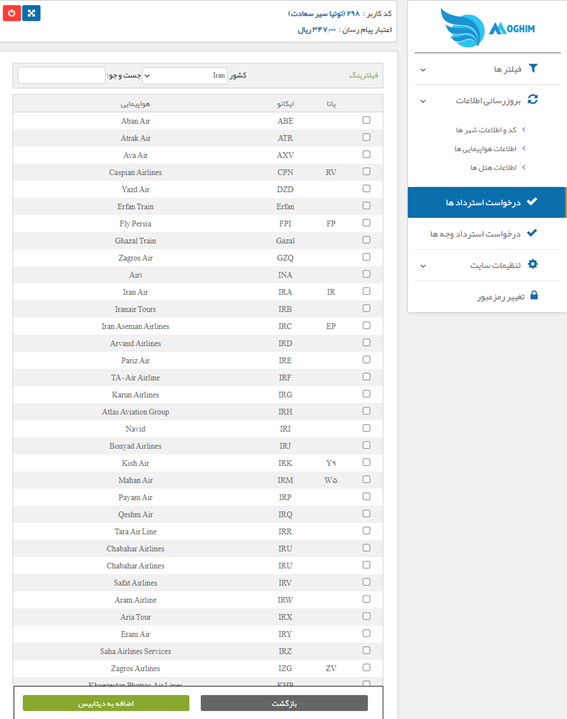
اطلاعات هواپیمایی ها
این بخش جهت تنظیم نمایش و یا عدم نمایش کدهای یاتا و هواپیمایی ها در برنامه agency می باشد. فعال کردن تیک مربوط به هر ایرلاین منجر به نمایش اطلاعات ایرلاین مربوطه جهت ایجاد پرواز در سیستم خواهدشد.
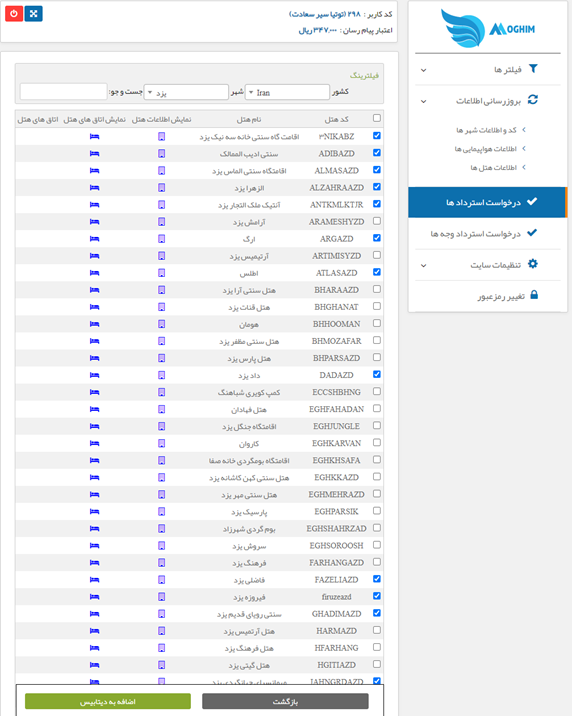
اطلاعات هتل ها
در این بخش تنظیم نمایش یا عدم نمایش هتل ها در برنامه agency خواهد بود. فعال کردن تیک مربوط به هر هتل منجر به نمایش اطلاعات آن هتل جهت تعریف هتل و فروش آن خواهد شد.
تنظیمات سایت
این منو یکی از اصلی ترین بخشهای پنل بوده و به 4 بخش تقسیم میگردد
1-تنظیمات عمومی
2-مدیریت صفحه ها
3-مدیریت منوها
4-مدیریت آی پی
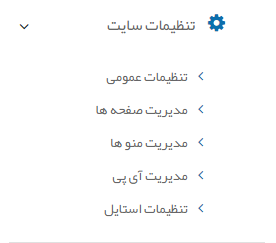
تنظيمات عمومی
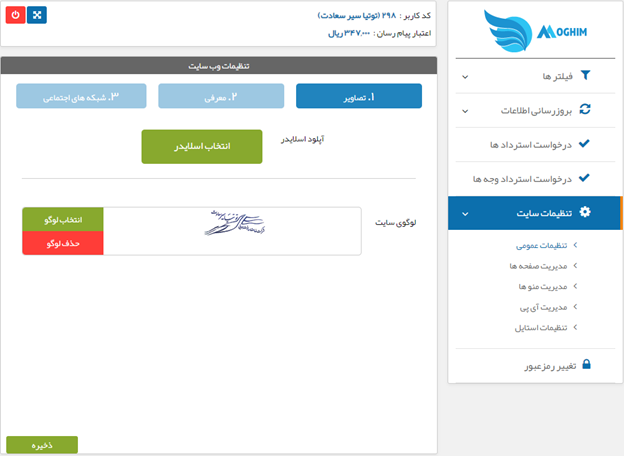
این بخش اولین زیر منوی تنظیمات سایت بوده و شامل سه قسمت تصاویر ، معرفی و شبکه های اجتماعی می باشد.
تصاویر
در اولین قسمت از تنظیمات عمومی (تصاویر) شما قادر خواهید بود اسلایدرها و لوگوی سایت خود را تغییر داده و یا حذف و اضافه نمایید
نکته : سایز مورد نظر بنر ۱۰۰۰* ۲۴۵ می باشد و تا ۵ اسلایدر قابل بارگذاری خواهد بود. لطفا از آپلود تصاویر با حجم های بالا خودداری نمایید چراکه منجر به کاهش سرعت بالا آمدن سایت خواهد شد.
معرفی
در قسمت معرفی، می توانید نسبت به ثبت ویا ویرایش اطلاعات و قالب سایت اقدام نموده و در آخر اطلاعات را ذخیره نمایید.
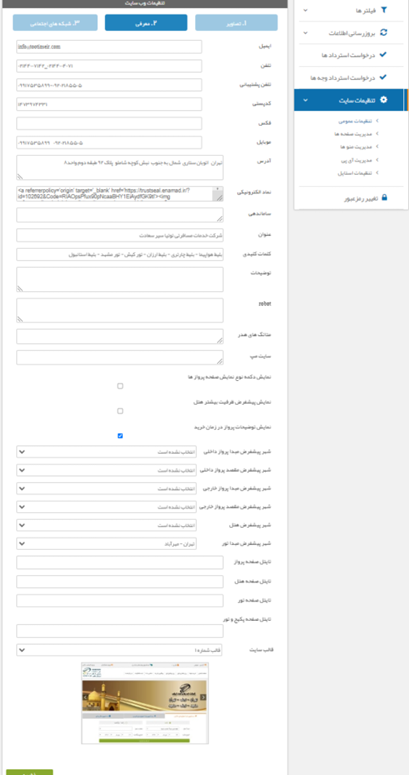
ایمیل،تلفن،تلفن پشتیبانی،کد پستی،فکس،موبایل،آدرس اطلاعات هویتی شرکت هستند که با پر کردن این اطلاعات،در قسمت فوتر سایت شما نمایش داده می شود.
نماد الکترونیک
پس از دریافت کد اینماد،کدی که در اختیارتان قرار می گیرد را در این قسمت کپی کنید تا لینک اینماد به بخش فوتر سایت شما اضافه شود.
ساماندهی
پس از دریافت کد لوگوی ساماندهی،کدی که در اختیارتان قرار میگیرد را در این قسمت کپی کنید تا لوگوی ساماندهی به بخش فوتر سایت شما اضافه شود.
عنوان
متنی هست که در هنگام باز کردن سایت شما،در قسمت تب ها نمایش داده میشود.
کلمات کلیدی
کلمات کلیدی که می خواهید برای موتور های جستجو اهمیت داشته باشند را در این قسمت وارد کنید.در صورتی که چندین کلمه را بخواهید اضافه کنید کافیست بین هر کلمه از علامت خط فاصله استفاده کنید.
نمایش پیشفرض ظرفیت بیشتر هتل
اگر تیک این بخش را زده باشید و بعنوان مثال اگر هتلی تعریف کرده باشید که دارای اتاق های دو،سه و چهار تخته باشد،درصورتی که فردی داخل سایت اتاق دو تخته سرچ کرده باشد،برای آن هتل اتاق ها با ظرفیت بالاتر از دو نفر هم نمایش داده می شود،در غیر اینصورت فقط اتاق هایی نمایش داده می شود که ظرفیت اتاق فقط دو نفر باشد.
شهر پیشفرض مبدا-مقصد پرواز های داخلی-خارجی
این موارد جهت راحتی کاربران در هنگام سرچ می باشد
مثلا اگر شما فقط پرواز های تهران به مقصد کیش چارتر داشته باشید،می توانید اولویت نمایش پرواز رفت را روی تهران و الویت نمایش پرواز مقصد را روی کیش قرار دهید.در این صورت مسافر هنگام جستجو اولین گزینه ای که برای انتخاب مشاهده می کند،مواردی هست که شما بصورت پیشفرض انتخاب کرده باشید.
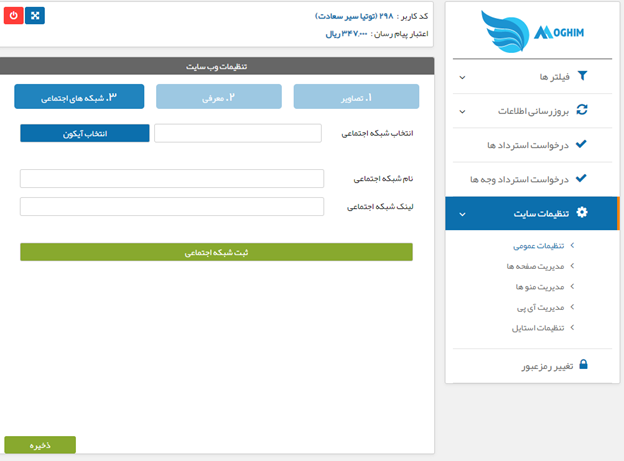
شبکه های اجتماعی
در قسمت شبکه های اجتماعی شما می توانید، لینک شبکه های خود نظیر اینستاگرام، توییتر تلگرام و… را ثبت،ویرایش و یا حذف نمایید به این منظور با کلیک برروی آیکون شبکه های اجتماعی مورد نظر اقدام به درج نام و ثبت لینک در قسمت لینک شبکه های اجتماعی نموده و در آخر گزینه ثبت شبکه های اجتماعی را انتخاب نمایید.
مدیریت صفحه ها
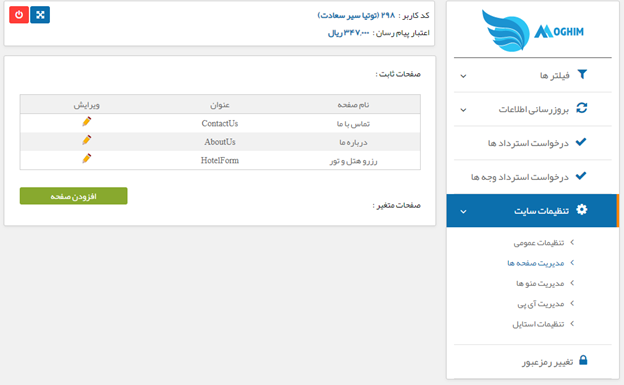
در این بخش و با کلیک بر روی شکل مداد در قسمت ویرایش امکان ثبت و ویرایش محتوای قسمتهای درباره ما و تماس با ما مهیاست.
تماس با ما اطلاعات مورد نظر برای صفحه تماس با ما ” را در قسمت ویرایش وارد نمایید
درباره ما اطلاعات مورد نظر برای صفحه درباره ما ” را در قسمت ویرایش وارد نمایید
رزرو هتل و تور: اطلاعات مورد نظر برای صفحه رزرو هتل و تور را در قسمت ویرایش” وارد نمایید.
نکته: اگر مایل به اضافه نمودن صفحه جدید در سایت رزرواسیون آنلاین خود هستید با کلیک بر روی افزودن صفحه قادر خواهید بود صفحه جدید ایجاد نموده و اطلاعات مورد نظر را وارد و ثبت نمایید.
مديريت منوها
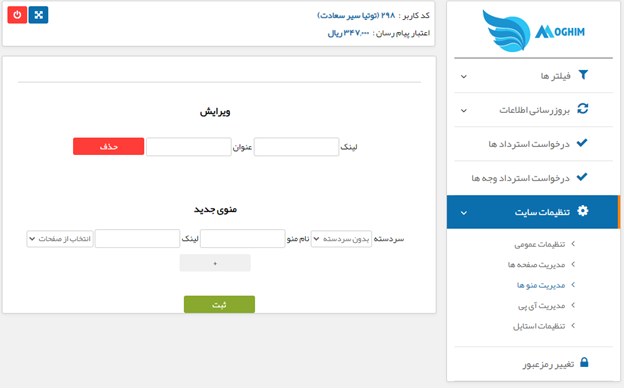
در این قسمت که سومین زیر منو از منوی تنظیمات سایت می باشد میتوانید منوی جدید ایجاد نمایید
همچنین در این قسمت امکان ایجاد زیر منو برای منوی اصلی نیز خواهد بود. پس از ایجاد منوهای مورد نظر عملیات انجام شده را ثبت نمایید.
مدیریت IP
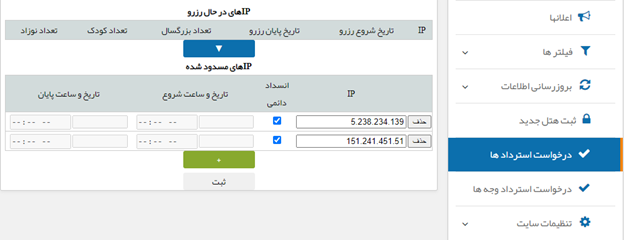
برای مسدود کردن IP مورد نظر را کپی کرده و در فيلد IP ذخیره نمایید شما میتوانید زمان مشخصی برای قفل نمودن IPها در نظر گرفته و با ذخیره عملیات نسبت به مسدود کردن آنها در زمان محدود اقدام نمایید. در هنگام اقدام به مسدود سازی دقت فرمایید که به اشتباه مشتری و یا موتور جستجو فیلتر نگردد.
در صورتی که بخواهید یک IP را بصورت دائم مسدود کنید،کافیست تیک گزینه انسداد دائمی را بزنید.
پس از مسدود سازی iP سایت شما برای کاربر غیر فعال می گردد.
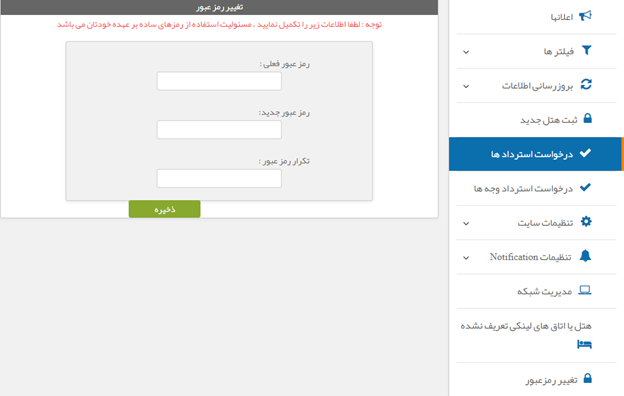
تغيير رمز عبور
این منو جهت تغییر رمز عبور شما تعبیه شده است به این منظور ابتدا رمز عبور فعلی خود را در قسمت شماره ۱ وارد نموده و رمز جدید را در قسمت های ۲ و ۳ وارد کنید. در آخر بر روی گزینه ثبت کلیک کنید
جهت دستیابی به امنیت بیشتر از ثبت رمزهای ساده و قابل حدس پرهیز نمایید
رمز باید حداق از ۶ حرف تشکیل شده باشد و بهتر است از ترکیبی از اعداد، حروف بزرگ و کوچک و علائم استفاده گردد.